

저는 수백 대의 PC를 만들었지만 빈 하드웨어 상자와 드라이버를 사용하여 오랜 시간을 보냈음에도 불구하고 여전히 뼈아픈 실수를 저지릅니다. 서두르고, 빌드 프로세스의 중요한 단계를 무시하고, 단순히 주의를 기울이지 않는 사이에 저는 수백 달러 상당의 하드웨어를 망쳤고 수십 시간의 시간을 낭비했습니다.
당신은 나와 같은 실수의 희생양이 될 필요가 없습니다. 지난 몇 년 동안 PC를 만들 때 제가 저지른 가장 어리석은 실수와 이를 방지하기 위해 할 수 있는 일은 다음과 같습니다.
호환성을 가지고 느슨하게 놀기
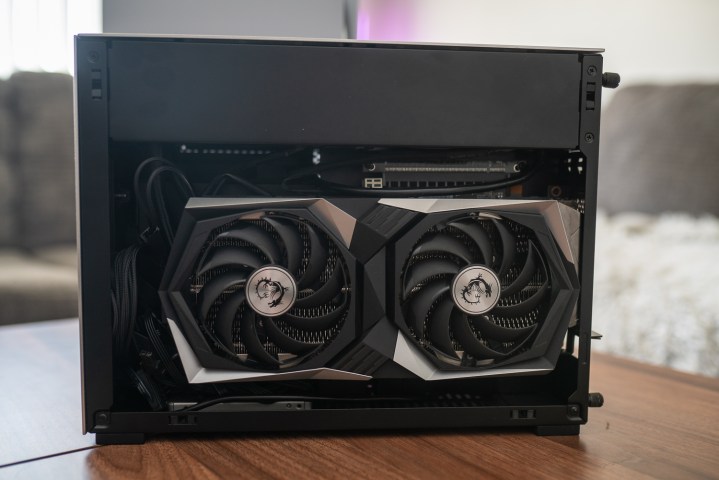
충분한 PC를 구축했다면 모든 것을 알고 있다고 생각할 것입니다. 당신은 무엇이 어디에 적합할지 꽤 좋은 아이디어를 가질 만큼 충분한 사례와 구성 요소를 보았으며 모든 것이 당신이 상상하는 방식으로 결합되었는지 확인하기 위해 빌드 목록을 끝없이 세 번 확인할 필요가 없습니다. 그것. 이러한 접근 방식은 노련한 PC 빌더에게는 꽤 효과적이지만, 그렇지 않을 때까지는 그렇습니다.
그것은 나에게 여러 번 일어났습니다. 얼마 전 Lian Li A4-H20 PC 케이스 내부에서 작업하던 기사를 위해 콘솔 킬러 PC를 구성하고 있었습니다. 저는 빌드에 듀얼 슬롯 MSI RX 6600 XT Gaming X 카드를 사용하고 있었는데, 이것이 적합할 것이라고 생각했습니다. 결국 이 케이스는 트리플 슬롯 카드까지 지원합니다.
그렇지 않았습니다. 쿨러의 외부 플라스틱 껍질이 케이스 벽 너머로 튀어나와 측면 패널을 다시 끼울 수 없게 되었습니다. 카드의 두께와 케이스의 크기를 빠르게 확인하면 이 문제가 해결되었을 것입니다.

또 다른 예로 저는 Hyte Y40 PC 케이스 내부에 빌드를 조립하고 있었습니다. 이 빌드에서는 케이스 상단에 설치할 예정인 280mm 올인원 수냉 쿨러인 Corsair H115i CPU 쿨러를 사용했습니다. 다른 팬 슬롯을 장착하는 것을 포함하여 모든 것을 하나로 모으고 CPU 쿨러를 장착할 준비를 했습니다.
불행하게도 Hyte Y40은 케이스 상단의 280mm 라디에이터를 지원하지 않습니다. 최대 360mm 라디에이터를 지원하지만 280mm 라디에이터를 위한 추가 너비는 없습니다. 케이스 측면에 있는 팬을 제거하고 거기에 AIO를 배치할 수 있었지만 사양 시트를 제대로 확인했다면 45분과 골치 아픈 시간을 절약할 수 있었습니다.
두 상황 모두에서 문제를 해결할 수 있었지만 실수를 만회하기 위해 오래된 하드웨어 재고에 접근할 수도 있습니다. 이전에 백만 번이라도 해봤더라도 나에게서 배우고 호환성을 다시 확인하세요.
문제를 강제로

문제가 있습니다. 나는 PC를 만들 때 너무 쉽게 좌절감을 느끼며, 나사가 확실히 움직이고 싶어하지 않을 때 나사를 억지로 누르기 시작하는 경향이 있습니다. 나사와 관련된 프로젝트에서는 이는 좋지 않은 생각이지만, PC를 만들 때 특히 해를 끼칩니다.
다행스럽게도 나사가 벗겨진 것 외에는 무서운 이야기가 없지만 문제는 훨씬 더 심각할 수 있습니다. 케이스의 특정 나사, 특히 팬 나사와 CPU 쿨러에 약간의 압력을 가해야 하지만 너무 세게 밀면 하드웨어가 파손되거나 PC가 천천히 스스로 파손될 수 있습니다.
깨진 하드웨어에 마더보드 나사가 나타납니다. 마더보드를 PC 케이스에 단단히 장착해야 하지만, 힘을 다해 조일 필요는 없습니다. 그렇게 하면 마더보드가 파손될 수 있습니다. 나는 Be Quiet! 내부의 시간 건물을 기억합니다. Pure Base 900을 사용하면 거의 바로 그런 일을 할 수 있었습니다. 케이스에는 마더보드 스탠드오프가 사전 설치되어 있지 않아서 하나가 없는 마더보드를 장착하러 갔습니다. 다행히도 너무 큰 손상을 입기 전에 마더보드가 구부러지는 것을 발견했습니다.
다른 곳에서는 액체 냉각기를 사용하는 경우 나사를 강제로 조이면 PC에 누출이 발생할 수 있습니다. 라디에이터 나사는 길고 케이스 설계로 인해 나사를 조이기 어려울 때도 있습니다. 이렇게 하면 나사를 비스듬히 조이게 되어 라디에이터가 뚫려 쿨러에서 액체가 천천히 스며 나올 수 있습니다.
PC를 만들 때 약간의 노력이 필요하지만 무리한 일은 아닙니다. 억지로 나사를 조이려는 듯한 느낌이 든다면, 이는 잠재적으로 하드웨어를 망칠 수 있기 전에 한발 물러서서 다른 접근 방식을 시도해야 한다는 신호입니다.
BIOS 업데이트를 잊어버리는 중
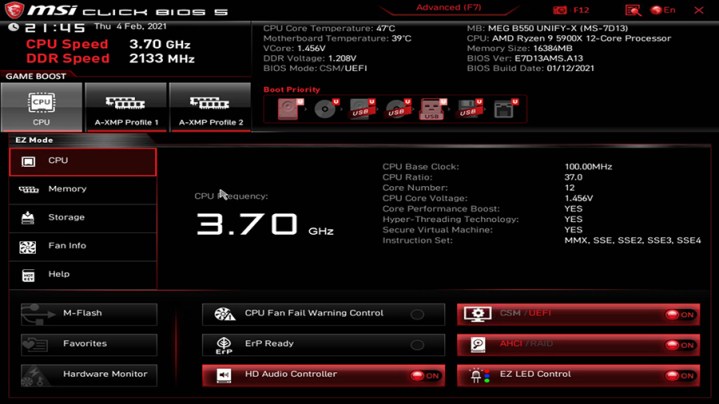
수십 년 동안 BIOS 업데이트 에 관한 전통적인 통념은 특별히 필요한 경우에만 업데이트하는 것이었습니다. BIOS 업데이트는 위험하며, 해결하려는 특정 문제가 없는 한 평화를 방해할 이유가 없습니다. 오늘날에는 상황이 많이 다릅니다. Intel과 AMD는 모두 동일한 마더보드 디자인을 사용하는 여러 세대의 프로세서를 출시할 예정이며 BIOS 업데이트는 지속적으로 새로운 기능을 추가하고 더 많은 하드웨어를 지원하며 성능을 향상시키는 업데이트도 제공합니다.
지난 2년 동안 저는 BIOS를 미리 업데이트하지 않고 오래된 AM4 마더보드에 새 AMD 프로세서를 5번, 예, 5번 설치했습니다. 내가 얼마나 엉망이었는지 깨닫고 나서 나는 매번 PC를 분해하고, 구형 AMD 프로세서를 설치하고, 새 BIOS를 업데이트하고, 모든 것을 다시 조립하는 데 또 한 시간을 소비했습니다.
점점 일반화되고 있는 새로운 지원 프로세서로 구형 PC를 업그레이드할 때만 이 문제가 발생했습니다. 그러나 이것이 나타날 수 있는 다른 상황도 있습니다. CPU에 대한 새로운 개정판에는 특정 BIOS 버전이 필요할 수 있으며, RAM 키트는 마더보드를 상자에서 꺼낸 BIOS와 함께 명시적으로 지원되지 않을 수 있습니다.
PC의 핵심 하드웨어(주로 CPU 및 RAM)를 변경할 계획이라면 미리 마더보드의 BIOS를 업데이트하는 것이 좋습니다. 다른 것이 없다면, 무언가가 예상대로 작동하지 않는 경우 BIOS를 배제할 수 있으며 하드웨어에서 최고의 성능을 얻고 있다고 확신할 수 있습니다.
CPU 흔들기 테스트

제가 어떻게 500달러짜리 마더보드를 망쳤는지에 대한 이야기를 들려드리겠습니다. 저는 Gigabyte Aorus Master X670E 마더보드 안에 Ryzen 9 7950X를 설치하고 있었습니다. 나는 황금색 삼각형을 정렬하고 조심스럽게 CPU를 소켓에 떨어뜨린 다음 브래킷을 조여 닫았습니다. 나머지 조립을 마치고 쿨러를 장착하고 디스플레이를 연결한 후 처음으로 PC를 부팅하러 갔습니다. 작동하지 않았습니다.
마침내 CPU를 확인하기로 결정하기 전에 문제 해결에 몇 시간이 걸렸습니다. 모서리에 있는 CPU 소켓 내부에 몇 개의 구부러진 핀이 있었고, 그렇게 해서 500달러짜리 마더보드가 사망했습니다. 신뢰할 수 있는 흔들기 테스트로도 문제를 쉽게 피할 수 있었습니다.
새 CPU를 설치할 때마다 약간의 흔들림을 주어야 합니다. 이는 CPU가 소켓 내에서 적절하게 정렬되어 장착 브래킷을 닫을 때 모든 것이 제대로 고정되는지 확인하는 것입니다. 최신 CPU에는 실제로 배치를 정렬하기 위한 노치가 있습니다.
나는 그렇게하지 않았습니다. CPU를 장착할 때 약간 어긋났나 봐요. 그리고 마운팅 브라켓을 닫는 과정에서 마더보드의 핀 몇 개를 구부리면서 CPU를 억지로 제자리에 고정시켰습니다.
CPU를 설치한 후 CPU를 양쪽으로 살짝 밀어보세요. 압력을 가하지 말고 소켓 내부에서 움직이지 않는지 확인하십시오. 유사한 상황에 처한 경우 추가 확인을 통해 많은 비용과 번거로움을 줄일 수 있습니다.
처음 부팅하기 전에 측면 패널 장착하기

미신이라고 부르는 것이 바로 그것이다. 하지만 측면 패널을 장착한 후 새 PC 빌드를 부팅할 때 항상 일종의 문제가 있었습니다. 익숙하지 않다면, 빌드를 마친 후 측면 패널을 놓으면 PC가 부팅되지 않는다는 약간의 오래된 PC 빌드 전설이 있습니다. 나에게는 확증 편향이 내가 셀 수 없을 만큼 여러 번 그 오래된 이야기에 추악한 머리를 드러냈습니다.
물론 측면 패널은 PC 부팅 여부에 대해 아무 것도 변경하지 않습니다. 케이스 내부에 심각한 열 문제가 있지 않는 한 측면 패널은 아무런 영향을 미치지 않습니다. 하지만 PC가 처음 부팅되지 않는 문제가 발생하면 측면 패널을 다시 떼어내고 내부로 들어가서 문제를 해결해야 합니다.
내가 기억하는 한, 나는 PC가 괜찮다는 것을 알면서도 처음 부팅할 때 측면 패널을 꺼두었습니다. 그것은 전통에서 벗어났을 수도 있고, 빌드 문제로 인해 너무 많이 지쳤기 때문일 수도 있습니다. 그럼에도 불구하고 첫 번째 부팅 시 측면 패널을 꺼두십시오.