
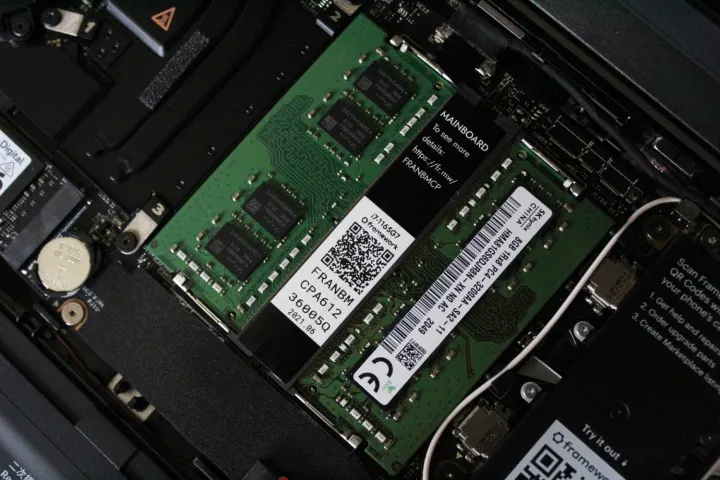
RAM은 PC의 단기 메모리 이므로 매우 중요합니다. 노트북이 RAM 업그레이드를 지원하는 경우 기존 스틱을 더 빠른 메모리로 교체하면 심각한 성능 향상을 직접 확인할 수 있습니다. 어떤 경우에는 노트북의 메모리 용량도 확장할 수 있습니다.
노트북의 메모리를 업그레이드하는 방법은 다음과 같습니다.
업그레이드할 수 있나요?
RAM을 업그레이드하기 전에 그것이 가능한지 알아야 합니다. 모든 노트북이 RAM 업그레이드를 허용하는 것은 아닙니다. 일부는 바닥이 밀봉되어 있거나 메모리가 납땜되어 있습니다. 예를 들어, 최근 MacBook이나 다른 소형 노트북을 가지고 있다면 아마도 운이 좋지 않을 것입니다.
노트북 밑면을 확인해 보세요. 메모리에 접근할 수 있는 구획이 있다면 별 어려움 없이 메모리를 업그레이드할 수 있을 것입니다. 확실하지 않은 경우에는 노트북 제조업체의 웹사이트나 설명서를 확인하여 추가 도움을 받으세요.
올바른 RAM을 구입하세요
노트북의 RAM을 업그레이드하려면 올바른 종류의 RAM을 설치해야 합니다. 이는 적절한 세대, 적절한 용량, 적절한 속도를 얻는 것을 의미합니다. 이 모든 것이 약간 복잡해 보일 수 있으므로 RAM 구입 방법 에 대한 가이드를 작성하여 노트북 업그레이드에 가장 적합한 RAM을 선택하는 방법을 안내합니다.
노트북 RAM을 업그레이드하는 방법
RAM을 업그레이드하기 전에 프로세스가 걱정된다면 노트북에 중요한 데이터를 백업하세요. 노트북이 손상될 가능성은 극히 낮지만, 중요한 데이터가 있다면 반드시 백업해 두세요. 마지막으로 하고 싶은 일은 노트북 자체보다 더 중요한 것을 잃어버리는 것입니다.
1단계: 노트북을 끄고 모든 전원에서 플러그가 뽑혀 있는지 확인하세요. 그런 다음 노트북을 깨끗한 표면에 뒤집어 놓고 적절한 드라이버를 사용하여 RAM 수납 공간의 나사를 푸십시오.
2단계: 원래 메모리를 제거하는 경우 기존 메모리 스틱에 있는 고정 클립을 풀고 슬롯에서 당겨 빼냅니다.
3단계: 새 메모리 스틱을 가져와 슬롯에 올바르게 맞춘 다음 슬롯에 완전히 들어갈 때까지 천천히 그러나 단단히 누릅니다. 필요한 경우 고정 클립을 제자리에 눌러 스틱을 잠근 다음 이 작업을 반복합니다. 각 스틱을 차례로 밟습니다.
4단계: 메모리 액세스 패널을 교체하고 노트북을 다시 뒤집습니다.
5단계: 노트북을 다시 켜세요. 성공적으로 부팅되면 노트북 메모리가 업그레이드된 것입니다! 설정 > 시스템 > 정보 로 이동하여 새 RAM이 모두 제대로 인식되는지 확인하세요.
노트북이 시작되지 않으면 새 RAM을 꺼냈다가 다시 설치하여 제대로 설치되었는지 확인하세요.