

WhatsApp은 전 세계적으로 20억 명 이상의 사용자를 자랑하는 매우 인기 있는 무료 메시징 서비스입니다. 많은 사람들이 휴대폰을 통해 WhatsApp을 사용하지만 데스크톱이나 좋은 노트북 에서도 사용할 수 있습니다.
잠시 휴대폰을 사용할 수 없어 빠른 메시지를 보내야 하거나, 일하는 동안 친구나 가족과 계속 연락하고 싶다면 MacBook에서 WhatsApp을 사용하세요. , Windows 10 또는 Windows 11 컴퓨터는 훌륭한 옵션이 될 수 있습니다.
이 가이드에서는 운영 체제에 관계없이 데스크톱이나 노트북에 WhatsApp을 빠르게 설정할 수 있는 웹 앱인 WhatsApp Web을 사용하는 방법을 보여 드리겠습니다. 또한 WhatsApp 데스크톱 앱만 사용하고 싶거나 다른 데스크톱 메시징이 필요한 경우 몇 가지 다른 옵션에 대해서도 설명하겠습니다. 데스크톱이나 노트북에서 WhatsApp을 사용하는 방법은 다음과 같습니다.
모든 플랫폼: WhatsApp 웹 앱 사용
지금까지 컴퓨터에서 WhatsApp을 사용하는 가장 빠르고 가장 다양한 옵션은 WhatsApp 웹 앱입니다. WhatsApp Web을 사용하려면 특정 OS용 소프트웨어를 다운로드할 필요가 없으며 대신 Safari, Chrome, Microsoft Edge, Opera 및 Firefox를 포함한 대부분의 브라우저를 통해 액세스할 수 있습니다.
1단계: 컴퓨터에서 선택한 브라우저를 통해 WhatsApp 웹사이트 로 이동합니다. QR 코드가 표시됩니다. WhatsApp 데스크톱에는 4개의 서로 다른 기기에서만 로그인할 수 있다는 점을 명심하세요.

2단계: iOS 또는 Android에서 WhatsApp 모바일 앱을 엽니다. 설정 (또는 Android의 경우 메뉴 ) 연결된 장치를 선택한 다음 장치 연결 과 장치 연결을 차례로 선택합니다.
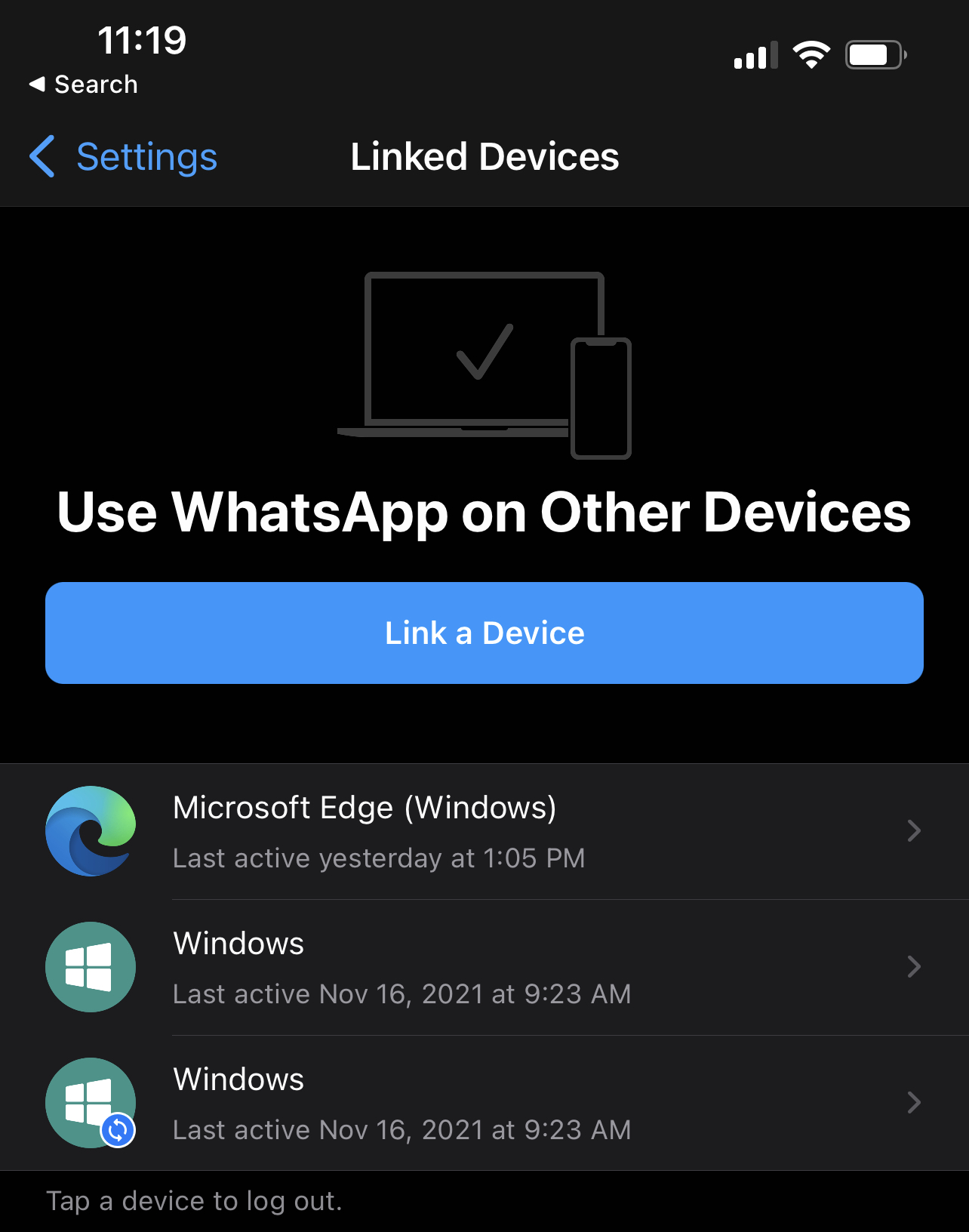
3단계: 휴대폰에서 FaceID나 지문과 같은 인증을 요청한 다음 QR 코드를 스캔할 수 있도록 카메라가 열립니다. 코드를 스캔하려면 휴대전화를 컴퓨터 화면에 대세요.
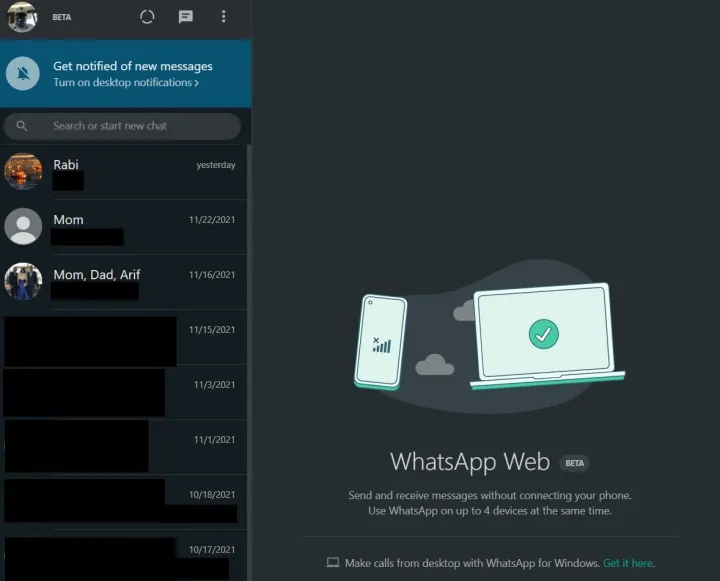
4단계: QR 코드를 스캔하면 웹 브라우저에 메시지가 나타납니다. 기존 메시지를 클릭하여 열고 전화에서와 마찬가지로 채팅을 계속할 수 있습니다. 또는 새 채팅을 검색하거나 시작하여 새 채팅을 시작할 수 있습니다. 또한 메시지에 대한 알림을 받을 수 있도록 화면 왼쪽에 있는 데스크톱 알림 켜기 버튼을 클릭할 수도 있습니다.
WhatsApp 데스크톱 앱
웹상의 WhatsApp만이 컴퓨터에서 WhatsApp을 경험할 수 있는 유일한 방법은 아닙니다. 다른 방법을 시도해 볼 수도 있습니다. 가장 좋은 대안 중 하나는 WhatsApp 데스크톱 앱입니다. Windows 10, Windows 11 및 macOS 모두를 위해 특별히 제작되었습니다. 이를 통해 웹 앱에서는 허용하지 않는 화상 통화를 할 수 있습니다. 사용 방법은 다음과 같습니다.
1단계: WhatsApp 다운로드 웹사이트를 방문하여 MacOSX 또는 Windows용 다운로드 버튼을 찾으세요. 현재 사용 중인 플랫폼을 선택하고 DMG 또는 EXE 설치 프로그램을 저장합니다.

2단계: 설치 프로그램을 열고 화면의 지시를 따릅니다. WhatsApp 설정으로 이동하여 연결된 장치를 선택한 다음 휴대폰을 화면에 대고 QR 코드를 스캔하여 로그인해야 합니다. 그러면 사용자 프로필을 탭하여 모바일에서와 마찬가지로 화상 통화를 할 수 있습니다. 아이콘을 선택하고 통화 버튼을 선택합니다.
기타 옵션
WhatsApp 데스크톱 및 웹 외에 Rambox 라는 서비스를 사용해 볼 수도 있습니다. 이 효율적인 프로그램은 모든 소셜 애플리케이션을 한 곳에 모아두는 사용하기 쉬운 대시보드 스타일 도구입니다. Rambox는 사용이 편리하고 설치가 간편합니다. 특히 한 번의 클릭으로 모든 앱의 푸시 알림을 음소거하는 방해 금지 기능이 마음에 듭니다.
두 가지 방법 중 하나로 Rambox를 얻을 수 있습니다. 사람들이 종종 Community Edition이라고 부르는 예산 친화적인(무료) 버전이 있습니다. 사용자는 WhatsApp을 포함한 99개의 인기 앱에 액세스할 수 있습니다.
Pro 버전은 1년 단위로 결제하는 경우 월 4달러, 월 단위로 결제하는 경우 월 5달러로 여전히 저렴합니다. 무료 버전과 함께 제공되지 않는 앱에 액세스하려는 경우 이 옵션이 적합합니다. Rambox Pro 버전은 현재 600개 이상의 애플리케이션에 액세스하고 구성합니다. 이 도구는 Windows, macOS 및 Linux에서 사용할 수 있습니다.
WhatsApp은 고객 지원에서 점점 더 중요해짐에 따라 휴대폰뿐만 아니라 컴퓨터에도 WhatsApp을 설치하는 것이 좋습니다.
이제 노트북이나 데스크탑에서 WhatsApp을 사용하는 방법을 알았으니, 공유해야 할 경우를 대비해 컴퓨터에서 스크린샷을 찍는 방법 도 알아두세요.