
Gmail 프로필 사진을 변경하려는 데에는 여러 가지 이유가 있습니다. 어쩌면 자랑하고 싶은 멋지고 새로운 셀카가 있을 수도 있습니다. 아니면 최근의 전문적인 사진으로 업무 이메일을 업데이트하고 싶을 수도 있습니다. 이유가 무엇이든, 몇 가지 간단한 단계만으로 Gmail 사진을 업데이트할 수 있도록 도와드릴 수 있습니다. 또한 Gmail의 데스크톱 웹사이트 또는 모바일 앱을 통해 사진을 변경하도록 선택했는지도 알려드립니다.
Gmail에서 프로필 사진을 변경하는 방법: 데스크톱 방법
1단계: 브라우저를 통해 Gmail을 탐색하고 아직 로그인하지 않은 경우 Gmail 계정 에 로그인하세요.
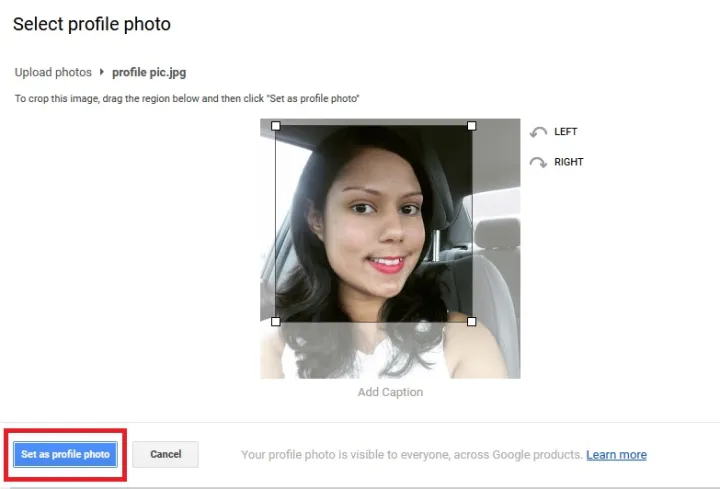
2단계: 화면 오른쪽 상단에 있는 프로필 사진 아이콘을 클릭하세요. 여기에는 두 가지 옵션이 있습니다. 나타나는 메뉴 상단에 있는 작은 카메라 아이콘을 클릭하거나 Google 계정 관리를 클릭할 수 있습니다. 카메라 아이콘을 선택한 경우 화면의 지시에 따라 프로필 사진을 변경한 다음 프로필 사진으로 설정을 클릭하세요. Google 계정 관리를 선택한 경우 3단계로 이동하세요.
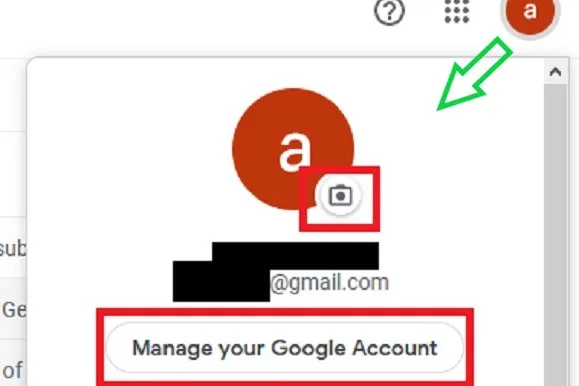
3단계: Google 계정 페이지에서 화면 왼쪽에 있는 개인 정보 탭을 선택합니다.
4단계: 사진 섹션의 기본 정보에서 현재 프로필 사진 아이콘을 선택합니다.
5단계: 화면의 지시에 따라 사진을 선택하거나 업로드합니다. 그런 다음 프로필 사진으로 설정을 선택합니다.
Gmail에서 프로필 사진을 변경하는 방법: 모바일 앱 방법
iOS 및 Android의 Gmail 앱에서 프로필 사진을 변경하는 방법은 웹 브라우저에서와 거의 동일합니다. 수행 방법은 다음과 같습니다.
1단계: Android 또는 iOS 기기에서 Gmail 앱을 선택하여 엽니다.
2단계: 오른쪽 상단에 보이는 사진 아이콘을 클릭하세요.
3단계: Android 버전에 따라 Google 계정 관리 또는 Google 계정 버튼이 표시된 창이 나타납니다.

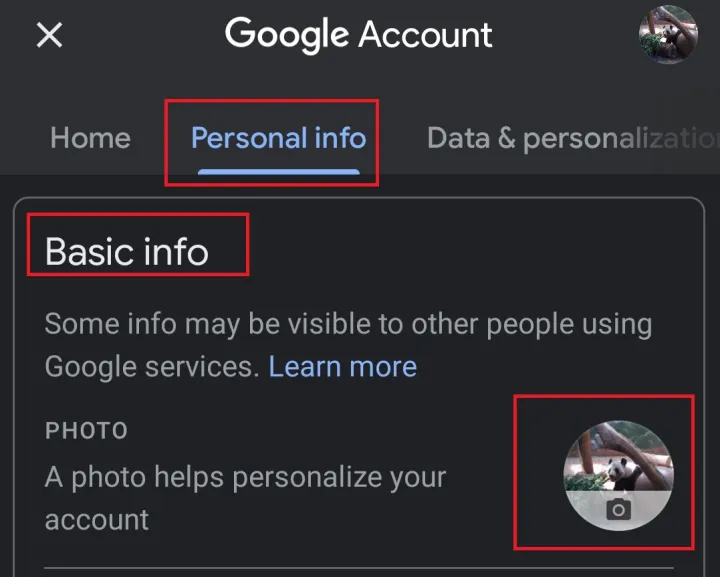
4단계: 다음 화면이 로드되면 개인 정보를 선택합니다.
5단계: 기본 정보 헤더를 찾아 현재 업로드된 프로필 사진을 클릭하세요.
6단계: 설명이 포함된 창이 나타납니다. 최신 버전의 iOS에서는 메시지가 더 길지만 프로세스는 동일합니다. 프로필 사진 설정을 탭하세요.
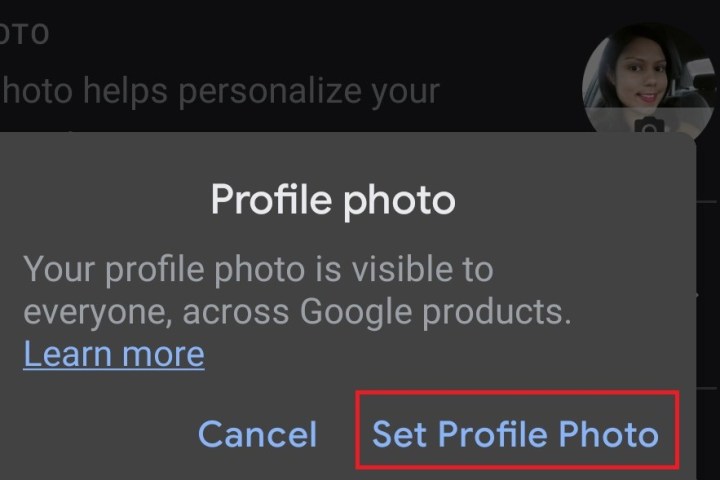
7단계: 팝업 창(Android) 또는 슬라이드업 메뉴(iOS)가 화면에 나타납니다. 사진 라이브러리로 이동하여 이미 저장한 이미지를 선택하거나 카메라를 클릭하여 새 사진을 찍으세요.