

Netflix, Max, Disney+ 및 Amazon Prime Video와 같은 인기 스트리밍 서비스는 대부분의 스마트 TV 및 스트리밍 장치에서 사용할 수 있습니다. 하지만 게임에서 가장 인기 있는 브랜드 중 하나는 의심할 여지 없이 Roku입니다. 소프트웨어 제조업체이자 하드웨어 제조업체인 Roku의 TV OS는 Hisense 및 TCL과 같은 회사의 많은 스마트 TV에 내장되어 있지만 Roku Ultra 및 Roku Streaming Stick과 같은 자체 TV 및 스트리밍 장치도 제작합니다 . 4K.
Roku의 TV OS는 수많은 영화 및 TV 프로그램 콘텐츠에 대한 관문을 제공하며 자체 무료 광고 지원 스트리밍 서비스인 The Roku Channel을 통해 다양한 무료 채널을 제공합니다. 해당 장치는 화면 미러링 기능과 기타 Roku 독점 제품도 제공합니다. Roku는 가장 화려한 하드웨어나 소프트웨어를 생산하지 못할 수도 있지만 회사는 신뢰할 수 있고 사용자 친화적인 기술에 대한 오랜 실적을 보유하고 있습니다.
Roku 장치, 기능, 스트리밍 플랫폼의 새로운 기능에 대해 자세히 알아보고 싶으십니까? Roku의 모든 것에 대해 자세히 알아보세요.
로쿠란 무엇인가요?
Roku는 Roku 소프트웨어를 실행하는 미디어 스트리밍 장치 제품군을 만드는 회사입니다. Roku는 설립자인 Anthony Wood가 설립한 여섯 번째 회사이기 때문에 이름은 일본어로 "6"을 의미합니다. 이 회사는 2008년에 첫 번째 제품인 Roku DVP를 출시했으며 그 이후로 정기적으로 하드웨어와 소프트웨어의 새 버전을 출시해 왔습니다.
홈 시어터 PC, 게임 콘솔 또는 기타 인터넷 연결 장치와 달리 Roku 스트리밍 미디어 플레이어는 항상 모든 TV에서 스트리밍 비디오 및 오디오 콘텐츠에 액세스할 수 있는 매우 간단한 방법을 제공하는 데 중점을 두었습니다. Netflix , YouTube, Amazon Prime Video 또는 기타 수백 가지 서비스 등 Roku 장치를 사용하면 모든 서비스를 시청할 수 있으며, 영적인 것부터 이상한 것까지 모든 것을 스트리밍하는 매우 다양한 전문 "채널"도 제공됩니다.
현재 Roku는 여러 버전의 클래식 스트리밍 플랫폼, Roku 스트리밍 소프트웨어가 내장된 스마트 TV, 사운드바, 스피커, 홈 보안 제품 및 라이브 TV 시청을 위한 Roku 채널을 포함한 다양한 제품을 제공합니다.
장치인가요, 아니면 소프트웨어인가요?

둘 다야! Roku는 저가형(Roku Express)의 경우 30달러부터 최신 플래그십 스트리머 (Roku Ultra(2024)) 의 경우 100달러까지 실행되는 자체 하드웨어인 Roku 플레이어를 판매하며, 그 사이에는 스틱 스타일 플레이어를 포함하여 여러 모델이 있습니다. TV에 직접 연결하세요. 이 플레이어는 HDMI 연결이 있는 모든 TV에서 사용할 수 있지만, 자체 인터넷 연결이 가능한 스마트 TV를 소유하지 않은 사람들에게 특히 유용합니다. 각 플레이어에는 음성 제어 및 Bluetooth 연결을 제공하는 최신 버전인 Roku 리모컨이 함께 제공됩니다. Roku 화면 메뉴를 탐색하고 스트리밍 미디어 재생을 제어할 수 있는 사용하기 쉬운 장치입니다. 스마트폰용 Roku Mobile 앱( iOS 및 Android 장치 에서 사용 가능)을 사용하면 일부 추가 기능과 화면 키보드를 통한 더 쉬운 검색으로 시스템을 제어할 수도 있습니다(리모컨에 대해서는 나중에 자세히 설명).
Roku는 또한 Roku OS를 예산 친화적인 사운드 바로 구축했으며, Roku의 무선 스피커 및 서브우퍼와 결합하면 완전한 무선 서라운드 시스템 으로 확장될 수 있습니다.
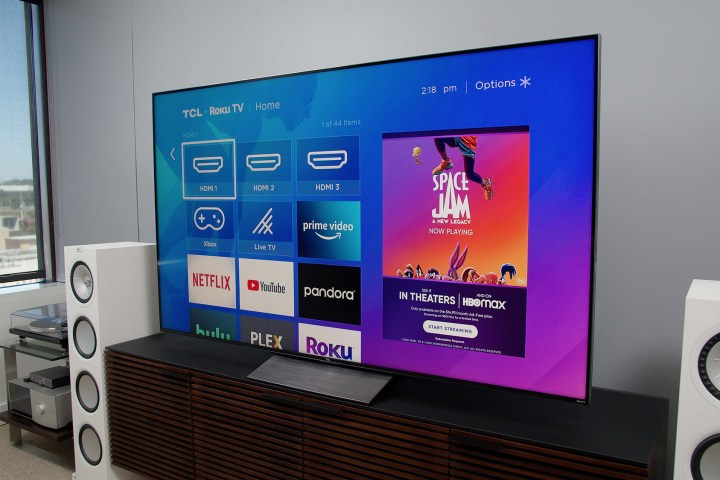
Roku는 또한 TCL, Hisense, RCA, Onn 및 Toshiba와 같은 TV 제조업체를 포함한 제3자에게 Roku OS(플레이어에서 사용) 라이선스를 부여합니다. 이러한 Roku 지원 TV는 Roku TV 로 알려져 있으며, 모델에 따라 전체 Roku 경험과 함께 볼륨, 채널, 입력과 같은 TV 전용 기능에 대한 제어 기능을 Roku의 간단한 인터페이스에 담았습니다. 많은 사람들에게 이는 Roku TV를 구입하는 큰 이유입니다. 가장 최근에 이 회사는 Best Buy를 통해 독점적으로 판매되는 Roku 브랜드 TV를 출시했습니다.
전용 Roku TV를 구입해야 하는 또 다른 이유는 무엇입니까? 이러한 모델 중 다수는 표준 HDR10보다 보기 좋은 HDR(High Dynamic Range) 비디오 형식인 Dolby Vision을 지원합니다. 지금까지 Roku에는 Dolby Vision을 제공하는 몇 가지 독립형 장치(Roku Streaming Stick 4K, Roku Streaming Stick 4K+, Roku Ultra)만 있기 때문에 이것이 중요합니다.
구독료를 지불해야 하나요?
Roku 플레이어, Roku TV, 사운드바 등 Roku의 기능을 사용하는 데에는 가입비가 필요하지 않습니다. 그러나 Roku를 사용하면 구독이 필요한 다양한 스트리밍 서비스에 액세스할 수 있습니다. Netflix, Hulu, Disney+, Max 및 Hulu 는 모두 구독 기반 콘텐츠의 인기 있는 예입니다. 또한 일정 형태의 결제가 필요한 영화 대여 또는 구매 서비스에 액세스할 수도 있습니다.
유료 콘텐츠 옵션 외에도 Roku 채널의 라이브 TV 채널 가이드를 통해 찾을 수 있는 350개의 라이브 TV 채널에 대한 액세스를 포함하여 수많은 완전 무료 콘텐츠 소스가 있습니다. 또한 대부분의 Roku 장치를 사용하면 영화, TV 프로그램, 사진 및 음악 컬렉션에 액세스할 수 있습니다. Ultra와 같은 일부 Roku 플레이어는 전용 USB 포트를 제공하므로 외장 하드 드라이브를 연결하고 파일을 직접 재생할 수 있습니다.
어떻게 작동하나요?
Roku 플레이어, Roku TV 또는 Roku 지원 사운드바를 구입하더라도 경험은 매우 유사합니다. 모든 Roku 장치에는 인터넷 연결이 필요합니다. 일부 장치에서는 이더넷 케이블을 사용하여 모뎀/라우터에 유선으로 연결할 수 있지만 모두 Wi-Fi에서도 작동합니다. 무료 Roku 계정 생성을 포함하여 장치를 설정하면 즉시 사용을 시작할 수 있습니다.
홈 화면 메뉴
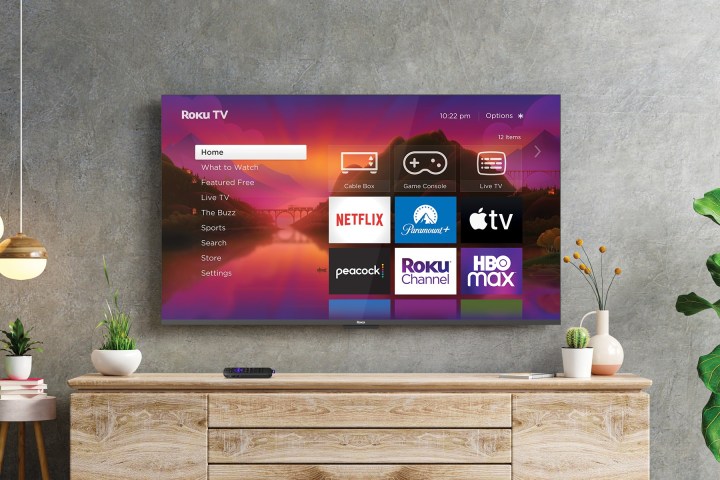
초기 설정 후 가장 먼저 보게 될 것은 Roku 홈 화면입니다. 여기에는 왼쪽의 메인 메뉴와 읽기 쉬운 격자 패턴으로 배치된 오른쪽의 일련의 대형 그래픽 로고가 포함됩니다. Netflix, YouTube, Roku 채널 등과 같은 항목이 포함되는 이러한 직사각형을 "채널"이라고 합니다. 채널은 스마트폰의 앱처럼 작동합니다. 실제로는 앱 이지만 Roku는 TV 중심이기 때문에 채널을 시청하기 때문에 채널이라고 부릅니다.
채널을 시청하려면 포함된 리모컨을 사용하여 원하는 채널로 이동한 다음 확인을 누르세요. 채널이 시작되고 구독이 필요한 채널(예: Netflix) 인 경우 로그인하거나 새 계정을 생성하라는 메시지가 표시됩니다. 이 프로세스에는 일반적으로 브라우저가 있는 스마트폰, 태블릿 또는 PC와 같은 두 번째 장치가 필요하지만 한 번만 수행하면 됩니다.
언제든지 다른 채널을 시청하고 싶거나 홈 화면으로 돌아가고 싶을 때는 리모컨의 홈 버튼을 누르세요. 채널을 선택하고 실행하는 것은 Roku의 핵심이지만 Roku 장치에서 더 많은 작업을 수행할 수 있습니다.
채널 추가

Roku 홈 화면에 새로운 채널을 추가하는 기능은 플랫폼 인기의 가장 큰 이유 중 하나입니다. Roku의 채널 스토어에는 CBS News 및 Spotify 와 같은 일상 필수 항목부터 연못 건너편의 TV 프로그램( Acorn TV ), 잘 알려지지 않은 Light Saber Network 에 이르기까지 수천 개의 채널이 있습니다. 또한 개인 미디어 라이브러리, 게임 및 보안 카메라를 감시할 수 있는 채널에서 스트리밍할 수 있는 Plex 와 같은 편리한 유틸리티도 찾을 수 있습니다.
스트리밍 채널 메뉴 항목을 탐색하여 Roku 리모컨을 사용하여 채널을 추가하거나 브라우저를 사용하여 웹에서 추가할 수 있습니다. Roku의 모바일 앱(자세한 내용은 아래 참조)은 채널을 찾고 추가하는 또 다른 방법입니다. 이름이나 설명으로 채널을 검색하거나 게임, 영화, 코미디, 케이블 대안, 추천, 신규 및 업데이트 등과 같은 유용한 카테고리를 사용할 수 있습니다.
볼만한 것을 검색 중
수천 개의 채널에 대한 액세스는 Roku를 사용하는 데 있어 큰 이점이지만 콘텐츠의 양이 너무 많아 부담스러울 수 있습니다. 다행히 Roku에는 제목, 배우 또는 감독을 기반으로 콘텐츠를 찾을 수 있는 효과적인 범용 검색 기능이 있습니다. "하루 종일 할 수 있어요" 또는 "햄버거!"와 같은 유명한 대사로 검색할 수도 있습니다. 영양가 있는 아침 식사의 초석입니다.”
500개 이상의 인기 스트리밍 채널에서 결과를 가져옵니다. 좀 더 난해한 콘텐츠 중 일부는 표시되지 않을 수도 있지만 여전히 가장 인기 있는 콘텐츠를 얻을 수 있습니다. 공중파 안테나 에 연결된 Roku TV를 소유하고 있는 경우 사용 가능한 TV 방송국에서 일치하는 콘텐츠도 볼 수 있습니다.
일치 항목은 가격별로 정렬되며 제목 옆의 아이콘은 채널, 영화, TV 프로그램인지 여부를 나타냅니다. 이러한 검색 결과를 클릭하면 시놉시스, 출연진 및 제작진 세부 정보, 해당 항목을 시청할 수 있는 채널 등 항목에 대한 자세한 정보를 얻을 수 있습니다. 가장 좋은 점은 특정 영화나 프로그램이 구독 중 하나에 포함되어 있는지 확인할 수 있다는 것입니다.
목소리를 사용하세요
일부 Roku 장치 및 Roku TV에는 리모컨에 마이크가 내장되어 있습니다. 이를 사용하여 음성으로 검색하거나 "재생", "일시 정지" 또는 "3분 빨리 감기"와 같은 명령을 내릴 수 있습니다. Roku TV에는 채널, 입력, 볼륨을 제어할 수 있는 자체 음성 명령이 있습니다. Roku OS 11 업데이트를 통해 Roku Voice라는 추가 기능을 사용하면 음성을 사용하여 비밀번호(예!), 이메일 주소, PIN 및 로그인 정보를 입력할 수 있습니다.
Roku 기기에 음성 지원 리모컨이 없거나 Roku의 음성 리모컨과 호환되지 않는 경우에도 iOS 및 Android용 무료 Roku 앱을 통해 음성을 사용할 수 있습니다. 아래에서 Roku 앱과 그 기능에 대해 자세히 알아보세요.
무료 콘텐츠 찾기
대규모 서비스 중 하나에 대한 스트리밍 미디어 구독이 없거나 구독 외에 사용할 수 있는 다른 항목을 확인하려는 경우 추천 무료 섹션 을 시작하는 것이 좋습니다. The Roku Channel, ABC, NBC, The CW, Pluto TV , Crackle 등과 같은 소스에서 직접 엄선한 프로그램과 영화를 제공합니다. 모두 무료로 시청할 수 있지만 대부분 광고가 포함되어 있습니다.
현재 Roku 기기에 설치되지 않은 채널에서 프로그램이나 영화를 선택하면 이를 추가하라는 메시지가 표시됩니다. 콘텐츠가 추가되면 즉시 스트리밍이 시작됩니다.
로쿠 채널

무료 콘텐츠에 관해 말하자면, Roku에서 콘텐츠를 찾을 수 있는 가장 좋은 장소 중 하나는 The Roku Channel입니다. 거의 전체 스트리밍 경험을 제공하는 The Roku Channel은 무료로 시청할 수 있는 광고 지원 프로그램 및 영화 컬렉션을 제공하는 무료 광고 지원 스트리밍 서비스(FAST)입니다 . 선택적 유료 구독 서비스를 추가하면 이러한 기능을 향상할 수 있습니다. Starz, Epix 및 Showtime은 이러한 프리미엄 구독 옵션 중 가장 큰 옵션 중 하나이지만 Smithsonian Channel 및 Stingray Music과 같은 더 많은 서비스도 사용할 수 있습니다.
하지만 더 많은 것이 있습니다. Roku 채널에는 ABC News Live, NowThis, Reuters 및 USA Today와 같은 제공업체를 포함하여 350개 이상의 무료 라이브 TV 스트리밍 채널이 있습니다. Fubo Sports Network, Outside TV 및 Adventure Sports Network를 포함한 스포츠 네트워크도 찾을 수 있습니다.
Roku 채널의 라이브 TV 부분을 탐색하는 데 도움이 되도록 케이블이나 위성 박스에서 볼 수 있는 것과 똑같은 가이드 화면이 있습니다.

이러한 모든 선택은 다소 혼란스러울 수 있습니다. 결국, 케이블을 통해 Epix 가입자인 경우 이미 Epix 채널을 Roku에 추가할 수 있고 직접 가입하려는 경우 Epix Now 채널을 추가할 수 있는데 왜 Roku 채널 내에서 이러한 구독 중 하나를 원합니까?
대답은 이식성입니다. 채널 스토어에서 추가된 전용 채널은 Roku 장치에서만 작동하지만 Roku 채널은 iOS 및 Android용 Roku 앱과 웹에서 시청할 수 있습니다. Roku 경험의 일부를 다른 장치로 확장하여 어디에서나 시청할 수 있는 영리한 방법입니다.
로쿠 앱
Android 및 iOS 기기용 무료 Roku 앱은 집에서나 이동 중에도 Roku로 할 수 있는 작업을 크게 향상시킵니다. 2023년 3월 OS 12가 출시되면서 앱은 홈 화면 레이아웃 재설계와 향상된 계정 관리 도구를 포함하여 오랫동안 지연되었던 개편을 거쳤습니다. 최고의 기능 중 일부는 다음과 같습니다.
- 모바일 시청을 위한 Roku 채널의 홈입니다.
- 이제 새로운 라이브 TV 채널 "가이드" 버튼을 플레이어에서 사용할 수 있습니다(이전에는 Roku TV에 연결된 경우에만 사용 가능).
- Roku 장치와 함께 제공된 리모컨을 완전히 대체하는 기능을 합니다.
- 앱에서 직접 Roku의 채널을 시작하세요.
- Roku 계정에서 채널을 추가하고 제거합니다.
- 음성 명령을 위해 휴대전화의 마이크를 사용합니다(위 참조).
- 기존 리모컨이 너무 번거로울 때 빠른 텍스트 입력을 위해 휴대폰 키보드를 사용합니다.
- 유선 또는 무선 이어폰 세트를 페어링하여 개인적으로 청취할 수 있습니다. 이는 휴대폰의 Roku 콘텐츠뿐만 아니라 Roku 장치가 TV에 표시하는 콘텐츠 모두에 적용됩니다.
- 더 나은 Roku Photo Streams 관리: 휴대폰에 로컬로 저장된 사진과 비디오를 Roku 장치로 전송합니다.
호텔과 기숙사 연결
호텔이나 대학 기숙사에서 스트리밍 장치를 설정하는 것이 항상 쉬운 것은 아닙니다. 이는 이러한 위치의 Wi-Fi에는 일반적인 Wi-Fi 비밀번호 프롬프트 대신 브라우저 화면을 사용하는 '종속 포털'이라는 보조 로그인 단계가 필요한 경우가 많기 때문입니다. Roku의 호텔 및 기숙사 연결 기능을 사용하면 스마트폰, 태블릿 또는 노트북을 사용하여 캡티브 포털 페이지에 로그인하고 Roku 장치를 연결할 수 있습니다. 이 절차에 대한 전체 지침은 다음과 같습니다.
게스트 모드

호텔이나 기숙사처럼 많은 사람들이 Airbnb와 같은 서비스를 통해 집을 임대할 때 Roku 장치에 대한 액세스를 포함하기 시작했습니다. 하지만 이러한 게스트가 귀하의 스트리밍 계정을 사용하거나 자신이 좋아하는 스트리밍 채널을 귀하의 장치에 추가하는 것을 원하지는 않습니다. 개인 정보 보호 고려 사항이 있으며 개인화된 권장 사항을 망칠 수도 있습니다.
원래는 자동 로그아웃 모드라고 불렸던 게스트 모드를 사용 하면 손님이 그대로 사용하거나 개인 Roku 계정에 로그인하여 직접 만들 수 있는 완전히 새로운 Roku 경험을 제공할 수 있습니다. 손님이 떠나면 손님 모드를 종료하고 Roku 환경으로 돌아갈 수 있습니다. 단, 해당 장치에서 스트리밍 비디오 구독 계정에 다시 로그인해야 합니다.
게스트 모드의 또 다른 영리한 추가 기능은 게스트에게 개인화된 메시지를 남기고 웹을 통해 모든 Roku 장치에서 게스트 세션을 원격으로 종료하는 기능입니다.
전송, 화면 미러링 및 AirPlay 2
위에서 언급한 것처럼 Roku 앱을 사용하면 휴대전화나 태블릿에서 Roku 기기나 TV로 사진과 동영상을 전송할 수 있습니다. 하지만 소유한 장치의 종류와 사용 중인 앱에 따라 Roku로 더 많은 작업을 수행할 수 있습니다.
주조
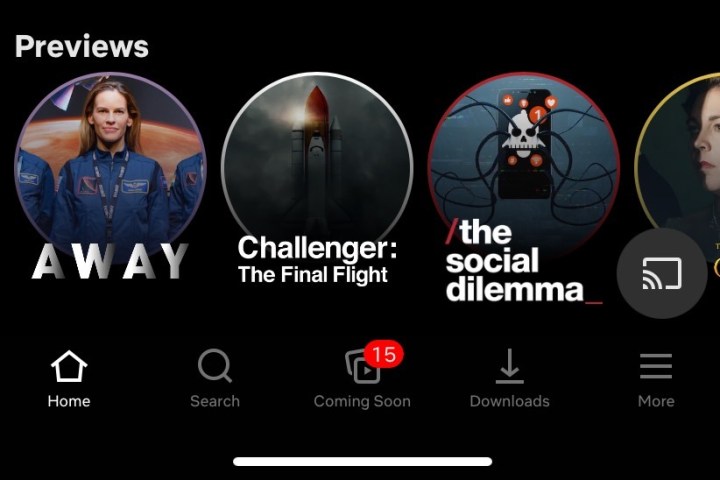
전송이란 현재 TV에서 재생 중인 콘텐츠를 시청하고 싶다고 앱이나 웹 브라우저에 알리는 행위입니다. 이를 수행하는 능력은 앱마다 다릅니다. 예를 들어 Netflix 및 YouTube 앱을 사용하면 전송 아이콘을 탭하고 Roku 장치 또는 TV를 콘텐츠를 볼 장소로 선택할 수 있습니다.
모든 앱이 이 기능을 지원하는 것은 아닙니다. 앱에 이 기능이 있는지 확인하려면 기본 화면 어딘가에 전송 아이콘(무선 신호가 있는 화면처럼 보임)이 있는지 확인하세요.
화면 미러링
iOS, MacOS, Android 또는 Windows 기기를 사용하는 경우 화면을 Roku 기기나 TV로 미러링할 수 있습니다. TV 전체를 사용하여 동영상이나 사진을 표시하는 캐스팅과 달리 화면 미러링은 열려 있는 프로그램, 작업 표시줄, 알림을 포함하여 원래 장치에서 보고 있는 내용을 정확하게 보여줍니다. 마치 보이지 않는 HDMI 케이블을 사용하는 것과 같으며 더 많은 사람들에게 새로운 소프트웨어 사용 방법을 보여주거나 큰 화면에서 PowerPoint 슬라이드쇼를 실행하는 데 편리할 수 있습니다. 화면 미러링에 대한 Roku의 가이드는 다음과 같습니다.
에어플레이 2
예, 모든 4K 지원 Roku 플레이어 Roku는 AirPlay 2 기술과 호환됩니다. AirPlay 2를 사용하면 Roku 기기와 TV가 macOS, iPadOS 및 iOS 기기의 AirPlay "타겟"이 되어 전송 및 화면 미러링의 확장된 세계를 열 수 있습니다. Roku는 또한 Roku OS 9.4에 Apple의 HomeKit을 추가하여 일부 Roku 장치를 Apple의 홈 자동화 플랫폼과 호환되게 만듭니다.
Roku의 최신 소식은 무엇인가요?
새롭게 개선된 Roku Ultra(2024) 버전은 2024년 9월에 출시되어 몇 가지 주목할만한 업그레이드를 제공합니다.
Roku는 이것이 빠른 쿼드 코어 프로세서, Dolby Vision , HDR10+ 및 Dolby Atmos 지원을 포함한 기능과 백라이트를 포함하는 Roku Voice Remote Pro의 새로운 백라이트 버전을 갖춘 회사가 지금까지 만든 최고의 스트리밍 장치라고 주장합니다. 버튼, 분실된 원격 기능 및 USB-C 충전.
Roku는 또한 많은 스트리밍 장치와 스마트 TV에서 OS 14 출시를 진행 중입니다. Roku의 검증된 진정한 소프트웨어 최신 버전은 인기 있는 어린이 및 가족 인터페이스에 적절한 주의를 기울였습니다. 가족 친화적인 대시보드를 홈 화면 바로가기로 추가할 수 있을 뿐만 아니라 이제 어린이와 가족을 위해 맞춤 제작된 50,000개 이상의 영화와 프로그램에 액세스할 수 있습니다.
OS 14에는 영화나 프로그램의 제목 페이지에 표시되는 좋아요 및 싫어요 버튼도 추가되었습니다. Roku는 더 많은 사용자가 이 새로운 기능과 상호 작용할수록 Roku가 시청자에게 콘텐츠를 더 잘 추천할 것이라고 주장합니다.
기타 주목할만한 개선 사항으로는 TV 설정 구성을 위한 추가 Roku Voice 컨트롤과 Roku Mobile 앱에 대한 몇 가지 새로운 레이어가 있습니다. Roku에 따르면 이제 앱을 통해 콘텐츠 추천은 물론 장르 및 카테고리 필터, 앱 바로가기 등도 얻을 수 있습니다.
Roku 소프트웨어 릴리스 노트 페이지 에서 Roku OS 14의 모든 새로운 기능과 수정 사항에 대한 자세한 보고서를 읽을 수 있습니다.