
지난 해에만 게임 모니터가 OLED로 성공적으로 도약 했습니다. 기술이 성숙해지고 선택의 폭이 넓어졌으며 가격도 떨어지기 시작했습니다.
그러나 생산성 및 제작자 기반 모니터의 세계에서는 선택의 폭이 좀 더 정체되어 있습니다. Dell은 표준 IPS 패널보다 대비를 향상시키는 IPS Black 기술로 구매자를 유인하기를 희망했습니다. 이제 더 빠른 120Hz 새로 고침 빈도와 결합되어 새로 고칠 시간입니다.
생산성과 창작자를 위한 곡선형 울트라와이드 모니터인 Dell UltraSharp 34 곡선형 Thunderbolt 허브 모니터(U3425WE)가 바로 그것입니다. 모든 부가 기능이 포함되어 있어 심각한 생산성 중독자에게만 해당됩니다. 하지만 칭찬할 점은 많습니다. 특히 새로 고침 빈도가 더 빨라졌다는 점은 더욱 그렇습니다.
사양 및 가격
| 델 울트라샤프 34(U3425WE) | |
| 치수 | 32 x 9.3 x 15.5인치 |
| 해결 | 3440×1440 |
| 곡선 | 1900R |
| 재생률 | 120Hz |
| 패널 유형 | IPS 블랙 |
| 시야각 | 178도 |
| 스피커 | 5와트 스피커 2개 |
| KVM 스위치 | 예 |
| 가격 | $1,020 |
U3425WE의 가격은 1,020달러로, 해당 가격으로 얻을 수 있는 다른 제품에 비해 눈이 휘둥그래지는 가격입니다. LG나 삼성과 같은 경쟁업체는 시장에 정확한 경쟁자가 없지만 1,000달러 미만의 가격으로 매우 가까운 옵션을 보유하고 있습니다. 예를 들어 2020 LG 38WN95C Ultrawide를 예로 들어 보겠습니다. 더 밝은 패널을 사용하고 144Hz에서 더 빠르며 유사한 포트 옵션을 가지고 있으며 현재 단돈 850달러에 판매되고 있습니다. LG 웹사이트에 따르면 원래 1,600달러에 팔렸는데, 얼마나 오랫동안 그 가격으로 팔렸는지는 잘 모르겠습니다.
가격 비교를 위해 Dell의 동일한 모니터인 U3423WE의 저가 버전을 고려해 보는 것도 좋습니다. 이 디스플레이는 동일한 해상도의 IPS 블랙 스크린, 동일한 정확한 디자인, 모두 동일한 포트 및 기능을 포함하여 거의 모든 면에서 동일합니다. 누락된 유일한 것은 120Hz 새로 고침 빈도입니다.
Dell은 계속 판매될 예정이며 현재 가격은 736달러라고 밝혔습니다. 60Hz에서 120Hz로 점프하면 284달러의 가치가 있나요? 확실하지는 않지만 이 모니터가 제공하는 가치에 관해서는 큰 질문입니다.
설계
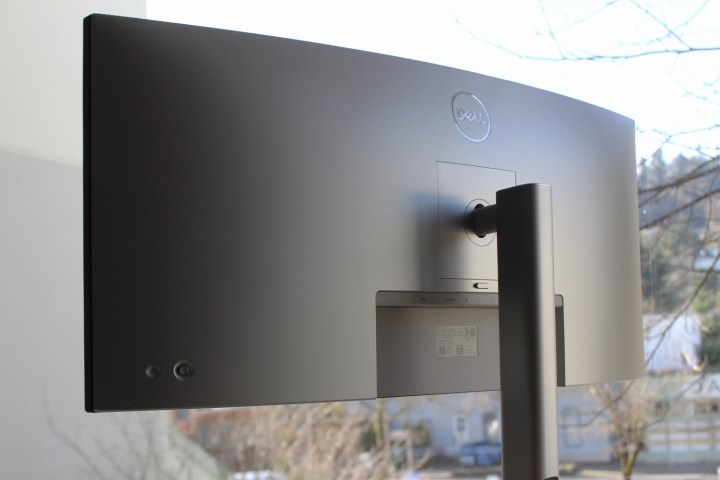
UltraSharps는 기능과 이미지 품질면에서 프리미엄이지만 외관상으로는 그렇지 않습니다. 못생겼다는 게 아니라 아주 기본적일 뿐입니다. 그리고 조금 투박해요. 공평하게 말하면, 많은 비즈니스 및 홈 오피스 사용자가 모니터에서 환경과 조화를 이루고 너무 많은 관심을 끌지 않는 모니터를 찾고 있습니다.
언급한 대로 U3423WE 및 대부분의 다른 UltraSharp 모니터와 디자인이 동일합니다.
꼭 나쁜 것은 아니지만, 모니터에 이만큼 돈을 쓴다면 더 좋은 재질로 만들거나 디자인이 더 깔끔한 것이 좋을 것 같습니다. Dell은 과거에 더 세련된 디자인을 시도했지만 이 폼 팩터에는 상당히 큰 스탠드와 베이스가 필요합니다. 화면도 두꺼워요. 하지만 경쟁이 그보다 더 매력적이라고는 말할 수 없습니다. 저는 Samsung ViewFinity 모델의 외관이 좀 더 고급스럽다고 생각하지만 UltraSharp의 전체 실버 외관이 작업을 완료합니다.
가장 큰 매력은 곡선형 초광각 화면입니다. 1900R 곡선은 매우 미묘합니다. 특히 게임 모니터 에서 볼 수 있는 보다 공격적인 곡선에 익숙하다면 더욱 그렇습니다. 부드럽게 감싸주어 약간의 몰입감을 선사하고, 화면의 폭도 편안하게 느껴집니다.

UltraSharp 설정은 이보다 더 간단할 수 없습니다. 나사를 몇 번 조이면 스탠드가 베이스에 연결되고, 스탠드는 패널 뒷면의 VESA 어댑터에 끼워집니다. 25파운드로 조작과 설치가 상당히 가볍습니다.
모든 21:9 울트라와이드 모니터가 그렇듯이, 베이스가 상당히 커서 모니터의 전체 움직임을 지원하기 위해 책상에서 상당한 공간을 차지합니다. 다행히 뒷면에 있는 VESA 어댑터를 사용하면 다른 솔루션으로 쉽게 교체할 수 있습니다. 그러나 스탠드와 베이스를 사용하는 경우 편안한 위치를 찾는 데 도움이 되는 적절한 조정이 있습니다.
움직이려면 약간의 근육이 필요하지만 높이를 5.9인치 조정하거나 30도 회전할 수 있습니다. 회전 기능을 추가하면 편리합니다. 하지만 시중의 저렴한 울트라와이드 모니터에는 없는 기능입니다. 움직임이 많으며, 필요한 경우 아래로 5도, 위로 21도 기울일 수 있습니다.
포트 및 컨트롤
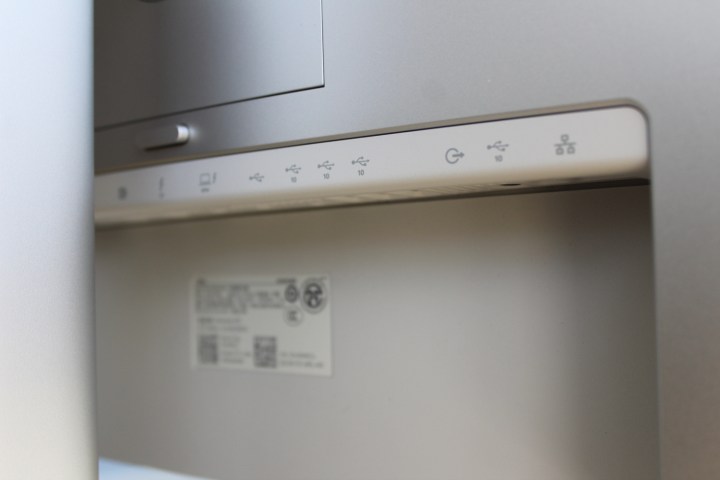
Dell은 제품 이름에 "Thunderbolt Hub"라는 이름을 넣기 때문에 건강한 포트 수가 있을 것으로 예상할 수 있습니다. U3425WE는 그런 점에서 실망하지 않습니다. 여기에는 필요한 모든 것이 포함되어 있습니다. 여기에는 DisplayPort 1.4, HDMI 2.1, 90와트의 전원 공급이 가능한 Thunderbolt 4 USB-C, USB-C 3.2 Gen 2 업스트림, USB-A 3.2 Gen 2 다운스트림 4개, USB-C 3.2 Gen 2 다운스트림, USB-A 3.2 Gen 2, 3.5mm 헤드폰 잭 및 RJ45 이더넷 잭.
여기에서 지불하는 비용의 대부분은 PC에 단 하나의 케이블을 연결하여 모든 외부 장치, 주변 장치 및 액세서리를 모니터 뒷면에 연결할 수 있다는 점입니다. 노트북으로 작업하는 경우 이러한 종류의 설정이 이상적입니다. 간단하면서도 실용적인 케이블 관리 솔루션을 스탠드에 놓으면 매우 깔끔한 책상이 완성됩니다.
물론 추가 비용을 고려하면 이 기능을 최대한 활용할 것인지 평가할 필요가 있습니다. 설정이 상대적으로 기본적인 경우 이 정도의 연결에 필요한 추가 비용을 지불하는 것이 합리적이지 않을 수 있습니다. Dell에는 먼저 고려해 볼 만한 비슷한 기능을 갖춘 두 개의 저렴한 울트라와이드 모니터가 있습니다.
실제로 누락된 유일한 점은 빠른 액세스에 매우 편리한 UltraSharp 6K 의 전면 팝다운 포트입니다. 해당 포트와 함께 모니터에는 KVM 스위치도 탑재되어 있어 동일한 액세서리를 사용하여 두 소스에 연결하고 두 소스 사이를 쉽게 전환할 수 있습니다. 다시 말하지만, 이것은 모든 사람에게 필요한 것이 아니며 이에 대한 추가 비용을 확실히 지불하게 됩니다. 하지만 실제로 사용하려는 사람들에게는 꼭 필요한 기능입니다.
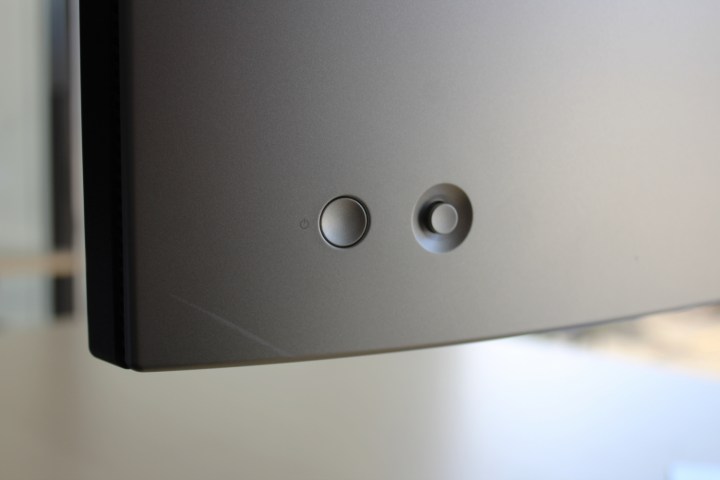
컨트롤은 모니터 프레임 오른쪽에 있는 단일 조이스틱을 통해 이루어집니다. 옆에는 전용 전원 버튼도 있습니다. 전형적인 Dell OSD(On Screen Display)를 사용하는데, 예쁘지는 않지만 상당히 기능적입니다. 여기에서는 표준, 영화, 게임을 포함한 다양한 사전 설정 모드는 물론 색온도나 색 공간을 조정하기 위한 개별 설정에 액세스할 수 있습니다. 나중에 설명하겠지만 여기에서는 자동 밝기 또는 자동 색상 조정을 끄는 것 외에도 밝기와 대비를 조정할 수도 있습니다.
이미지 품질
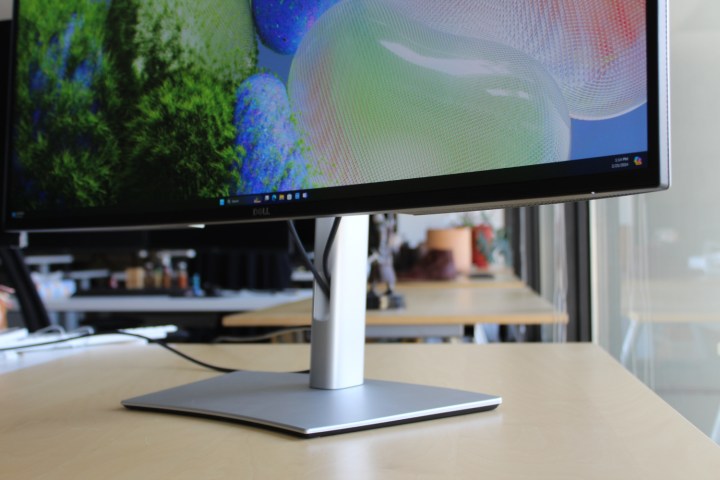
일부 경쟁사와 달리 Dell은 미니 LED 또는 OLED와 같은 최신 패널 유형을 채택하지 않았습니다. 아이러니한 점은 게임 브랜드인 Alienware가 이러한 고도로 향상된 모니터 유형의 선두에 섰고 그 중 일부는 이 UltraSharp보다 저렴하다는 것입니다. 예를 들어 Alienware 34 QD-OLED는 현재 단돈 800달러에 판매됩니다. 분명히 대상 고객과 사용 사례가 다르지만 비교를 하지 않는 것은 어렵습니다.
그러나 Dell은 이러한 패널 유형에 대한 대안을 IPS Black 이라고 합니다. 이는 다른 패널 유형과 경쟁하기 위해 대비와 색상을 향상시키려는 LG 디스플레이와의 파트너십입니다. Dell은 U3425WE가 2,000:1의 명암비, 300니트의 밝기, 178도의 시야각을 달성할 수 있다고 주장합니다. 물론 OLED 품질은 아니지만 기존 IPS의 대비를 크게 향상한다고 주장합니다.
모니터를 부팅할 때 대비의 기본 설정은 75%입니다. 그 수준에서 1,750:1의 명암비를 측정할 수 있었습니다. 설정 내에서 100%로 설정하면 2,000:1에 약간 더 가까워질 수 있었지만 색상 정확도가 떨어졌습니다. 이론적으로는 콘텐츠를 소비할 때 항상 대비를 최대화하고 콘텐츠를 만들 때 대비를 75%로 낮출 수 있습니다. 어느 쪽이든 실제로 2,000:1을 달성할 수는 없었습니다. 게다가 이 화면은 무광택 화면이므로 반사를 줄이기 위해 눈부심 방지 코팅이 되어 있다는 점을 명심하세요. 저는 특히 대비가 강조되어야 하는 경우 광택 화면을 선호합니다. 코팅이 추가 대비의 영향을 일부 모호하게 하기 때문입니다.
하지만 실제로 이 모니터에서 진지한 콘텐츠 제작을 계획하고 있다면 직접 보정해야 합니다. Spyder X2 Ultra를 사용하여 화면을 보정하여 그다지 좋지 않은 2.17에서 단 0.65의 Delta-E까지 색상 정확도를 교정할 수 있었습니다. 그러나 색상 적용 범위는 100% sRGB, 88% AdobeRGB 및 94% P3로 좋습니다.
이 크기의 해상도는 인치당 109픽셀의 픽셀 밀도로 매우 선명하지 않습니다. 비교하자면 보급형 Dell XPS 13(1900 x 1200 해상도)은 35% 더 선명합니다. 분명히 화면이 얼마나 더 크기 때문에 공정한 비교는 아니지만 노트북으로 작업하는 경우에는 언급할 가치가 있습니다. 3440 x 1440은 34인치 울트라와이드 화면의 표준이 되었으며, 이것이 바로 일부 사람들이 여전히 4K 27인치 또는 32인치 화면의 더 높은 픽셀 밀도를 선호하는 이유입니다.
그만한 가치가 있는 만큼, 우리가 호평을 받은 모니터인 UltraSharp 32 4K U3223QE의 가격은 현재 870달러에 불과합니다. U3425WE는 여전히 해당 노트북보다 픽셀 밀도가 낮지만 훨씬 더 가깝습니다. U3223QE는 실제로 훨씬 더 밝고 2,000:1 명암비에 도달할 수 있으며 훨씬 더 나은 기본 색상 정확도를 제공하기 때문에 흥미로운 비교 포인트입니다.
재생률
지금까지 이 모니터의 주요 기능인 120Hz 재생 빈도에 대해 많이 이야기하지 않았습니다. 저는 이미 이 추세에 대해 광범위하게 글을 썼지 만 다시 한 번 말씀드리겠습니다. 게임이 아닌 디스플레이에서 120Hz 새로 고침 빈도를 보는 것은 환상적입니다. 노트북에 먼저 적용되었으며 올해에는 Dell XPS 13 및 14 에도 적용되었습니다. 특히 XPS 13의 기본 구성에서도 사용할 수 있어 과거 모든 XPS 노트북의 60Hz 패널과 크게 달라졌습니다.
그러나 모니터의 경우 관심을 끄는 기능이 훨씬 적기 때문에 마케팅 관점에서 60Hz와 120Hz의 차이가 더 뚜렷해집니다. 아마도 Dell이 새로 고침 빈도를 업그레이드하기 위해 이렇게 많은 비용을 청구하는 것 같습니다. 분명히 주사율의 변화는 게임에서만큼 생산성 측면에서 눈에 띄지 않습니다.
예를 들어 Apple Studio Display의 60Hz 화면과 더 빠른 화면 사이를 전환할 때 이러한 차이를 느낄 수 있습니다. 60Hz에서 120Hz로 점프하면 모션 블러가 크게 줄어들어 화면에서 커서를 움직이는 것조차 더 부드럽게 느껴집니다.
새로 고침 빈도가 높을수록 U3425WE에서 게임을 제대로 즐길 수 있다는 의미이기도 합니다. 그건 꽤 큰 일이에요. 나는 무엇보다도 게임용으로 이 모니터를 구입하지 않을 것이지만(특히 이 가격에서는) 60Hz로 제한되지 않고 옆에서 일부 게임을 즐길 수 있다는 것은 매력적인 제안입니다. 울트라와이드 폼 팩터는 게이머들에게도 인기가 높아졌습니다. 즉, FreeSync를 지원한다면 게임용 디스플레이로도 쉽게 두 배가 될 수 있습니다.
그러나 144Hz LG 38WN95C Ultrawide 또는 100Hz Samsung 34인치 ViewFinity CJ79 와 같은 더 저렴한 옵션도 있습니다.
그만한 가치가 있나요?

경쟁사를 고려할 때 Dell은 IPS Black 대비와 우수한 3년 보증으로 인해 여기에서 더 높은 가격을 청구하고 있습니다. 위에 나열된 LG 및 Samsung 옵션에는 1년 보증만 제공되는데 이는 실망스러운 일입니다.
IPS Black의 경우 기존 IPS 패널에 비해 대비가 상당히 증가한 것이 사실입니다. 내 장치가 실제로 2,000:1에 도달하지 못하더라도 차이가 있습니다. 어떤 방법으로든 이 대비가 침을 흘릴 만한 HDR 패널을 만들기에 충분하지 않으며 색상 정확도도 창의적인 작업에 적합하지 않습니다. Apple Studio Display는 울트라와이드 디스플레이는 아니지만(그리고 훨씬 더 비쌉니다), 기본 색상 정확도, 밝기 및 픽셀 밀도를 제공합니다.
이 점에서 Alienware의 QD-OLED 옵션이 얼마나 좋은지 이 모델과 비교하는 것은 실망스럽습니다. 사람들을 놀라게 하지 않는 OLED 또는 미니 LED 크리에이티브 모니터를 얻을 때까지 이러한 IPS 패널은 항상 정가로 보면 너무 비싸게 느껴질 것입니다. 다시 한 번, IPS Black의 더 강력한 예였으며 이미 원래 소매 가격보다 300달러 이상 하락한 U3223QE를 생각해 보십시오.
시간이 지남에 따라 U3425WE의 가격도 내려갈 것이라고 거의 확신하며, 가격이 조금 더 떨어지면 당연한 일이 될 것입니다. 하지만 이 모니터는 울트라와이드를 선호하는 사람들을 위한 정말 견고한 모니터입니다. 특히 업계 최고의 3년 보증이 포함되어 있다는 점을 고려하면 더욱 그렇습니다.