

Apple의 Magic Mouse에는 많은 팬이 있지만 확실히 모든 사람을 위한 것은 아닙니다. 제스처 제어 표면과 세련된 디자인을 좋아하는 사람이라면 불편한 모양과 거꾸로 충전되는 충전 방식 에 질린 사람도 있을 것입니다. 익숙하게 들린다면 Mac용 대체 마우스를 찾고 있을 수도 있습니다.
도움을 드리고자 Magic Mouse를 교체할 수 있는 최고의 옵션 6가지를 찾아냈습니다. 생산성 마스터부터 게임 에이스까지, 이들은 Apple 컴퓨터와 함께 사용할 수 있는 최고의 마우스입니다.
Mac용 로지텍 MX Master 3S

Logitech의 MX Master 마우스는 오랫동안 Mac 사용자들의 사랑을 받아 왔으며 그 이유를 쉽게 알 수 있습니다. 품질을 저하시키지 않으면서도 다양한 기능과 편안함을 제공합니다. 그리고 생산성 측면에서는 누구에게도 뒤지지 않습니다.
Magic Mouse를 버릴 경우 제스처 지원을 잃을까 봐 걱정되시나요? 걱정하지 마십시오. Logitech에서는 그렇게 생각했습니다. Mac용 MX Master 3S에는 엄지 받침대 하단에 제스처 버튼이 있습니다. 길게 누르면 마우스를 다른 방향으로 움직일 수 있으며 기본 macOS 제스처가 수행됩니다. 예를 들어 버튼을 누른 채 마우스를 앞으로 움직이면 Mission Control이 실행됩니다. 이는 믿을 수 없을 정도로 직관적이며 Magic Mouse의 제스처를 훌륭하게 대체합니다.
하지만 Mac용 MX Master 3S 에는 그 이상의 기능이 있습니다. 손목 통증을 없애는 편안하고 인체공학적인 모양을 갖추고 있으며, 스크롤 휠은 느린 회전과 빠른 회전 사이를 자동으로 전환할 수 있으며(움직이는 속도에 따라), 수평 스크롤을 위한 엄지 휠이 있으며 마우스를 사용할 수 있습니다. Apple의 탁월한 Universal Control 기능 과 마찬가지로 한 번에 여러 대의 Mac을 사용할 수 있습니다. Logitech의 마우스가 Magic Mouse의 완벽한 대체품인 데는 너무 많은 이유가 있어서 여기에 모두 넣을 공간이 없습니다. 하지만 한번 시도해 보면 이 마우스가 그토록 사랑받는 이유를 알게 될 것입니다.
Satechi M1 무선 마우스
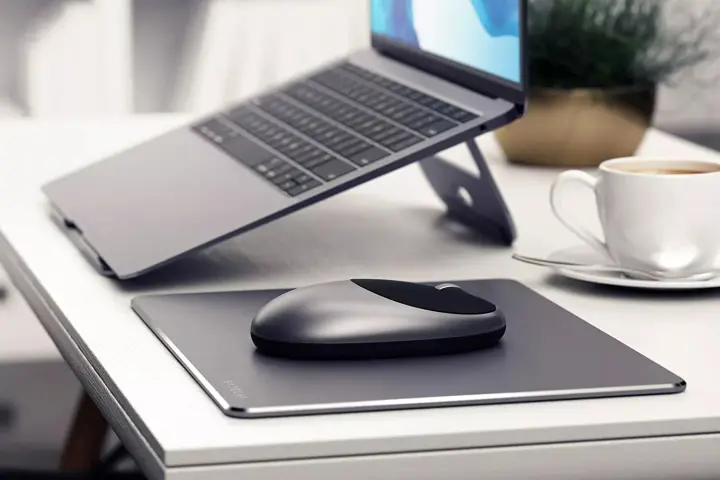
일부 사람들에게는 Magic Mouse의 낮은 프로필이 매력의 일부입니다. 자신도 포함되지만 Apple 마우스 가격이 싫다면 Satechi M1 무선 마우스가 좋은 대안이 될 수 있습니다. 30달러의 가격은 스티커 충격 없이 친숙한 낮은 바닥 모양(더 인체공학적인 곡선이 있음)을 갖습니다.
물론 Magic Mouse와 같은 제스처 제어 표면은 없지만 이 가격으로는 논쟁하기 어렵습니다. 하지만 값싸고 일회용 장치인 것으로 착각하지 마십시오. 본체의 대부분이 알루미늄으로 만들어져 있어 오래 사용할 수 있습니다. 이런 종류의 제작 품질은 저렴한 마우스에서는 흔하지 않습니다.
Mac용 로지텍 MX Anywhere 3
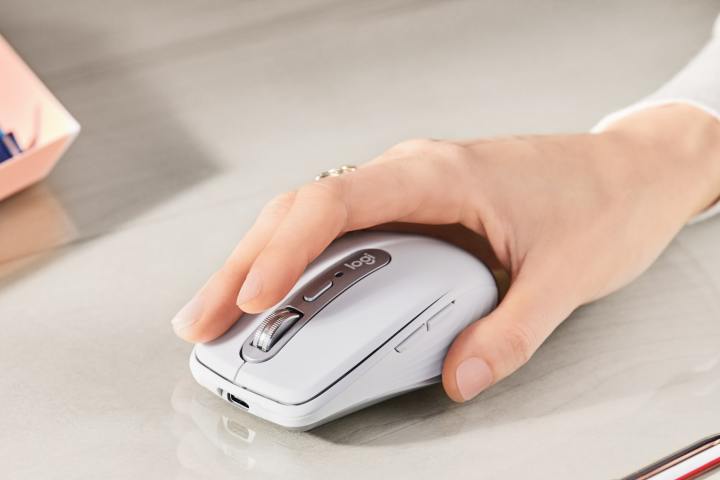
Mac용 Logitech MX Anywhere 3는 Mac용 MX Master 3S의 작은 형제 제품으로, 가장 사랑받는 기능 중 일부를 담고 있습니다. 동시에, 작은 손에 더 잘 맞는 보다 전통적이고 덜 부피가 큰 모양으로 제공됩니다.
1초에 1,000줄을 확대할 수 있는 Logitech의 트레이드마크인 스크롤 휠을 찾을 수 있습니다. 익숙한 많은 마우스처럼 물리적 래칫을 사용하여 천천히 스크롤할 수 있지만 더 빠르게 움직이면 믿을 수 없을 정도로 자유롭고 빠르게 회전할 수도 있습니다. 이러한 적응성은 다른 목적으로 자주 사용하려는 경우 이상적입니다.
실리콘 측면 그립과 최대 70시간의 배터리 수명을 갖추고 있어 어디에서나 편안하고 오래 사용할 수 있습니다. 그리고 다양한 앱별 단축키가 내장되어 있어 Adobe Photoshop , Zoom, Chrome, Microsoft Word 등과 같은 앱의 도구와 설정에 빠르게 액세스할 수 있습니다.
Anker 2.4G 무선 수직 인체공학적 광학 마우스

Apple Magic Mouse의 가장 큰 문제점은 모양입니다. 모양이 나중에 손목에 많은 부담을 줄 수 있습니다. 이에 대응하기 위해 보다 인체공학적인 마우스가 훌륭한 아이디어가 될 수 있으며 Anker의 2.4G 무선 수직 인체공학적 광학 마우스 는 확실한 옵션입니다.
이 마우스는 손을 수평으로 유지하는 대신 수직 방향을 사용합니다. 이렇게 하면 손이 보다 자연스럽게 수직 위치에 놓이게 되어 비틀림이 줄어들고 마우스 위에서 보다 편안한 자세를 취하게 됩니다. 이 다른 모양은 Mac 사용을 향상시키기 위해 올바른 소프트웨어로 사용자 정의할 수 있는 추가 버튼이 많이 있기 때문에 기능을 놓치는 것을 의미하지 않습니다.
Anker의 마우스는 Magic Mouse보다 훨씬 저렴합니다. Apple의 79달러 포인터와 비교하면 25달러 Anker 옵션은 가격의 3분의 1 미만입니다. 이는 탁월한 건강상의 이점과 함께 막대한 비용 절감 효과를 제공합니다. 따라서 손목의 피로에 지쳐 지갑 친화적인 대안을 원한다면 분명한 선택입니다.
로지텍 Pro X 슈퍼라이트 2
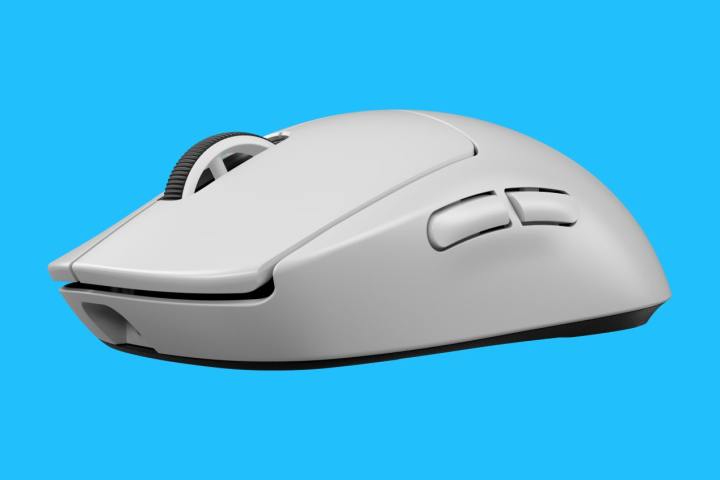
요즘 M3 Max 와 같은 Apple 실리콘 칩은 Mac을 진정한 게임기로 만들었습니다. 그러나 문제는 게임용 마우스가 거의 보편적으로 화려하고 추악하다는 것입니다. 넓은 급습 곡선과 눈부신 RGB 조명 배열로 어디에서나 볼 수 있습니다. 불필요하게 복잡하지 않은 Mac용 고성능 게임 마우스를 원한다면 선택의 폭이 제한됩니다.
다행히 Logitech Pro X Superlight 2는 그 요구 사항에 완벽하게 맞습니다. 이름에서 알 수 있듯이 2.12온스에 불과한 매우 가벼운 무게로 정확성이 중요한 빠른 속도의 게임에 적합합니다. 마우스 매트 위에서 매우 부드럽게 미끄러지므로 아무것도 끌 수 없을 것 같은 느낌이 들며, 가벼운 무게에도 불구하고 만듦새 품질은 놀라울 정도로 견고합니다( 일부 경쟁 제품 과 달리 프레임에 치즈 강판 같은 구멍을 뚫지 않고도 무게를 낮게 유지합니다). ).
또 다른 이점은 무엇입니까? RGB 조명이 없다는 것은 놀라운 배터리 수명을 의미하며 Logitech은 한 번 충전으로 최대 95시간의 주스를 약속합니다. 따라서 마음껏 게임하고 작업할 수 있습니다. 너무 좋아서 최고의 게임용 마우스를 선택했습니다.
애플 매직 트랙패드

Magic Mouse의 대안을 원한다면 반드시 타사 제품을 살펴볼 필요는 없습니다. Apple의 Magic Trackpad가 바로 여러분에게 필요한 것일 수 있습니다. 모든 제스처의 장점과 Apple의 유명한 세부 사항에 대한 관심이 하나로 통합되어 있습니다.
실제로 Magic Trackpad의 크기로 인해 제스처를 위한 공간이 훨씬 더 많이 확보되므로 Apple의 스와이프 단축키와 작동하는 기능을 원한다면 Magic Trackpad가 Magic Mouse보다 훨씬 더 많은 기능을 제공합니다. 그리고 매직마우스와 달리 사용과 충전을 동시에 할 수도 있습니다.
알아야 할 몇 가지 단점이 있습니다. 우선, 마우스를 사용하는 것만큼 정확할 수 없기 때문에 게임에는 좋지 않습니다. 또 일부 사용자는 특히 장시간 세션에서 마우스만큼 편안하게 사용하지 못할 수도 있습니다. 그러나 여전히 많은 것이 가능하며 Magic Mouse의 대안으로 고려해 볼 가치가 있습니다.
제스처 컨트롤을 지원하는 앱
Magic Mouse의 주요 판매 포인트는 평평한 제스처 표면인데, 이를 제대로 복제할 수 있는 마우스는 많지 않습니다. 그러나 이것이 대체 마우스를 구입한다고 해서 제스처를 완전히 희생해야 한다는 의미는 아닙니다.
BetterTouchTool 및 Mac Mouse Fix 와 같은 앱을 사용하면 거의 모든 마우스에 자신만의 제스처를 할당할 수 있습니다. 즉, Magic Mouse를 버릴 경우 손실될 수 있는 일부 제스처 기능을 다시 얻을 수 있습니다. 제스처가 작업 흐름에 중요한지 조사해 볼 가치가 있습니다.