
친구와 함께 장거리 여행을 떠나는 비행기에 탑승 중입니다. 귓구멍에 AirPods를 단단히 꽂고 iPhone이 작동하다가 꺼졌을 때 Netflix에서 Baby Reindeer 에피소드를 감상하고 있습니다. 가장 친한 친구에게 AirPods 중 하나를 빌려달라고 간청하여 그가 iPad에서 시청하고 있는 The Alcolyte 의 다운로드한 에피소드를 시청할 수 있지만 더 나은 아이디어가 있습니다. AirPods를 그의 기기에도 연결하는 것입니다.
다른 사람과 오디오를 공유하는 것은 유선 이어버드에 엉켜있는 누군가와 어깨를 맞대고 앉아 있어야 하는 것보다 훨씬 큰 발전을 이루었습니다. 귀하 또는 귀하의 친구가 Apple 기기를 사용하고 있고 둘 다 Apple AirPods를 사용하고 있다면 두 쌍의 AirPods를 하나의 기기에 연결하여 무선으로 더 나은 2버드 오디오를 즐길 수 있습니다. 그리고 그것은 쉽습니다. 방법은 다음과 같습니다.
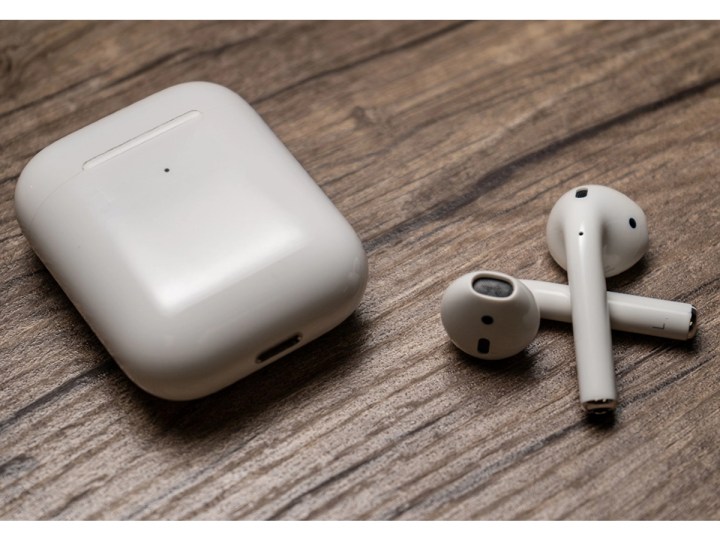
두 쌍의 AirPods를 하나의 iOS 기기에 연결하는 방법
Apple의 오디오 공유 기능을 사용하면 최대 2쌍의 AirPod(AirPod, AirPods Pro, AirPods Max 및 다양한 Beats 헤드폰)를 다양한 세대의 iPhone 및 iPad에 연결할 수 있습니다(자세한 내용은 나중에 설명). 하지만 추격전을 시작하겠습니다.
1단계: 먼저 첫 번째 AirPods 쌍을 기기에 연결합니다. 어떤 이유로든 AirPods이 페어링되지 않는 경우 문제를 해결하도록 도와드릴 수 있습니다 .

2단계: 장치의 제어 센터를 열고 AirPlay 아이콘을 선택하여 연결된 장치 목록에 액세스합니다.

3단계: 두 번째 쌍이 AirPods 또는 AirPods Pro이고 케이스에 들어 있는 경우 덮개를 열고 케이스를 연결하려는 휴대폰 가까이로 가져옵니다(AirPods Max인 경우 헤드폰을 가까이 이동하면 됩니다). ).
4단계: 표시되면 오디오 공유를 선택합니다.

5단계: 목록에 나타나면 오디오 공유를 다시 선택하고 두 번째 AirPods 쌍을 선택합니다. 이제 둘 다 활성화됩니다.

6단계: 참고 사항: 두 번째 세트 또는 AirPods의 오디오 품질은 첫 번째 세트만큼 좋지 않을 수 있으며 두 쌍이 연결되면 두 쌍 모두에서 Spatial Audio의 헤드 추적 기능이 비활성화됩니다.
AirPods 두 쌍의 볼륨 조절하기
두 쌍의 AirPods가 하나의 기기에 연결되어 있으면 몇 가지 방법으로 볼륨과 재생을 제어할 수 있습니다. 잠금 화면에서도 재생 기능에 접근할 수 있습니다.
1단계: 일반적으로 볼륨을 높이거나 낮추기 위해 AirPods의 각 스와이프 동작을 줄기에서 사용할 수 있습니다.
2단계: 제어 센터에는 각 AirPods 쌍에 대한 개별 볼륨 슬라이더도 있습니다.
3단계: 제어 센터에서 기본 볼륨 슬라이더를 사용하여 두 AirPods의 볼륨을 동시에 제어할 수도 있습니다.

오디오 공유를 지원하는 iPhone 및 iPad는 무엇입니까?
iOS 13 이상을 실행하는 Apple iPad 및 iPhone은 오디오 공유 기능을 지원하지만 다음 장치로 제한됩니다.
- iPhone 8 이상.
- iPad Pro 12.9인치(2세대) 이상.
- 아이패드 프로 11인치.
- 아이패드 프로 10.5인치.
- iPad Air(3세대) 이상.
- iPad mini(5세대) 이상.
- iPad(5세대) 이상.
- 아이팟 터치(7세대)

오디오 공유를 지원하는 헤드폰은 무엇입니까?
오디오 공유 기능을 지원하는 다양한 Apple 소유 헤드폰이 있습니다. 여기에는 다음이 포함됩니다.
- AirPods (1세대) 이상
- 에어팟 맥스
- AirPods Pro (1세대) 이상
- 비츠 핏 프로
- 비트 플렉스
- Beats Solo3 Wireless
- 비트 솔로 4
- Beats Studio3 Wireless
- BeatsX
- 파워비트
- 파워비츠 프로
- 파워비츠3 와이어리스
- 솔로 프로

두 쌍의 AirPod를 Mac에 연결하는 방법
오디오 공유는 iPhone 및 iPad에만 국한되지 않습니다. 두 쌍의 AirPod(및 위 목록에 있는 다른 헤드폰)를 Mac에 연결할 수도 있습니다. 방법은 다음과 같습니다.
1단계: Mac에서 유틸리티 폴더로 이동합니다( 응용 프로그램 폴더에서 찾을 수 있음).
2단계: 유틸리티에서 오디오 MIDI 설정을 찾아 엽니다.
3단계: 창 하단에서 "+" 아이콘을 선택한 다음 다중 출력 장치 생성을 선택합니다.
4단계: 두 쌍의 AirPod가 Mac에 연결된 상태에서 각각을 선택하여 그룹을 생성합니다.

두 쌍의 헤드폰을 Apple TV 4K에 연결하는 방법
잠깐, 더 있어요! 위 목록에 있는 호환 가능한 Apple 헤드폰 두 쌍을 Apple TV 4K 에 연결할 수도 있습니다(불행히도 Apple TV HD는 지원되지 않습니다). 다시 강조하자면, Apple 제품이 아니거나 Beats 제품이 아닌 헤드폰을 Apple TV와 페어링할 수 있더라도 두 세트에서 공유 오디오 기능을 사용하려면 호환되어야 합니다.
1단계: Siri 리모컨에서 TV 버튼을 길게 눌러 제어 센터를 엽니다.
2단계: 오디오 컨트롤을 선택합니다.
3단계: 헤드폰 으로 이동하여 첫 번째 쌍으로 해당 헤드폰을 선택합니다.
4단계: 그런 다음 오디오 공유를 선택하고 지침에 따라 두 번째 세트를 연결하고 페어링합니다.