
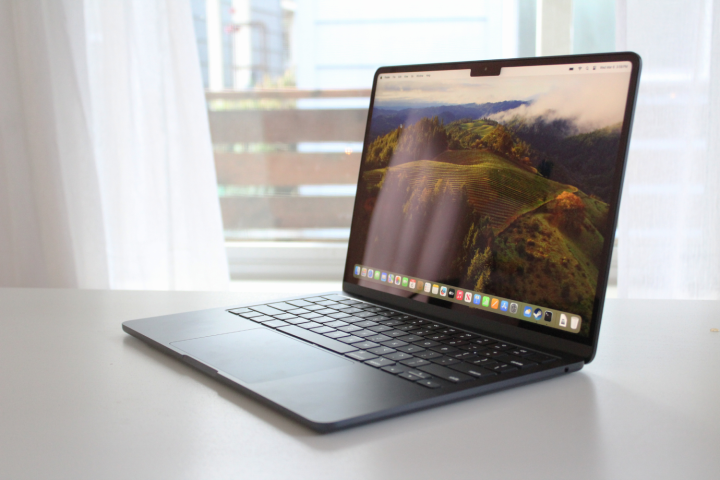
나는 새로운 MacBook을 얻는 것을 좋아합니다. 느리게 열리는 상자, 새로 설치된 macOS, 매혹적인 새 Mac 냄새(사람들이 수십 년 동안 열광 해왔던)까지 모두 경험의 일부입니다.
하지만 그거 알아요? MacBook은 처음부터 완벽하게 배송되지는 않습니다. 노트북의 성능에 관계없이 항상 조정해야 할 몇 가지 사항이 있습니다. 기본 앱 변경부터 몇 가지 숨겨진 추가 기능 잠금 해제까지, 새 MacBook을 작동시키기 전에 먼저 해야 할 6가지 작업은 다음과 같습니다.
일부 트랙패드 트릭 잠금해제
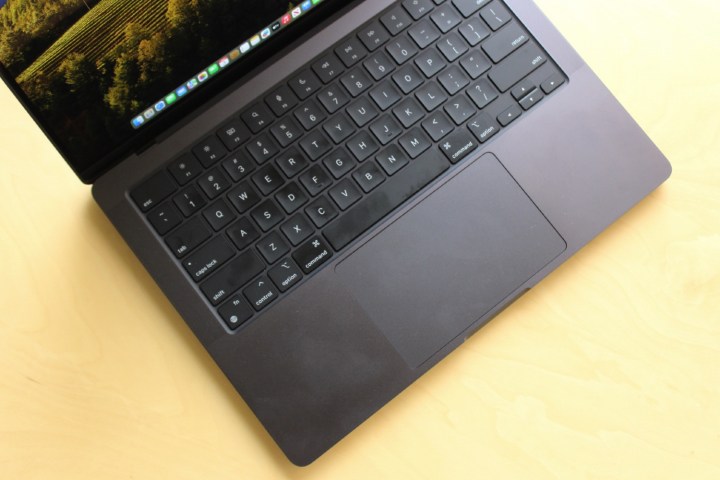
Apple의 트랙패드 는 업계 최고입니다. 넓고 반응성이 뛰어나며 매우 잘 만들어진 느낌을 줍니다. 그렇다면 Apple은 왜 기본적으로 일부 기능을 숨기나요?
시스템 설정 앱을 열고 사이드바의 트랙패드 섹션까지 아래로 스크롤하면 무슨 뜻인지 알 수 있습니다. 여기에는 원하는 대로 활성화, 비활성화 또는 사용자 정의할 수 있는 수많은 기능이 있습니다. 그러나 App Exposé라는 매우 유용한 기능 중 하나는 여전히 꺼져 있습니다. 이렇게 하면 아래로 스와이프하여 현재 선택한 앱에 대해 열려 있는 모든 창을 표시할 수 있습니다. 훨씬 덜 바쁘고 혼란스럽다는 점을 제외하면 Mission Control 과 비슷합니다. 그런데 대부분의 사람들은 그것이 존재하는지조차 모릅니다.
이 문제를 해결하려면 트랙패드 설정의 추가 제스처 섹션으로 이동하고 App Exposé 옆에서 세 손가락 또는 네 손가락으로 아래로 스와이프하여 활성화하도록 선택하세요. 또한 두 손가락으로 탭하고 클릭하는 것을 모두 포함하도록 마우스 오른쪽 버튼 클릭을 변경하고, 네 손가락 스와이프로 트리거되도록 전체 화면 앱 간 이동을 변경하는 등 몇 가지 다른 작업을 좋아합니다. 이 모든 것은 Apple의 뛰어난 트랙패드가 최대한의 잠재력을 발휘하도록 보장합니다.
한 가지 더: 시스템 설정 > 접근성 > 포인터 제어 > 트랙패드 옵션 으로 이동한 다음 드래그에 트랙패드 사용을 활성화하고 메뉴에서 드래그 잠금 사용을 선택하세요. 이 작업을 완료한 후 파일을 두 번 탭하고 두 번째 탭에서 손가락을 계속 누르고 있으면 항목이 포인터에 "부착"되어 클릭할 때까지 그대로 유지됩니다. 왜 이런 일을 하는가? 트랙패드에서 손을 떼도 파일이 제자리에 떨어지지 않으므로 트랙패드 가장자리에 부딪히지 않고 항목을 이동하는 것이 훨씬 더 쉬워집니다. 트랙패드 측면에 닿지 않고 MacBook에서 물건을 옮기는 데 어려움을 겪은 적이 있다면 이 설정을 활성화하는 것이 좋습니다.
배터리 수명 최적화
노트북을 사용할 때는 배터리 수명이 중요합니다. Apple은 이를 알고 있으며, 요즘 많은 MacBook은 한 번 충전으로 거의 30시간 동안 지속되며, 경쟁사를 완벽하게 압도합니다. 하지만 그렇다고 해서 Apple 노트북에서 더 많은 기능을 원하지 않는다는 뜻은 아니며, 이를 조정하기 위해 몇 가지 조정 사항이 있습니다.
이를 수행하는 방법 중 하나는 시스템 설정 앱의 잠금 화면 섹션으로 이동하여 macOS에 약 5분(기본값 20분에서 감소) 후에 화면 보호기를 시작하도록 지시하는 것입니다. 또한 MacBook이 배터리 전원을 사용할 때 디스플레이가 꺼지는 데 너무 오래 기다리지 않는지 확인합니다.
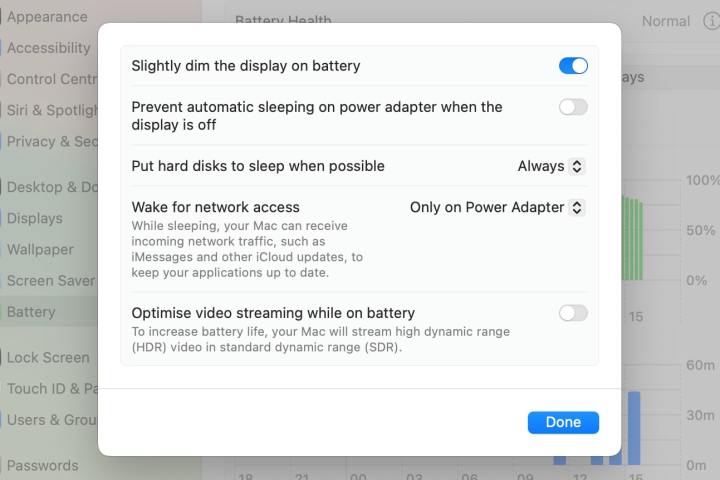
또한 시스템 설정의 배터리 섹션으로 이동하여 매개변수 하나를 조정합니다. 페이지 하단으로 스크롤하여 옵션 을 선택하면 몇 가지 추가 선택 사항이 표시됩니다. 배터리 사용 시 디스플레이가 약간 어두워지는지 확인하고 나머지 설정은 그대로 둡니다.
가능한 경우 하드 디스크를 절전 모드로 설정 또는 배터리를 사용하는 동안 비디오 스트리밍 최적화 와 같은 옵션을 활성화할 수 있지만 노트북의 배터리 수명이 너무 길어서 마지막 한 방울까지 짜낼 필요가 없을 것 같습니다. 그러나 필요할 때 디스플레이가 약간 어두워지도록 함으로써 가장 큰 배터리 소모 중 하나인 화면을 억제할 수 있습니다.
자동 밝기 조정 끄기

MacBook의 휴대성을 고려하면 다양한 장소와 조건에서 MacBook을 사용할 가능성이 높습니다. 조명이 어두운 방에서는 쉽게 보이던 것이 밝은 햇빛에서 노트북을 사용하려고 하면 갑자기 거의 알아볼 수 없게 됩니다. 하지만 시스템 설정 > 디스플레이 로 이동하여 밝기 자동 조정을 활성화하면 이 문제를 해결할 수 있습니다. 이 기능을 켜면 MacBook은 주변광 센서를 사용하여 사용자의 입력 없이 필요에 따라 밝기를 높이거나 낮춥니다.
Displays > Night Shift 로 이동하면 확인할 수 있는 또 다른 좋은 설정이 있습니다. 여기에서는 항상 오후 9시부터 오전 7시까지의 맞춤형 일정을 만듭니다. 이렇게 하면 눈이 피곤해지기 시작할 때 MacBook이 블루라이트를 차단하고 따뜻한 톤을 채택하게 되어 여전히 늦을 때 도움이 됩니다. 저녁.
마지막으로 True Tone 토글이 활성화되어 있는지, 재생률 드롭다운 메뉴에서 ProMotion을 선택했는지 확인하는 것을 잊지 마세요. Apple의 적응형 색상 설정 및 가변 새로 고침 빈도 기능을 놓치지 않도록 이 기능을 켜는 것이 좋습니다.
새로운 기본 앱 설정
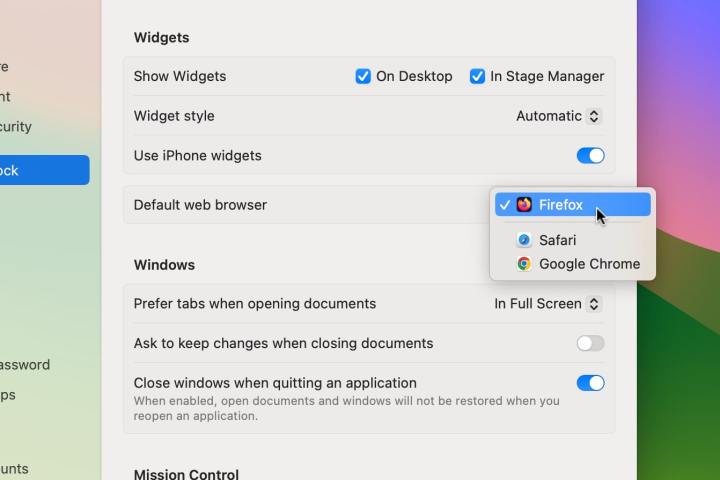
새로운 MacBook을 사용하면서 가장 먼저 하는 일 중 하나는 macOS 설정을 살펴보고 기본 앱을 변경하는 것입니다 . 이를 수행하는 방법 중 일부는 매우 간단하고 일부는 약간의 노력이 필요하지만 특히 웹 브라우저의 경우에는 모두 수행할 가치가 있다고 생각합니다. Safari를 들어보세요. 당신은 훌륭하다고 생각하지만 저는Firefox를 더 좋아합니다 . 우리는 그냥 분위기. 죄송합니다. 당신은 더 이상 내 기본 웹 브라우저가 아닙니다.
새 브라우저를 설치한 후 시스템 설정 앱을 열고 Desktop & Dock 으로 이동하세요. 기본 웹 브라우저 (어떤 이유로든 Widgets 아래에 있음)가 보일 때까지 아래로 스크롤하고 드롭다운 메뉴에서 원하는 항목을 선택합니다.
이메일 앱을 변경하려면 메일을 연 다음 메뉴 표시줄에서 메일 > 설정 으로 이동하세요. 일반 탭을 선택하고 기본 이메일 리더 메뉴에서 새 앱을 선택하세요.
마지막으로 다음 방법을 사용하면 다른 파일의 기본 앱을 변경할 수 있습니다. 각 파일 형식에 대해 반복하면 됩니다. 먼저, 해당 파일을 여는 앱을 변경하려는 파일을 찾은 다음 해당 파일을 마우스 오른쪽 버튼으로 클릭하고 상황에 맞는 메뉴에서 정보 가져오기를 선택하세요. 연결 프로그램 아래 드롭다운 메뉴에서 새 앱을 선택한 다음 모두 변경 > 계속을 선택합니다.
웹 브라우저 확장
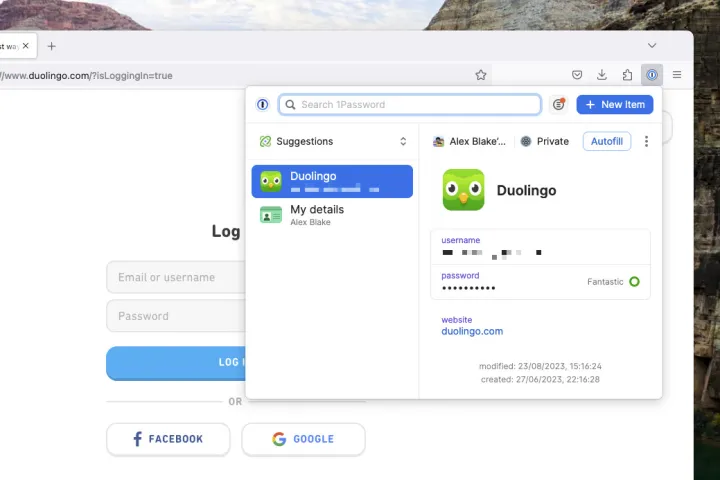
모든 웹 브라우저는 신중하게 선별된 확장 기능의 도움으로 훨씬 더 향상되었습니다. 나는 이미 내가 가장 좋아하는 Safari 확장 프로그램 에 대해 글을 썼고(어떤 이유로든 다시 전환해야 할 경우를 대비해 기본 브라우저를 Firefox로 변경한 후에도 이 확장 프로그램을 설치합니다), 이것들은 내가 구입하는 모든 MacBook에 필수적인 추가 기능입니다.
예를 들어 Consent-O-Matic은 엄청나게 짜증나고 매우 수상한 쿠키 동의 알림을 모두 자동으로 차단합니다. Honey는 다양한 웹사이트에서 쿠폰 코드를 제안하여 현금을 절약해 줍니다. 그리고 1Password 비밀번호 관리자는 내 모든 로그인 정보를 저장하고 해독하기 어려운 새로운 로그인 정보를 생성하는 데 도움을 줍니다. 이러한 모든 확장 기능과 그 이상은 제가 새 MacBook을 구입했을 때 가장 먼저 찾는 기능 중 일부입니다.
App Store에서 Safari 확장 프로그램을 찾을 수 있습니다. Safari를 열고 메뉴 막대에서 Safari > Safari 확장 프로그램 으로 이동하세요. Chrome, Edge, Firefox와 같은 다른 브라우저에는 자체 확장 스토어가 있으며, 웹에서 "[브라우저 이름] 확장 프로그램"을 검색하여 찾을 수 있습니다.
FileVault 켜기
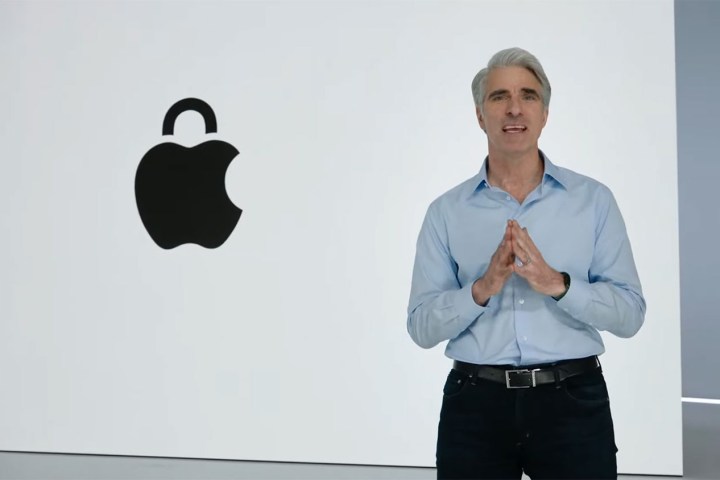
Apple 장치는 개인 정보 보호 및 보안에 대한 강력한 입장으로 잘 알려져 있지만, 새로운 MacBook에는 이러한 자격 증명을 더욱 강화하는 몇 가지 개선 사항이 아직 남아 있습니다.
먼저 시스템 설정 앱을 열고 개인정보 보호 및 보안 으로 이동합니다. 여기에서는 FileVault 가 켜져 있는지 확인합니다. 이는 로그인 암호를 모르는 사람이 접근할 수 없도록 노트북의 콘텐츠를 암호화하여 MacBook을 도난당한 경우 개인 데이터를 다른 사람의 손에 넣지 못하게 하는 데 도움이 됩니다.
여전히 개인 정보 보호 및 보안 에서는 분석 및 개선 및 Apple 광고 섹션으로 이동하여 모든 항목을 선택 해제합니다. 왜냐하면 내 사용 정보가 내 노트북에 남아 있는 것을 원하지 않기 때문입니다(익명 처리되더라도). 이는 무엇보다도 개인화된 광고 및 macOS 분석을 거부하는 것을 의미합니다.
주기적으로 macOS의 개인 정보 보호 및 보안 설정으로 돌아가 해당 섹션을 확인하고 어떤 앱에 위치, 카메라, 마이크 등에 대한 액세스 권한이 부여되었는지 기록해 두는 것도 좋은 생각입니다. 앱이 여기에 있어서는 안 된다고 생각한다면 이름 옆에 있는 토글을 사용하여 액세스 권한을 취소하세요.