
Instagram에서 게시물을 공유할 때의 궁극적인 목표는 팔로워 수를 늘리는 것입니다. 그러나 귀하의 팔로어 중 일부는 어느 시점에서 귀하를 팔로우 해제할 수 있습니다. Instagram에서 회원님을 언팔로우한 사람을 식별하는 것은 까다로울 수 있지만 걱정하지 마세요. 저희가 대신 해결해 드릴 것입니다.
인스타그램은 누군가가 당신을 언팔로우했을 때 이를 즉시 알려주지는 않지만, 인스타그램 앱의 공식 도구를 사용하여 누가 당신을 언팔로우했는지 또는 언팔로우하지 않았는지 알아낼 수 있습니다. 이를 통해 비용이 발생하거나 개인 정보를 오용할 수 있는 제3자 솔루션이 필요하지 않습니다. 심호흡을 하고 긴장을 풀고 시간을 들여 다음 단계를 따르십시오.
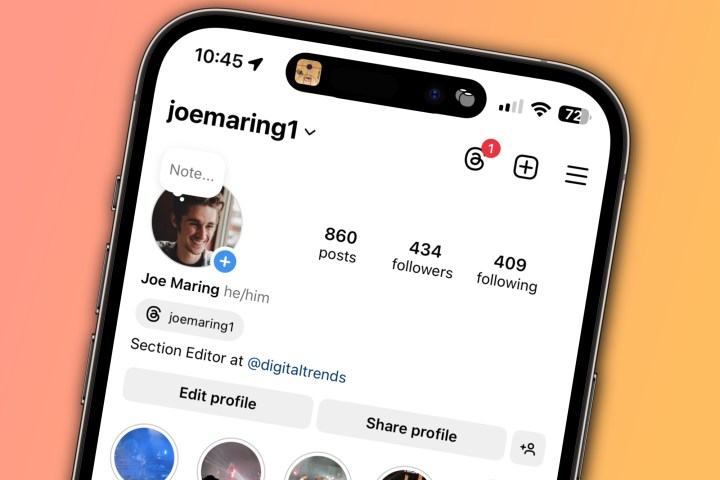
인스타그램에서 당신을 언팔로우한 사람을 확인하는 방법
앞서 언급했듯이 Instagram은 사람들이 귀하를 팔로우 취소할 때 이를 귀하에게 알리지 않으므로 확인하는 가장 기본적인 방법은 귀하의 팔로어 계정을 주의 깊게 관찰하는 것입니다. 전체 팔로어 수에 따라 시간이 많이 걸릴 수 있습니다.
보다 포괄적인 해결책은 계정 정보 사본, 특히 특정 날짜 범위의 팔로어를 보여주는 보고서를 다운로드하는 것입니다.
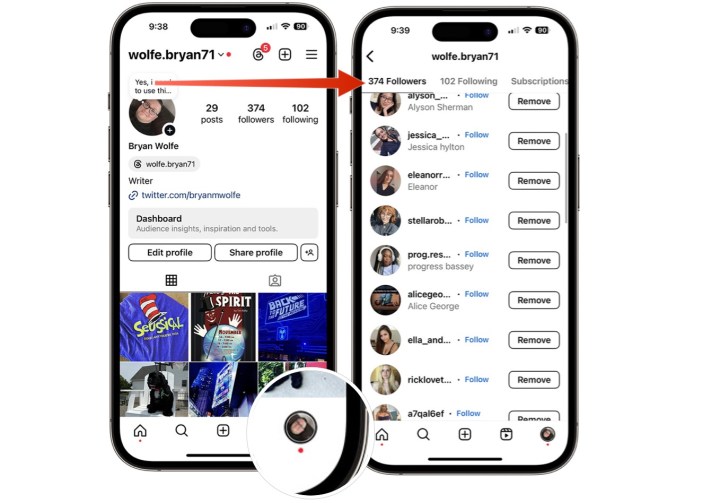
1단계: 먼저 iPhone 또는 Android 기기에서 Instagram 앱을 열고 계정에 로그인했는지 확인하세요.
2단계: 다음으로 오른쪽 하단에서 귀하의 계정을 선택하세요.
3단계: 팔로어를 선택하고 팔로어 목록을 검토하여 더 이상 목록에 없는 사람이 누구인지 확인합니다.
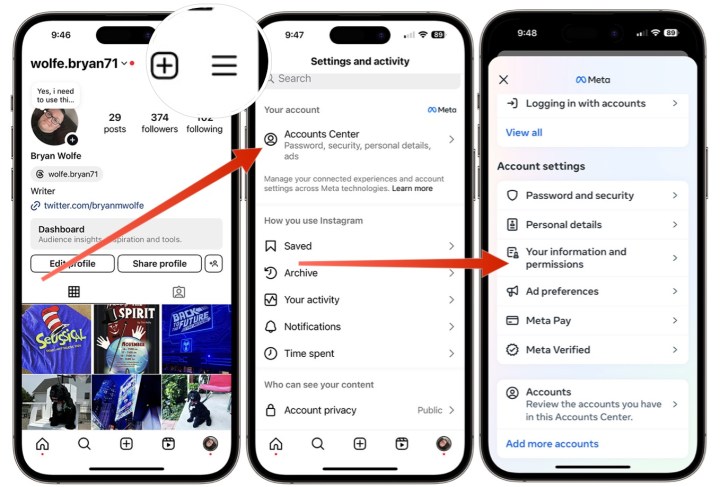
또한 Instagram 데이터를 다운로드하여 누가 귀하를 언팔로우했는지 확인할 수도 있습니다. Instagram 앱에서 프로필을 선택한 다음 오른쪽 상단에 있는 메뉴 아이콘을 선택하세요.
4단계: 다음으로 계정 센터를 선택합니다.
5단계: 다음 페이지에서 아래로 스크롤한 후 귀하의 정보 및 권한을 선택합니다.
6단계: 정보 다운로드를 선택합니다.
7단계: 정보 다운로드를 선택하고 해당하는 경우 목록에서 Instagram 프로필을 선택한 후 다음을 선택합니다.
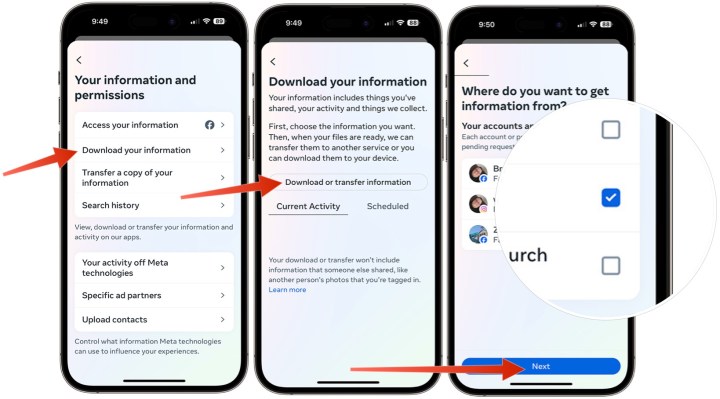
8단계: 다음 페이지에서 연결 아래의 팔로어 및 팔로 잉 상자를 선택한 후 다음을 선택합니다.
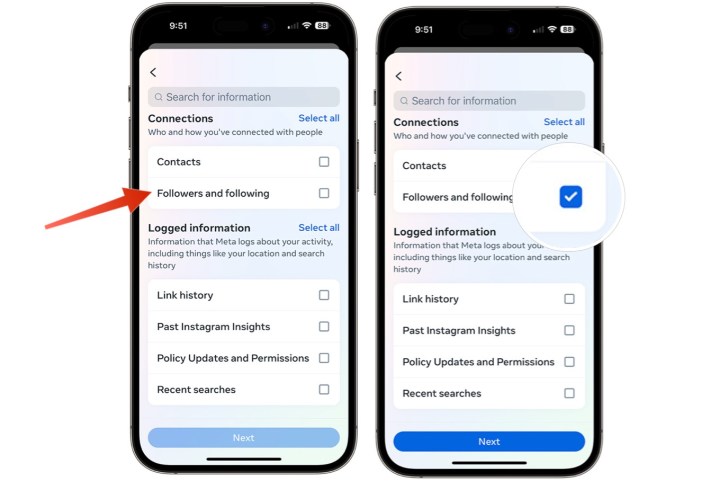
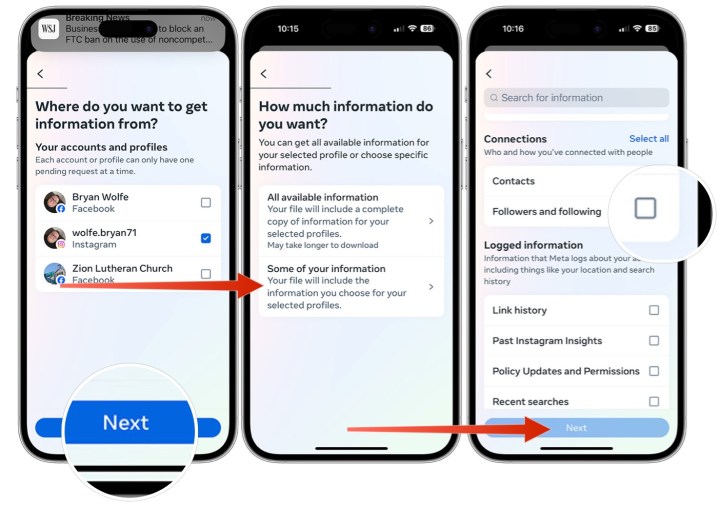
9단계: 목록에서 Instagram 프로필을 선택하고 다음을 선택하세요. 이는 귀하가 하나 이상의 Instagram 계정을 가지고 있거나 Facebook 계정도 가지고 있다고 가정합니다.
10단계: 일부 정보 옵션을 선택합니다.
11단계: 연결 아래에서 팔로어 및 팔로잉 확인란을 선택한 후 다음을 선택합니다.
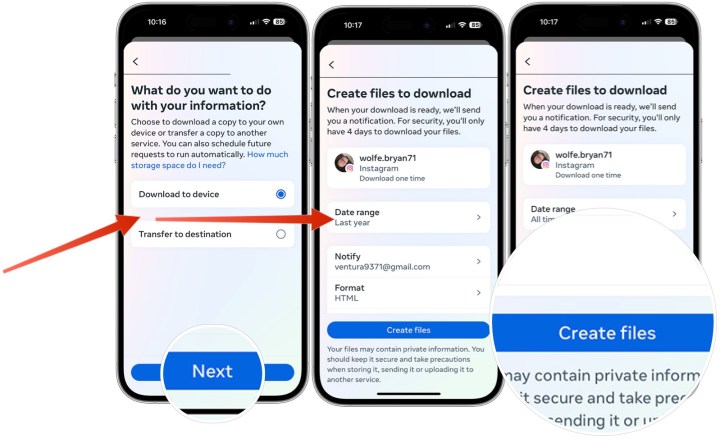
12단계: 다운로드할 위치를 선택한 후 다음을 탭합니다.
13단계: 전체 기간 과 같은 보고서 날짜 범위를 선택한 다음 파일 만들기를 선택합니다.
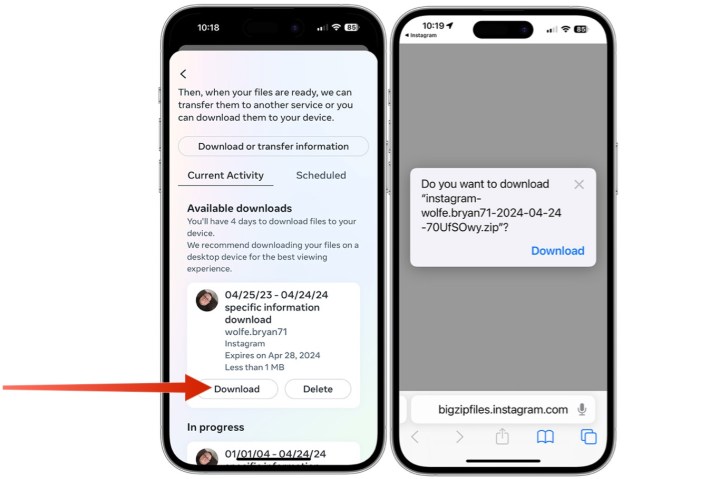
14단계: 두 개의 이메일을 받게 됩니다. 하나는 보고서가 생성 중이라는 메시지이고 다른 하나는 프로세스가 완료되었다는 메시지입니다. 두 번째 이메일을 받으면 Instagram으로 돌아가 완성된 보고서 이름 옆에 있는 다운로드를 선택하세요.
15단계: 보고서를 받으려면 Instagram 비밀번호를 추가하세요.
16단계: 이제 보고서를 보낸 위치에서 보고서를 열 수 있습니다. 보고서에는 팔로어 정보가 포함됩니다.
17단계: 이제 다운로드한 팔로어 정보가 있으므로 이를 사용하여 현재 팔로어 수와 비교하여 누가 나를 팔로우하지 않았는지 확인할 수 있습니다. 팔로어가 많을수록 시간이 오래 걸리지만 누가 나를 팔로우하지 않았는지 확인하는 가장 좋고 안전한 방법입니다.
보시다시피, Instagram에서 누가 당신을 언팔로우했는지 알아내려면 몇 가지 단계를 거쳐야 합니다. 그럼에도 불구하고 프로세스는 작동하며 모바일 장치와 Instagram 앱만 필요합니다. 이 모든 것이 당신을 언팔로우한 사람이 누구인지 알아낼 가치가 있는지 여부는 당신이 결정하는 데 달려 있지만, 만약 그렇다면, 이것이 당신이 할 수 있는 방법입니다.