

최고의 SSD 중 하나를 소유하고 있더라도 언젠가는 고장이 날 수 있으며 이는 사실입니다.
SSD의 작동 방식 으로 인해 각 SSD는 수명이 다하기 전에 완료할 수 있는 읽기 및 쓰기 주기가 한정되어 있으며 이러한 주기마다 NAND 플래시 메모리 성능이 저하됩니다. 어느 시점에서는 저장할 수 없을 정도가 될 것입니다. 좋은 소식이요? 이러한 읽기/쓰기 주기를 모두 사용하는 것은 거의 불가능합니다. 나쁜 소식이요? 해당 한도에 도달하지 않았더라도 SSD가 여전히 작동하지 않을 수 있습니다.
SSD 오류의 징후로는 충돌, BSOD(블루 스크린), 성능 저하, 데이터 손실, 드라이브에 새 파일을 쓸 수 없음 등이 있습니다. SSD 상황이 좋지 않을 경우 가능한 한 빨리 이를 파악하고 조치를 취하는 것이 중요합니다. 아직 데이터를 백업 할 시간이 있을 수 있습니다. SSD를 테스트하여 데이터가 안전한지 확인하는 가장 좋은 방법을 확인하세요.
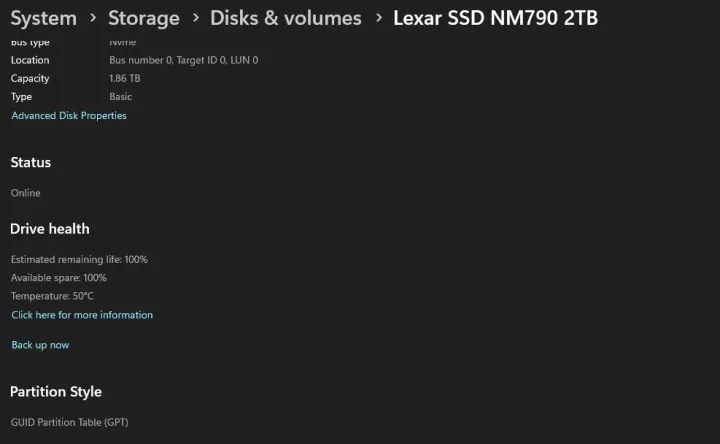
Windows 설정에서 SSD를 확인하세요.
매우 기본적인 확인을 위해 Windows 설정으로 바로 이동할 수 있습니다. 이는 심층적인 테스트가 아니라는 점을 기억하십시오. 따라서 SSD에 문제가 있다고 의심되는 경우 이 작업을 마친 후 이 목록에 있는 다른 옵션을 시도해 보십시오.
1단계: Windows 설정의 저장소 섹션으로 들어가 시작합니다. 키보드에서 Windows 및 I 키를 누른 다음 시스템 > 저장소 로 이동하거나 Windows 검색 에 저장소를 입력하고 저장소 설정을 선택하면 됩니다.
2단계: 거기에 도달하면 아래로 스크롤하여 고급 저장소 설정 을 찾은 다음 디스크 및 볼륨 을 찾습니다.
3단계: 목록에서 SSD를 선택하고 속성을 클릭합니다. SSD에 대한 몇 가지 기본 정보를 지나 아래로 스크롤하여 드라이브 상태를 확인합니다. Windows에서는 SSD의 남은 수명, 사용 가능한 공간 및 드라이브 온도에 대한 추정치를 제공합니다. 불행하게도 이 유틸리티에서 얻을 수 있는 정보는 이것이 전부입니다.
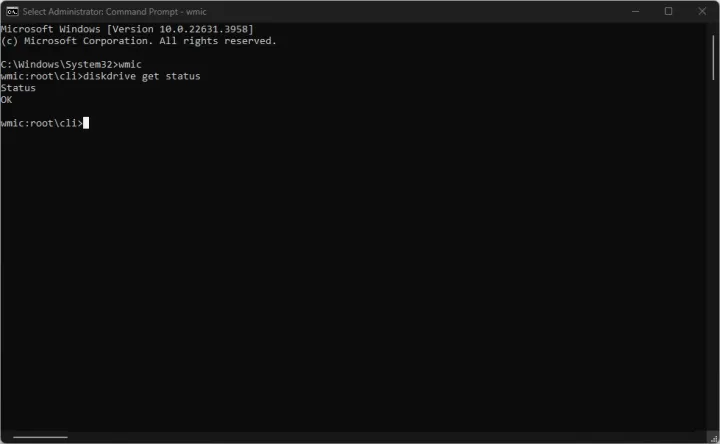
Windows 명령 프롬프트 사용
이것은 또 다른 간단한 "예 또는 아니요" 유형의 테스트입니다. Windows의 명령 프롬프트(CMD)를 사용하면 SSD의 상태를 확인할 수 있습니다. 그렇지 않다면 가능한 한 데이터를 백업해야 한다는 위험 신호입니다.
1단계: 시작 메뉴를 클릭하고 명령 프롬프트를 입력합니다. 그런 다음 결과를 마우스 오른쪽 버튼으로 클릭 하고 관리자 권한으로 실행을 선택합니다.
2단계: 다음 명령을 실행하십시오: wmic diskdrive get status 를 누르고 Enter 를 누르십시오.
도구에서 SSD가 "정상"이라고 표시되면 아무런 문제가 없는 것입니다. 그러나 "Pred Fail"이 발생하면 서둘러 데이터를 백업해야 합니다(그리고 좀 더 심층적인 테스트를 진행해야 합니다).

Windows PowerShell 사용
Windows PowerShell은 명령 프롬프트보다 조금 더 많은 정보를 제공할 수 있으며, SSD에 대해 자세히 알아보기 위해 실행할 수 있는 몇 가지 명령이 있습니다.
1단계: Windows PowerShell을 시작하여 시작합니다. 시작 메뉴 로 들어가서 Windows PowerShell을 검색합니다. 그런 다음 마우스 오른쪽 버튼을 클릭 하고 관리자 권한으로 실행하십시오 .
2단계: PowerShell에서 다음 명령을 시도해 볼 수 있습니다(복사하여 붙여넣기만 하면 됩니다).
- Get-PhysicalDisk — SSD의 작동 상태와 정상 여부를 알려줍니다.
- 물리적 디스크 가져오기 | Get-StorageReliabilityCounter | Format-List — SSD에서 얻을 수 있는 정보의 양이 대폭 늘어납니다. 현재 및 최대 온도, SSD에 읽기 또는 쓰기 오류가 발생했는지 여부, SSD 사용 기간이 표시됩니다.
열이 비어 있으면 고급 도구를 사용해야 할 수도 있습니다. 이에 대한 자세한 내용은 아래에서 설명합니다.
두 번째 명령인 Get-PhysicalDisk | 를 수정할 수도 있습니다. Get-StorageReliabilityCounter | [여기에 값 삽입]을 선택 하고 "[여기에 값 삽입]을 보고 싶은 특정 정보로 바꾸세요. 예를 들어 쓰기 오류를 보려면 Get-PhysicalDisk | Get-StorageReliabilityCounter | Select WriteErrorsTotal 을 사용하세요.
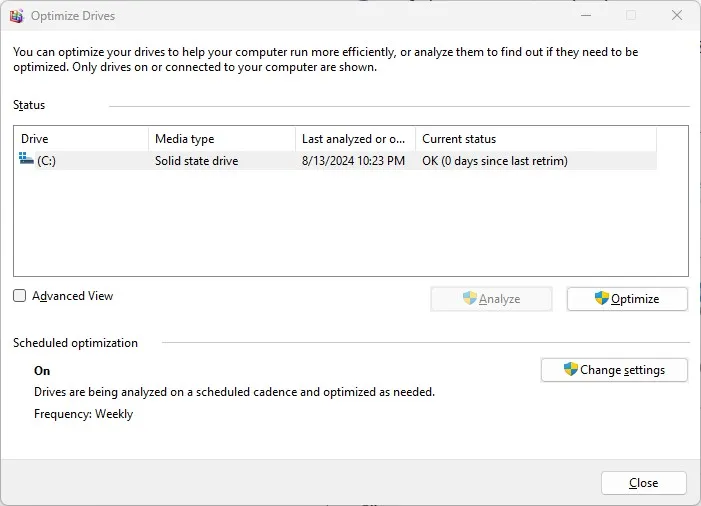
Windows에서 드라이브 최적화 사용
이는 SSD가 건강한지 여부를 알려주는 또 다른 옵션입니다. 그러나 SSD에 문제가 있는 경우 조각 모음 및 드라이브 최적화 유틸리티를 사용하여 SSD를 최적화할 수도 있습니다.
경고: SSD 조각 모음을 하지 마세요. 이 도구를 사용하여 SSD 상태를 확인하고 최적화하세요.
1단계: 시작 메뉴 에서 조각 모음 및 드라이브 최적화 를 검색하세요. 다음으로 도구를 시작하십시오.
2단계: 모든 드라이브 목록이 즉시 표시됩니다. 현재 상태 열에서 SSD가 제대로 작동하는지 확인할 수 있습니다.
또한 이 유틸리티는 마지막 "재조정" 이후 얼마나 오랜 시간이 지났는지 알려줍니다. 이는 더 이상 필요하지 않은 데이터 블록을 SSD에 알려 드라이브에서 사용되지 않는 공간을 회수하는 프로세스를 의미합니다. SSD의 건강 여부에 관계없이 최적화를 눌러 재조정을 실행할 수 있습니다. 이 도구는 백그라운드에서 다시 다듬기를 수행하므로 최근에 수행한 경우 다시 수행할 필요가 없습니다.

CrystalDiskInfo 사용
SSD 상태에 대한 보다 포괄적인 정보를 얻으려면 CrystalDiskInfo가 가장 적합한 도구입니다. 무료로 사용할 수 있으며 따라하기 쉽습니다. 전원 켜짐 횟수, 켜진 시간부터 SSD의 상태까지 SSD에 대한 가장 중요한 데이터를 모두 제공합니다.
1단계: 먼저 CrystalDiskInfo를 다운로드해야 합니다. 다운로드가 완료되면 도구를 설치하고 실행합니다.
2단계: CrystalDiskInfo에는 염두에 두어야 할 숨겨진 주의 사항이 많지 않습니다. 보이는 대로 얻을 수 있습니다. 자체 모니터링, 분석 및 보고 기술을 의미하는 SMART를 확인하여 SSD 상태를 모니터링합니다. SSD가 잘 작동하는지 한눈에 알 수 있습니다.
도구를 실행 하고 드라이브 상태를 확인하세요. Health Status 아래의 백분율 값 외에도 살펴봐야 할 가장 중요한 정보에는 Power On Count , Power On Hours 및 Total Host Writes 가 포함됩니다.

AIDA64 익스트림 사용
AIDA64 Extreme은 무료 도구는 아니지만 30일 동안 무료로 사용하여 PC를 테스트할 수 있습니다. CrystalDiskInfo와 달리 AIDA64는 프로세서, 마더보드 및 RAM을 포함하여 PC의 나머지 부분에 대한 유용한 정보도 제공할 수 있습니다. SSD는 괜찮지만 PC의 나머지 부분은 그렇지 않을 수 있는 경우, 도움을 드릴 수 있는 포괄적인 문제 해결 가이드가 있습니다.
1단계: 제조업체 웹사이트에서 직접 AIDA64 Extreme 도구를 다운로드하여 시작하세요. 사용 가능한 최신 버전을 선택하고 평가판을 다운로드하세요 . 빠른 설치 프로세스를 진행하고 완료되기 전에 Launch AIDA64를 선택하세요.
2단계: 왼쪽에 다양한 PC 구성 요소와 소프트웨어가 나열된 화면이 나타납니다. SSD 상태를 확인하기 위해 클릭하려는 항목은 Storage 입니다. 다음으로 SMART를 클릭하여 SSD를 찾으세요.
SSD에 관한 모든 유용한 정보를 얻을 수 있는 곳입니다. AIDA64도 SSD의 SMART 데이터를 보고하므로 데이터의 범위는 CrystalDiskInfo에서 찾을 수 있는 것과 유사합니다. SSD 상태, 수명 쓰기(CrystalDiskInfo와 다른 형식으로 기록됨) 및 총 전원 켜기 시간이 표시됩니다.

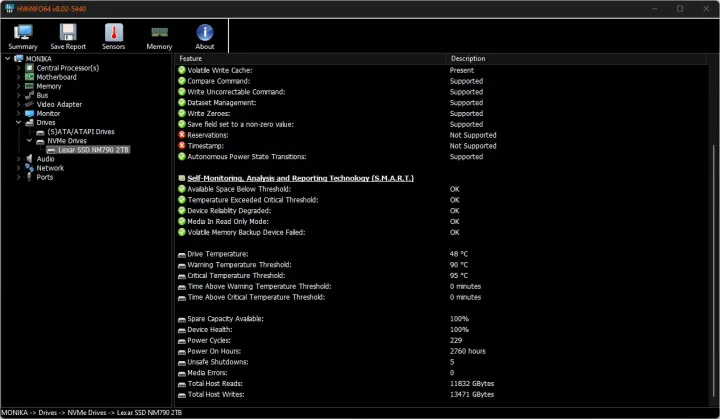
HWiNFO 사용
HWiNFO는 PC의 상태와 성능을 모니터링하는 데 유용한 도구입니다. 여기에는 CPU 및 GPU 온도, 클럭 속도 등에 대한 모든 정보를 알려줄 수 있는 별도의 센서 유틸리티가 있습니다. 또한 SSD에 대한 많은 정보를 제공할 수도 있습니다.
1단계: 공식 웹사이트 에서 HWiNFO를 다운로드하여 시작하세요. PC에 HWiNFO의 영구 버전을 생성하는 설치 프로그램을 선택하거나 설치가 필요하지 않은 휴대용 버전을 사용할 수 있습니다.
다운로드가 완료되면 프로그램을 설치 하거나 실행하십시오 . 어떤 상자도 선택하지 마십시오(센서만 또는 요약만). 그냥 시작 을 누르십시오.
2단계: 시스템 요약 창과 기본 HWiNFO 창이라는 두 개의 창이 나타납니다. 요약은 시스템에 대한 간략한 개요를 제공하며, 오른쪽 하단에 SSD 상태에 대한 빠른 표시기가 표시됩니다. 하지만 더 자세히 알아볼 내용이 많이 있습니다.
시스템 요약 창을 닫거나 최소화 하고 HWiNFO로 탭하세요. 왼쪽에서 드라이브 옆에 있는 작은 화살표를 클릭합니다. 드롭다운 메뉴에서 NVMe 드라이브를 선택하고 목록에서 SSD를 선택합니다.
3단계: SSD를 클릭하고 모든 관련 정보를 스크롤합니다. 이 목록의 다른 도구와 마찬가지로 HWiNFO는 장치 상태, 예비 용량, 전원 주기 및 오류에 대해 보고합니다.
상단의 센서 를 클릭할 수도 있습니다. 처음에는 다른(흥미롭지만 관련이 없는) 센서가 많이 있으므로 SMART 에 도달할 때까지 아래로 스크롤한 다음 SSD 모델을 선택하세요. 여기에는 실시간 온도, 읽기/쓰기 합계 등 흥미로운 측정항목이 모두 포함되어 있습니다.

공급업체별 도구 사용
일부 스토리지 제조업체는 SSD를 스캔하는 데 사용할 수 있는 자체 도구를 제공합니다. 그 중 일부는 위에서 설명한 것과 유사하며 실제로 추가 기능을 제공하지 않지만, 보유하고 있는 정확한 SSD 모델에 따라 추가 테스트를 실행할 수 있는 몇 가지가 있습니다.
이러한 도구를 사용하는 것은 매우 간단합니다. 일반적으로 이를 설치하고 SSD 상태를 검색하면 됩니다. 실행할 추가 테스트가 있으면 한 눈에 볼 수 있습니다.
확인해 볼 수 있는 몇 가지 도구는 다음과 같습니다.
Seagate SeaTools — 이 도구는 다른 공급업체의 드라이브에서도 작동합니다. 이를 사용하여 추가 진단 테스트를 실행할 수 있습니다.
Samsung Magician — 이 도구는 Samsung SSD가 있는 경우에만 작동합니다. 또한 SSD 성능을 최적화하는 데 도움이 되는 기능도 포함되어 있습니다.
Western Digital 대시보드 — 다른 모든 도구와 마찬가지로 WD 대시보드를 사용하면 펌웨어를 업그레이드하고 SSD 상태를 확인할 수도 있습니다. WD 및 SanDisk SSD에서만 작동합니다.
Crucial Storage Executive – Crucial SSD 전용으로 제작된 이 도구에는 성능 최적화 및 펌웨어 업데이트가 포함되어 있습니다.
Kingston SSD Manager — Kingston SSD에 대한 SMART 데이터 및 사용 통계, 보안 삭제 및 펌웨어 업데이트를 제공합니다.
물론, 테스트 결과 장치의 만료가 임박했음이 드러날 가능성이 있습니다. 이 경우 아마도 새 SSD를 찾고 PC에 SSD를 설치하는 방법을 알아야 할 때입니다.