
Google Home을 사용하면 스마트폰이나 태블릿을 통해 모든 스마트 기기를 쉽게 관리할 수 있습니다. 카메라 피드, 스마트 온도 조절기, 스마트 조명 등에 대한 액세스를 제공하는 Google Home은 시장에서 가장 인기 있는 스마트 홈 플랫폼 중 하나입니다. 하지만 Google Home에는 좋은 점이 많지만 완전한 PC 지원이 부족합니다. 그러나 점차 변화가 시작되고 있습니다. PC에서 Google Home 앱을 사용하고 더 큰 디스플레이에서 기기를 제어하는 방법을 살펴보세요.
PC에서 Google Home 앱을 사용할 수 있나요?
Google Home에는 PC 앱이 없지만 웹사이트는 있습니다. 불행하게도 Google은 웹용 Google Home이 공개 미리보기 상태이므로 모든 기능을 사용할 수 없으며 사용 중에 결함이 발생할 수 있음을 의미합니다. 웹사이트는 지속적으로 업데이트되고 있으므로 앞으로는 모바일 앱과 마찬가지로 작동할 가능성이 높습니다. 무엇이 추가되었는지 정기적으로 확인하세요.
PC에 Google Home을 설치하기 위해 구현할 수 있는 몇 가지 다른 해결 방법이 있습니다. 대안에 대해 알아보려면 계속 읽어보세요.
Chromebook을 통해 Google Home 사용
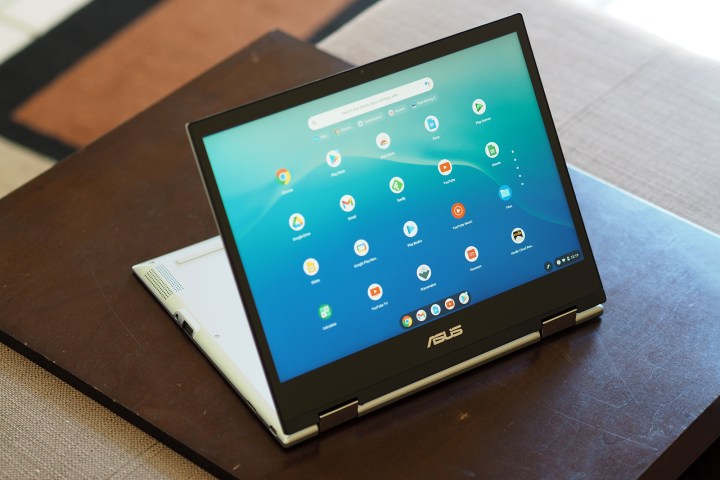
평범한 데스크톱에는 Google Home 앱에 대한 온보드 지원 기능이 없지만 Chromebook을 사용하는 사용자는 일반 모바일 기기에서와 마찬가지로 애플리케이션을 다운로드하여 사용할 수 있으며 이는 모두 Google Play 스토어를 통해 가능합니다. .
시작하려면 Chromebook의 설정 메뉴로 이동하세요. 앱 을 클릭하고 Google Play 스토어 탭을 찾은 다음 켜기를 클릭합니다. 이제 Chromebook에서 Google Play 스토어로 이동하여 Google Home 앱을 다운로드하고 실행하기만 하면 됩니다.
Chrome OS와 Android의 구성 요소는 본질적으로 매우 유사하므로 Google Home 앱을 사용하여 기기 제어, 루틴 빌드, 전송 등 휴대기기에서 일반적으로 수행하는 모든 작업을 수행할 수 있습니다. 크롬북.
Google 크롬을 테스트해 보세요.
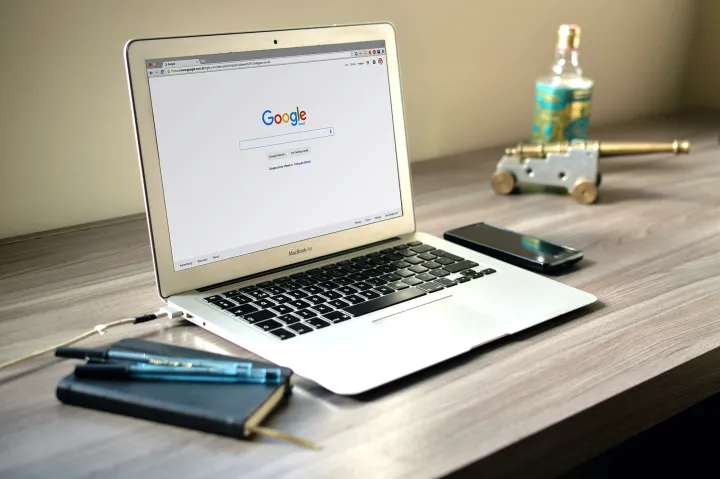
이미 Google Chrome을 PC 또는 Mac의 기본 웹 브라우저 로 사용하고 있고 데스크톱에 Google Home 기능을 추가하려는 경우 Google Chrome을 사용하여 전송 및 스트리밍 기능을 잠금 해제할 수 있다는 사실을 알게 되어 기쁠 것입니다. Google Home 앱에 내장되어 있습니다.
그렇게 하려면 먼저 데스크톱에서 최신 버전의 Chrome이 실행되고 있는지 확인해야 합니다. 다음으로 Chrome 브라우저가 실행된 상태에서 더보기 아이콘(3개의 수직 점)을 클릭하거나 웹페이지의 빈 섹션을 마우스 오른쪽 버튼으로 클릭할 수 있습니다. 그런 다음 전송을 클릭하고 선택한 기기를 클릭하세요.
Google 어시스턴트를 위해 Google Chrome을 사용하거나 네트워크의 하드웨어에 대한 모든 종류의 장치 맞춤설정을 사용할 수는 없지만 전송 기능을 사용하면 데스크톱에서 네트워크의 특정 Google Home 장치로 오디오 및 비디오를 보낼 수 있습니다.
Android 에뮬레이터를 사용해 보세요
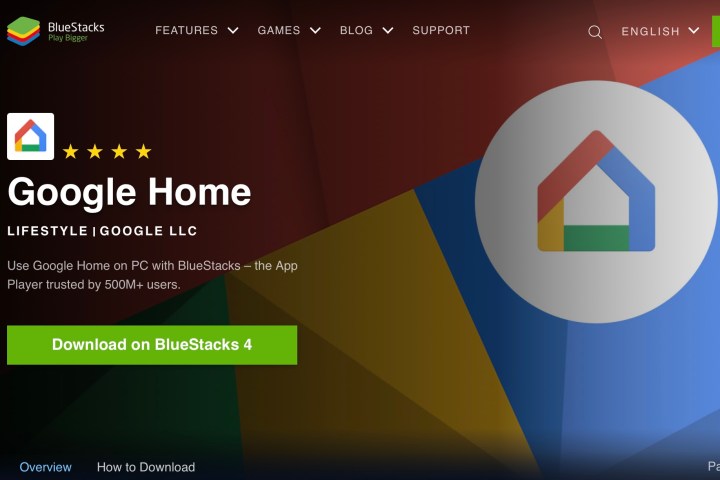
휴대폰이나 태블릿의 Android 운영 체제를 데스크톱에 모방할 수 있다는 것을 알고 계셨습니까? BlueStacks 와 같은 프로그램을 사용하면 집 컴퓨터에서 바로 휴대폰 Android OS의 모양, 느낌, 기능을 즐길 수 있습니다. 선택할 수 있는 에뮬레이터 가 몇 가지 있지만 BlueStacks는 안정성, 쉬운 레이아웃 및 사용자 지정 옵션으로 유명합니다.
시작하려면 PC 또는 Mac용 BlueStacks를 다운로드한 다음 프로그램을 실행하세요. 설정하는 동안 앱을 다운로드하려면 Google Play 스토어 자격 증명을 입력하라는 메시지가 표시됩니다. 이 정보를 입력한 후 Play 스토어로 이동하여 Google Home을 검색하고 설치를 클릭합니다.
Google Home 앱을 실행하면 Google 계정 정보를 입력하라는 메시지가 표시되며, 이 시점에서 설치의 나머지 부분은 모바일 장치의 Google Home 정보를 미러링합니다. 위치 기본 설정과 몇 가지 다른 조정 사항을 잠그고 나면 앱을 사용할 준비가 된 것입니다.
BlueStacks(광고 제외)의 좋은 점은 Google Home이 앱이 설계된 모바일 장비에서와 똑같은 방식으로 작동한다는 것입니다.
자주 묻는 질문
Windows 10에 Google Home 앱을 설치할 수 있나요?
Windows, Mac 또는 Linux 데스크톱용으로 제작된 공식 Google Home 앱은 없지만 Android 에뮬레이터를 다운로드하여 PC에서 Google Home 앱의 기능을 모방할 수 있습니다.
PC에서 모든 Google Home 기기를 제어할 수 있나요?
BlueStacks와 같은 프로그램을 컴퓨터에 설치하면 Google Home 앱에서와 마찬가지로 스마트 홈 장치를 제어하고 맞춤 설정할 수 있습니다.
Google Home을 PC 스피커로 사용할 수 있나요?
Google에서 구매 Google Home 앱을 PC 스피커로 사용할 수는 없지만 그렇다고 해서 운이 없는 것은 아닙니다. Nest 스피커를 소유하고 있다면 블루투스를 사용하여 스피커를 데스크톱에 쉽게 연결할 수 있습니다.
PC에서 Google 어시스턴트를 사용할 수 있나요?
Google Home 앱과 마찬가지로 데스크톱 컴퓨터용 공식 Google 어시스턴트 앱은 없습니다. 즉, PC에 음성 도우미를 추가하기 위해 다운로드할 수 있는 비공식 Google 어시스턴트 가 있습니다. 이 백엔드 솔루션을 설치하는 과정은 다소 복잡하며 실제로 얼마나 잘 작동할지는 약속할 수 없습니다.