
사람들이 점점 더 휴대폰을 무음 모드로 유지하고 있지만 알림 소리를 들을 수 있는 유용한 공간이 여전히 있습니다. 바쁘거나 시끄러운 환경에서 일하거나 중요한 전화를 기다리고 있는 경우 알림이 언제 들어오는지 정확히 아는 기능은 매우 중요합니다. 또한, 선택한 오디오 파일에 맞게 알림 소리를 맞춤화하고, 다양한 앱에 대해 다른 소리를 선택하여 휴대폰에 손을 뻗지 않고도 알림 내용을 알 수 있습니다.
삼성은 여전히 인기 있는 Galaxy S23 , 최신 Galaxy S24 , iPhone 15 Pr Max와 비교되는 주력 장치인 고급형 Galaxy 2s4 Ultra 등 오늘날 시장에서 가장 인기 있는 휴대폰 중 일부를 만듭니다. 이러한 Samsung 휴대폰 중 하나를 사용하면 아래 단계를 사용하여 알림 소리를 쉽게 변경하여 경험을 맞춤화하고 유사한 알림 소리의 시끄러움 속에서 중요한 알림을 놓치지 않도록 할 수 있습니다.
그 동안 삼성 휴대폰에서 최고의 경험을 제공하기 위해 삼성 휴대폰에서 팝업 광고를 중지하는 방법 에 대한 가이드를 확인하고 싶을 수도 있습니다.
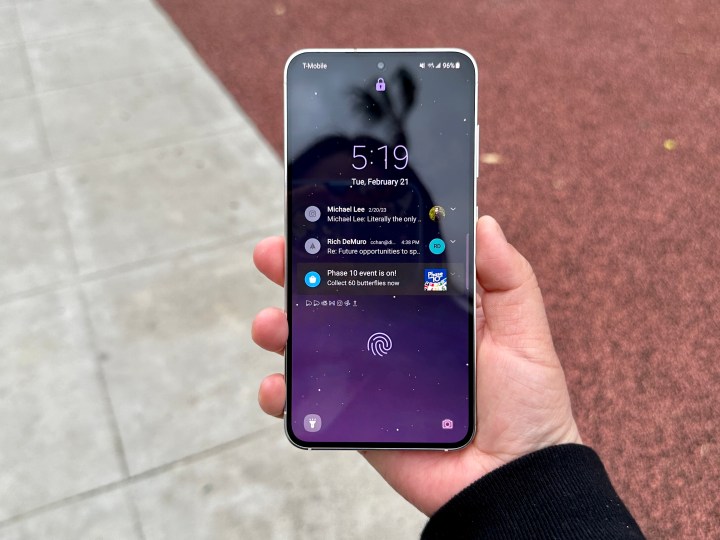
모든 알림을 새로운 소리로 변경하는 방법
알림 소리를 변경하는 데에는 몇 가지 옵션이 있습니다. 가장 쉬운 방법은 모두 하나의 단일 사운드로 변경하는 것입니다. 이렇게 하면 문자 메시지를 받을 때 이메일을 받을 때와 동일한 소음이 들립니다. 이 옵션을 변경하는 것은 개별 앱에 맞춤화된 사운드가 필요하지 않지만 Galaxy 장치에서 기본적으로 사용하는 기본 사운드가 마음에 들지 않는 사용자에게 가장 적합합니다.
1단계: 삼성 휴대폰 홈 화면에서 아래로 스와이프하여 빠른 설정 에 액세스합니다.

2단계: 설정 옵션(기어 아이콘)을 선택합니다.

3단계: 설정 메뉴에서 소리 및 진동을 선택합니다.

4단계: 다음 메뉴에서 알림 소리를 선택합니다.
이제 설정할 수 있는 잠재적인 알림 소리 목록이 표시됩니다. 하나를 선택하면 모든 알림이 이 소리를 내기 시작합니다.

개별 앱에 대한 맞춤형 알림을 설정하는 방법
일반적인 알림 소리는 괜찮지만 직장에서 팀의 개인 WhatsApp 알림과 Slack 알림을 저글링하는 경우 어떤 앱이 경고를 보내는지 알 수 있도록 다른 알림 소리를 내고 싶을 수도 있습니다. 앱이 자체적으로 생성하는 기본 사운드가 마음에 들지 않으면 각 개별 앱의 알림을 변경하여 원하는 정확한 사운드를 얻을 수 있습니다. 해야 할 일은 다음과 같습니다.
1단계: 다시 한 번 아래로 스와이프하여 빠른 설정 메뉴를 열고 설정 아이콘을 선택합니다.
2단계: 이번에는 Apps가 나올 때까지 아래로 스크롤하여 선택하세요.

3단계: 다운로드한 앱이 알파벳순으로 표시됩니다. 알림음을 변경하려는 앱을 선택하세요.
4단계: 앱 설정 섹션으로 이동하여 알림 옵션을 선택합니다.

5단계: 여기에서 이 앱에 대한 알림을 활성화하거나 비활성화하도록 선택할 수 있습니다. 이는 특정 앱만 삼성 휴대폰에서 소리를 내도록 할 수 있는 좋은 방법입니다. 소음을 내고 싶은 앱 중 하나라면 알림 허용을 켜야 합니다. 페이지 하단에서 알림 카테고리를 선택하세요.

6단계: 알림 카테고리 메뉴에서 기타 를 선택합니다.

7단계: 다음 창에서 소리 를 선택합니다. 잠재적인 알림 소리 목록이 다시 표시되며, 여기에서 활성화하려는 소리를 선택할 수 있습니다.

삼성 휴대폰에 새로운 알림 소리를 추가하는 방법
Galaxy 휴대폰이 기본적으로 제공하는 사운드가 마음에 들지 않더라도 실제로 장치에 자신만의 맞춤형 사운드를 추가할 수 있습니다. 방법은 다음과 같습니다.
1단계: 알림음으로 사용할 사운드 파일을 다운로드합니다. 가장 쉬운 방법은 사용하려는 오디오 클립을 자신에게 이메일로 보낸 다음 휴대폰에서 이메일을 여는 것입니다. 오디오 첨부 파일을 볼 때 직선을 향해 아래쪽을 가리키는 화살표로 표시되는 다운로드 아이콘을 선택합니다.
오디오를 다운로드한 후 내 파일 앱으로 이동한 다음 다운로드를 선택하고 사운드 파일을 찾으세요. 방금 다운로드했으므로 해당 파일은 다운로드 목록 상단에 표시됩니다.

2단계: 다운로드한 오디오 파일을 길게 누른 다음 화면 하단에서 이동을 선택합니다.

3단계: 파일을 선택하고 이동할 준비가 되면 내 파일 홈 화면으로 돌아가서 내부 저장소를 선택합니다.
4단계: 내부 저장소 메뉴에 있는 동안 드롭다운 메뉴에 필수 항목이 아닌 전체 항목이 표시되어 있는지 확인하세요. 이를 선택하면 장치에 대한 다양한 파일 위치 옵션이 모두 표시됩니다. 알림 폴더를 선택합니다.

5단계: 알림 폴더 내에서 화면 오른쪽 하단에 있는 여기로 이동을 선택하면 파일이 전송됩니다.

6단계: 파일이 전송되면 설정으로 이동하여 위에 나열된 단계에 따라 맞춤 알림 소리를 추가하세요. 소리를 선택할 때가 되면 이제 맞춤 알림 소리가 Custom 이라는 새 제목 아래에 옵션으로 표시됩니다.

삼성 휴대폰에서 맞춤 알림을 제거하는 방법
삼성 휴대폰의 새로운 맞춤 알림이 지겹나요? 걱정하지 마세요. 쉽게 제거할 수 있습니다. 실제로 알림 소리 제거는 처음에 알림 소리를 사용자 정의 소리로 변경하는 것과 똑같은 방식으로 수행됩니다.
사용자 정의 알림 소리를 설정하기 위해 위에 설명된 단계를 따르되, 사운드 메뉴에서 사용자 정의 소리를 설정하는 대신 기본값을 선택하면 사용자 정의 소리가 장치의 기본 소리로 대체됩니다.
삼성 휴대폰에서 알림 소리를 일시 중지하는 방법
많은 알림을 받고 있어 이를 일시적으로 끄고 싶은 경우, Galaxy 기기에서는 특정 앱의 알림을 "일시 중지"할 수 있는 옵션을 제공합니다.
1단계: 화면 상단에서 아래로 스와이프하여 빠른 설정 메뉴를 열고 오른쪽 상단에 있는 기어 아이콘을 선택하여 장치 설정에 액세스합니다.
2단계: 설정에서 알림을 선택하세요.
3단계: 알림 메뉴에서 고급 설정을 선택합니다.

4단계: 고급 설정 메뉴에서 스누즈 버튼 표시 설정을 켜도록 전환합니다.

5단계: 설정이 켜져 있으면 일시 중지하려는 앱에서 알림을 선택한 다음 알림 왼쪽 하단에 있는 종 모양 아이콘을 선택하여 알림을 일시 중지할 수 있습니다. 그렇게 하면 알림을 일시 중지할 기간을 선택하라는 메시지가 표시됩니다. 선택한 후 저장을 선택하면 선택한 시간 동안 해당 앱에서 알림을 받지 않습니다.

삼성 알림 패널을 편집하는 방법
삼성 휴대폰의 알림 소리를 변경하는 동안 알림 패널을 취향에 맞게 편집할 수도 있습니다. 홈 화면에서 시작하여 화면 상단의 알림 표시줄을 길게 탭하세요. 아래로 드래그하면 알림 패널이 열립니다. 여기에는 Wi-Fi, 소리, 위치, Bluetooth 등을 전환하는 빠른 설정과 바로가기, 밝기 제어 설정, 그 아래에 있는 알림 등의 정보가 표시됩니다. 알림 영역 오른쪽에는 알림을 보고 싶지 않은 경우 탭하여 모든 알림을 제거할 수 있는 "지우기" 버튼이 있습니다.
이 패널을 더욱 유용하게 만들기 위해 여러 가지 변경 사항을 적용할 수 있습니다. 먼저 화면 오른쪽 상단에 있는 세 개의 사각형과 변경 화살표 모양의 퀵바 설정 아이콘을 터치하면 됩니다. 여기에서 절전 모드, NFC, 비행 모드 또는 자동차 모드, 모바일 데이터 등에 대한 빠른 설정과 같은 옵션을 추가할 수 있습니다. 풀다운 메뉴에서 알림 패널로 버튼을 끌어 필요할 때마다 빠르게 액세스할 수 있습니다.
이 모드에서는 화면 상단에 있는 연필 모양의 편집 아이콘을 눌러 알림 패널을 더 많이 변경할 수도 있습니다. 밝기 슬라이더 표시 여부와 추천 앱 표시 여부를 선택할 수 있습니다. 이 편집 모드를 사용하여 빠른 설정 토글의 순서를 변경할 수도 있으므로 가장 유용한 항목은 목록의 시작 부분에 있습니다. 설정을 저장한 후 알림 패널에 맞지 않는 빠른 설정 토글은 목록을 왼쪽으로 스와이프하여 액세스할 수 있습니다.