
Valve의 Steam Deck은 일반 게이머부터 하드코어 PC 팬까지 모든 사람에게 깊은 인상을 주었습니다. 최근 수많은 경쟁업체 에도 불구하고 이동 중에도 게임을 즐기고 싶어하는 모든 사람에게 여전히 탁월한 선택입니다. Steam 상점과의 통합이 큰 판매 포인트이기는 하지만, 많은 Steam Deck 사용자는 오래된 복고풍 게임도 플레이하고 싶어합니다. NES 시절을 재현하거나 클래식 아케이드 타이틀로 추억을 되새기고 싶다면 Steam Deck에 에뮬레이터를 설치하여 ROM 파일을 재생할 수 있습니다.
이는 Steam Deck에서 완벽하게 지원되며 단 몇 분 밖에 걸리지 않는 쉬운 프로세스입니다. Valve는 에뮬레이션을 염두에 두고 장치를 설계했습니다. 이는 휴대용 게임 커뮤니티에서 큰 요구 사항이 될 것임을 알고 있었습니다. 아래에는 다양한 클래식 게임을 플레이할 수 있도록 Steam Deck에 에뮬레이터를 설정하는 방법에 대한 단계별 가이드가 있습니다.
면책조항: 게임을 플레이하기 위한 ROM 파일이 합법적인 소스를 통해 거의 제공되지 않기 때문에 에뮬레이션은 법적 회색 영역입니다. Digital Trends는 귀하가 소유하지 않은 게임의 불법 다운로드를 용납하지 않으며 비공식 소스에서 다운로드한 ROM 파일의 진실성과 보안을 보증할 수도 없습니다.
Steam Deck에서 에뮬레이터를 실행하는 방법
1단계: Steam Deck을 켜세요. 실행 중이면 Steam Deck 오른쪽 상단에 있는 전원 버튼을 몇 초 동안 누르세요. 메뉴가 열리면 데스크톱으로 전환 을 선택합니다. 이렇게 하면 중요한 변경 사항을 적용할 수 있는 데스크톱 모드에서 Steam Deck이 재부팅됩니다. 일반적으로 Steam Deck를 더 큰 모니터와 마우스/키보드에 연결하면 데스크톱 모드를 탐색하는 것이 더 쉽지만 꼭 필요한 것은 아닙니다.
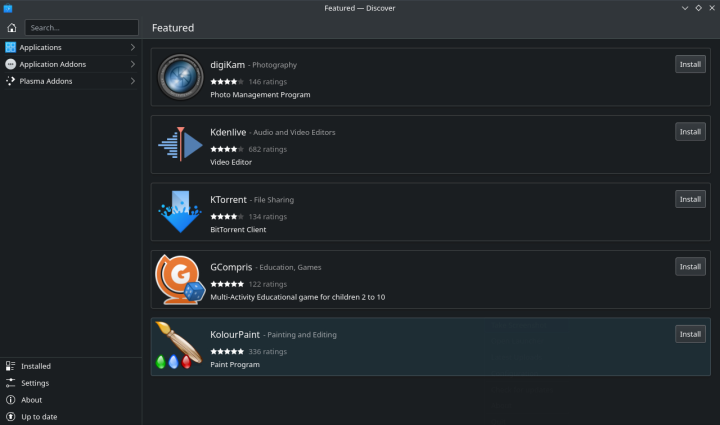
2단계: Steam Deck에는 Discover 앱에서 다운로드되기를 기다리는 에뮬레이터가 이미 많이 있습니다. 그러나 상황이 빠르게 복잡해지는 곳입니다. 대신 바로가기, 특히 EmuDeck 프로그램을 사용하는 것이 좋습니다. EmuDeck은 백엔드의 모든 세부 사항을 처리하고 에뮬레이터, 특히 Steam Deck과 잘 작동하고 에뮬레이션에 권장되는 프런트 엔드 인프라인 RetroArch를 설치 및 구성합니다. 이 웹페이지로 이동하여 앱 다운로드 버튼을 선택하여 시작하세요. 링크를 따라가는 것이 어려울 경우 URL은 emudeck.com/#download입니다.
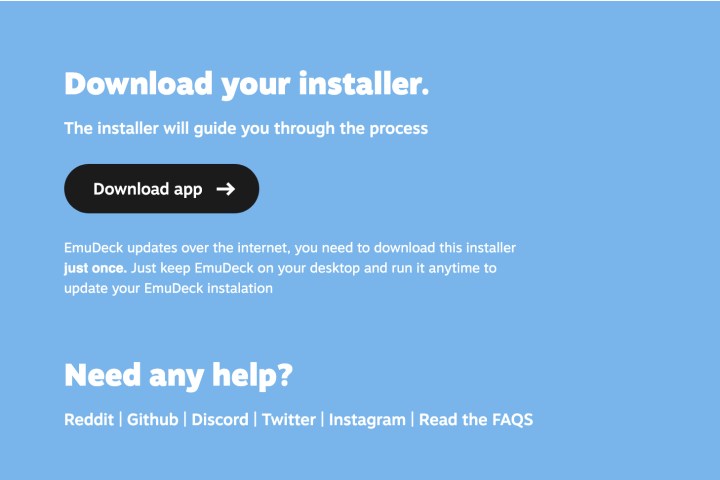
3단계: 데스크탑 모드에서 EmuDeck 파일을 열고 실행하여 프로그램을 설치합니다. EmuDeck은 설정 과정을 안내하는 마법사를 엽니다. 지침을 자세히 따르십시오. 결국 EmuDeck이 쉽게 만들 수 있는 Steam ROM Manager를 실행하라는 메시지가 표시됩니다. 에뮬레이터 덮어쓰기에 대한 질문이 나타나면 목록에 있는 에뮬레이터로 이전에 사용자 정의를 수행하지 않은 경우 모두 덮어쓰도록 선택할 수 있습니다.

4단계: 메시지가 표시되면 미리보기를 선택한 다음 앱 목록 생성 을 선택합니다. 이제 EmuDeck은 클래식 게임과 이미지 및 기타 중요한 데이터로 구성된 라이브러리를 생성합니다. 완료되면 앱 저장을 선택하여 프로세스를 완료합니다. 이 작업은 몇 분 이상 걸릴 수 있으므로 데크가 작동하는 것처럼 보이면 인내심을 가지십시오.
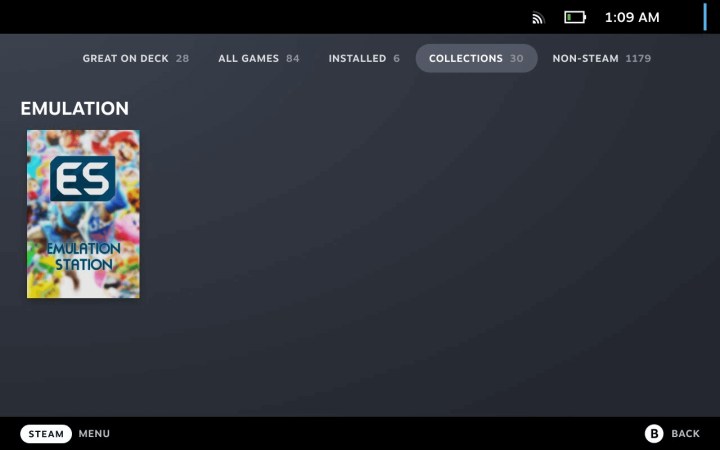
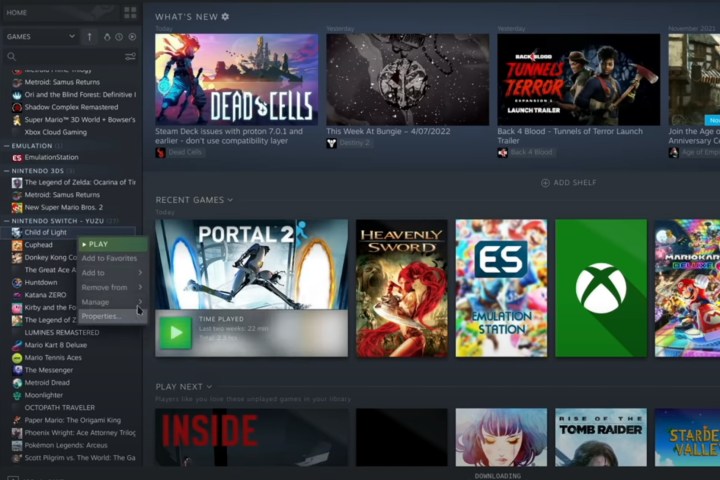
5단계: 앱을 닫고 왼쪽 상단에 있는 게임 모드로 돌아가기 아이콘을 선택합니다. 이제 Steam 라이브러리에서 EmulationStation 앱을 사용할 준비가 된 새로운 에뮬레이션 컬렉션을 볼 수 있습니다.
6단계: ROM 파일 관리에 대해 확신이 없으면 주저하지 말고 Steam ROM 관리자를 다시 열고 구성, 호환성 등을 확인하십시오. 여기에서는 많은 것이 자동화되어 있지만, 어떤 에뮬레이트된 콘솔을 볼 것인지, 어떻게 보일 것인지, 원하는 게임 등을 선택할 수 있다는 점을 기억하십시오. EmuDeck이 대부분의 작업을 완료했어야 했지만 여전히 사용자 정의 옵션이 있습니다.
7단계: 더 쉬운 목록 작성을 위해 ROM을 별도의 SD 카드에 보관할 계획이라면 SD 카드를 구해 Steam Deck에 구성하고 적절하게 라벨을 붙여 안에 무엇이 기다리고 있는지 알 수 있도록 하세요. Ext4 또는 Btrfs 파일 시스템을 사용하는 SD 카드는 EmuDeck과 호환됩니다. EmuDeck을 실행하기 전에 SD 카드가 설치되어 있고 사용할 준비가 되었는지 확인하세요.
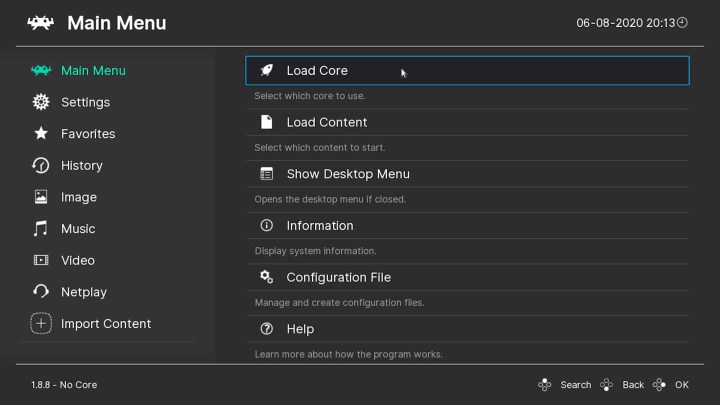
8단계: 덱이나 외부 컨트롤러가 이상하게 작동하거나 게임에서 기억하는 내용에 따라 올바르게 매핑되지 않은 경우 언제든지 변경할 수 있습니다. 예를 들어 RetroArch의 설정에는 버튼을 다시 매핑하고 각 게임에 대한 구성을 저장할 수 있는 컨트롤 섹션이 있습니다. 약간의 땜질은 먼 길을 갈 수 있습니다.
좋아하는 게임을 실행하고 나면 대형 화면 TV에서 해당 게임을 플레이해 보는 것은 어떨까요? 또는 Steam Deck의 데스크탑 모드 로 전환하여 더욱 세밀하게 제어할 수 있습니다.
EmuDeck에는 어떤 에뮬레이터가 있나요?
EmuDeck을 설치하고 나면, 이 게임이 여러분이 시험해보고 즐길 수 있는 매우 다양한 복고풍 게임을 지원한다는 것을 알게 될 것입니다. 하지만 SteamDeck에 갖고 싶은 특정 게임이 있다면 EmuDeck에 어떤 에뮬레이터가 포함되어 있는지 알아보고 그중에 좋아하는 게임이 있는지 확인하고 싶을 수도 있습니다.
EmuDeck은 Amiga에서 Nintendo 64, Sega Dreamcast에 이르기까지 수많은 에뮬레이터에 대한 지원을 포함하는 가장 크고 아마도 가장 잘 알려진 에뮬레이터 소프트웨어인 RetroArch를 설치합니다. 여기에서 EmuDeck용 RetroArch에 포함된 에뮬레이터의 전체 목록을 볼 수 있습니다.
그러나 EmuDeck에는 RetroArch에서 사용할 수 있는 것 이상으로 플레이하고 싶은 특정 콘솔의 게임이 있는 경우를 대비해 몇 가지 추가 전문 에뮬레이터가 포함되어 있습니다. 다음은 EmuDeck이 설치한 독립 실행형 에뮬레이터 목록입니다.
- Cemu (Wii U)
- 시트라(3DS)
- 돌고래(게임큐브 및 Wii)
- 덕스테이션(플레이스테이션 1)
- MAME(아케이드 게임 등)
- 멜론DS(닌텐도 DS)
- mGBA(게임보이, 게임보이 컬러, 게임보이 어드밴스)
- PCSX2(플레이스테이션 2)
- PPSSP(플레이스테이션 포터블)
- PrimeHack(메트로이드 프라임 3부작)
- 로잘리의 무펜 GUI(닌텐도 64)
- RPCS3(플레이스테이션 3)
- 류진스(닌텐도 스위치)
- ScummVM(포인트 앤 클릭 어드벤처)
- Vita3K(플레이스테이션 비타)
- 유즈(닌텐도 스위치)
- Xemu(OG Xbox)
- 제니아 (Xbox 360)
Asteroid, Donkey Kong, Pac Man, Frogger 등과 같은 클래식 아케이드 게임을 플레이하고 싶다면 MAME가 적합합니다. 이 오픈 소스 프로젝트는 수년 동안 실행되어 현재 수천 개의 게임을 지원하기 때문입니다. Steam Deck에 갖고 싶은 특정 콘솔 클래식이 있다면 위에 나열된 다른 에뮬레이터 중 하나가 필요한 것을 제공할 것입니다. 플레이하고 싶은 게임이 EmuDeck에서 잘 실행될지 확실하지 않은 경우 커뮤니티 에뮬레이션 데이터베이스를 확인하여 Steam Deck에서 잘 실행된 게임과 문제를 일으킨 게임에 대한 다른 사용자의 보고서를 확인하세요.