
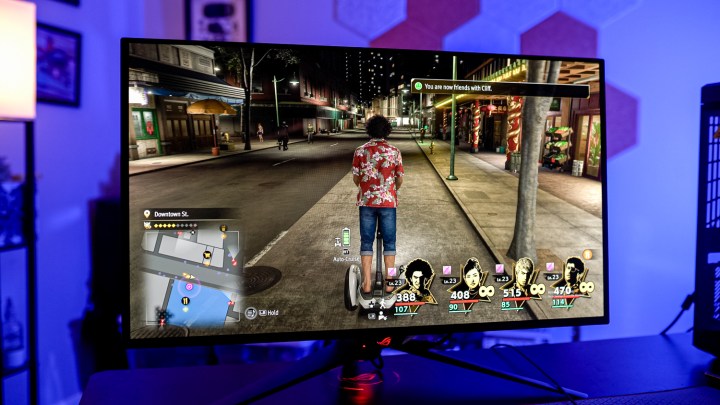
새 모니터를 찾을 때 이미지 품질에 집착하기는 쉽지만, 한 가지 기능은 너무 오랫동안 주목받지 못했습니다. 지난 몇 년 동안 KVM 스위치를 포함하는 모니터 수가 증가하는 것을 보아 왔으며 이는 여러 장치에서 디스플레이를 사용할 수 있는 획기적인 변화입니다.
이는 수많은 디스플레이에서 볼 수 있는 필수 기능 목록 중간에 뒤죽박죽되어 있기 때문에 지나치기 쉬운 기능 중 하나입니다. 그러나 KVM을 할인하지 마십시오. 다음에 새 모니터를 구입할 때는 KVM 스위치가 포함되어 있는지 확인하세요.
KVM이란 정확히 무엇입니까?

상단부터 시작해 보겠습니다. KVM 스위치란 무엇입니까? KVM은 키보드, 비디오, 마우스를 의미하며 과거에는 모든 주변 장치를 연결할 수 있는 외부 장치였습니다. 작은 상자에는 마스터 출력과 함께 일부 디스플레이 및 USB 연결이 포함됩니다. 여러 PC를 동일한 화면에 연결하고, PC 간에 전환하고, 동일한 주변 장치를 사용할 수 있습니다. 꽤 멋지다.
오늘날 모니터에 직접 내장된 KVM 스위치를 찾을 수 있습니다. 그들은 어디에나 있습니다. Asus ROG Swift PG32UCDM 및 Gigabyte M32U 와 같은 게임 모니터는 물론 Dell UltraSharp 34 와 같은 생산성 디스플레이에서도 찾을 수 있습니다. 특히 미드레인지부터 하이엔드 옵션까지 KVM 스위치가 점점 보편화되고 있습니다.
요즘 모니터에서 KVM을 자주 보는 주된 이유는 USB-C입니다. 구형 KVM 박스를 사용하면 각 소스에 디스플레이와 USB 연결이 실행됩니다. 이를 통해 여러 장치에서 동일한 디스플레이와 동일한 주변 장치를 사용할 수 있습니다. 모니터에 KVM이 내장되어 있으면 책상을 어수선하게 만드는 수많은 추가 USB 포트를 갖고 싶지 않을 것입니다. USB-C는 단일 케이블을 통해 많은 데이터와 전원을 전달할 수 있는 경로를 제공하여 설정을 단순화하고 KVM 스위치를 모니터에 직접 배치하는 것을 가능하게 합니다.
작동 방식은 다음과 같습니다. 키보드와 마우스를 모니터의 USB 포트에 연결합니다. 그런 다음 모니터의 USB-B 케이블(사각형 케이블)을 HDMI 또는 DisplayPort 연결을 사용하여 연결된 PC에 연결합니다. 마지막으로 노트북, 보조 PC 또는 Asus ROG Ally 와 같은 휴대용 기기 등 USB-C를 통해 다른 장치를 연결합니다. 그게 다야.
모니터에 따라 소스 간을 수동으로 전환해야 할 수도 있지만 KTC G42P5 와 같은 일부 모니터에서는 주변 장치를 자동으로 전환할 수 있습니다. 이 모든 일은 USB 및 디스플레이 연결에서 발생한다는 점을 기억하는 것이 중요합니다. KVM 스위치는 게임 콘솔, MacBook, 게임 PC 또는 일반적으로 사용 중인 주변 장치를 지원하는 기타 장치 등 모든 장치에서 작동합니다.
KVM 스위치를 사용하는 방법

KVM을 Steam Deck 과 함께 사용하기 시작했을 때 KVM의 유용성이 실제로 드러났습니다. 내 모니터는 USB-C 전원 공급을 지원하므로 단일 케이블로 Steam Deck을 연결하고 휴대용 기기가 충전된 상태에서 메인 PC와 Steam Deck에서 키보드와 마우스를 사용할 수 있습니다.
My Steam Deck은 휴대성 덕분에 클래식 게임을 에뮬레이션하기 위한 목적지가 되었습니다. 게임 플레이 자체는 컨트롤러를 사용하여 이루어지지만 키보드와 마우스 없이는 모든 설정을 설정하는 것이 악몽입니다. KVM 스위치를 사용하면 Steam Deck의 데스크탑으로 가서 에뮬레이션에 필요한 모든 것을 쉽게 설정할 수 있습니다. 모든 것을 케이블을 전환하지 않고도 메인 모니터에서 모두 설정할 수 있습니다.
맥에서도 사용하고 있습니다. 나는 주로 업무와 게임을 위해 데스크탑 PC를 사용하지만 하드웨어 검토자로서 때때로 Mac을 사용해야 합니다. Steam Deck에서 USB-C 케이블을 꺼내 MacBook Pro에 연결하기만 하면 모든 것이 작동합니다. Windows, Linux 및 macOS는 모두 동일한 주변 장치와 최소한의 케이블 교환으로 동일한 디스플레이에서 작동합니다.
설정이 다를 수 있습니다. 원격으로 작업하는 경우 케이블을 전환하지 않고도 업무용 노트북과 데스크탑에서 멋진 게임 키보드와 마우스를 사용하고 싶을 수도 있습니다. KVM이 이를 가능하게 합니다. Steam Deck 또는 ROG Ally 에 대해 나와 비슷한 요구 사항이 있거나 지원되는 게임에서 Xbox 또는 PlayStation의 키보드와 마우스를 사용하고 싶을 수도 있습니다. 모니터에 내장된 KVM의 뛰어난 점은 일반적으로 복잡한 케이블을 단순화하고 한 번만 설정하면 된다는 것입니다.
다음 모니터에는 KVM 스위치가 필요합니다
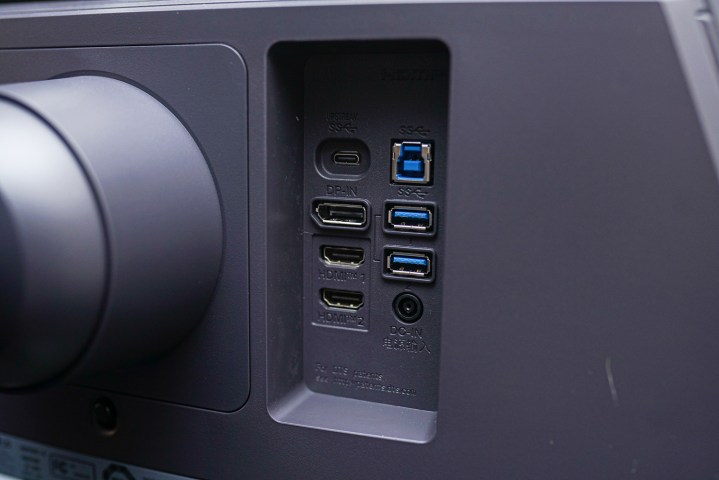
KVM 스위치와 같은 과거 기능을 살펴보는 것은 쉽지만 다음 모니터를 구입할 때 주의 깊게 살펴봐야 할 사항입니다. USB-C가 연결 유형으로 더 보편화되면서 이제 점점 더 많은 디스플레이에서 전용 KVM을 볼 수 있으므로 이 기능에 액세스하기 위해 비용을 지출할 필요가 없습니다.
그럼에도 불구하고 KVM 스위치는 적어도 지금 당장은 예산에 맞는 기능이 아닙니다. MSI Modern MD271UL 과 같은 저가형 디스플레이에는 USB-C 지원에도 불구하고 KVM 스위치가 포함되어 있지 않으므로 관심 있는 디스플레이의 기능 목록을 확인하세요. KVM 스위치가 USB-C의 기반 기능이 되기를 바랍니다. 앞으로 몇 년 동안 모니터는 확실히 그 방향으로 나아갈 것입니다.