
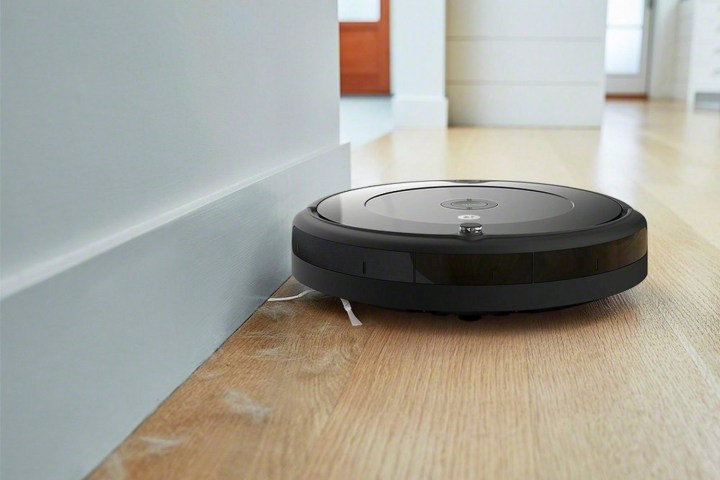
룸바는 익숙해지면 없어서는 안될 필수품으로, 집 바닥을 깨끗하고 깔끔하게 유지하는 것이 매우 쉽습니다. 그러나 다른 기술과 마찬가지로 시간이 지남에 따라 몇 가지 문제가 발생할 수 있습니다. 문제가 발생한 경우 Roomba를 재부팅하거나 재설정하여 많은 문제를 해결할 수 있습니다. 여기에서는 Roomba가 새것처럼 잘 작동하도록 유지하기 위해 이러한 방법 중 하나를 수행하는 방법을 보여 드리겠습니다.
Roomba에 대한 두 가지 유형의 재설정
Roomba를 재부팅하면 전원이 꺼졌다가 다시 켜집니다. Roomba가 Wi-Fi에 연결되지 않거나 다른 유형의 결함이 있는 경우 재부팅하는 것이 좋습니다. 재부팅하면 로봇 청소기가 다시 작동한 후에도 Roomba의 모든 동반 앱 데이터(로그인, 저장된 지도, 사용자 기본 설정)를 계속 사용할 수 있습니다.
Roomba를 제거하려고 하거나 간단한 재부팅만으로 해결할 수 없는 심각한 문제가 있는 경우 봇을 공장 초기화해야 할 수도 있습니다. 이 단계는 기본적으로 Roomba를 기본 기본값으로 되돌리고 봇과 도우미 앱 모두에서 모든 사용자 데이터를 제거합니다.
Roomba 모델에 따라 재부팅 및 공장 초기화를 수행하는 프로세스가 다릅니다. 각 Roomba 모델 유형을 재설정하는 방법에 대한 가이드는 다음과 같습니다.
Roomba 재부팅 중
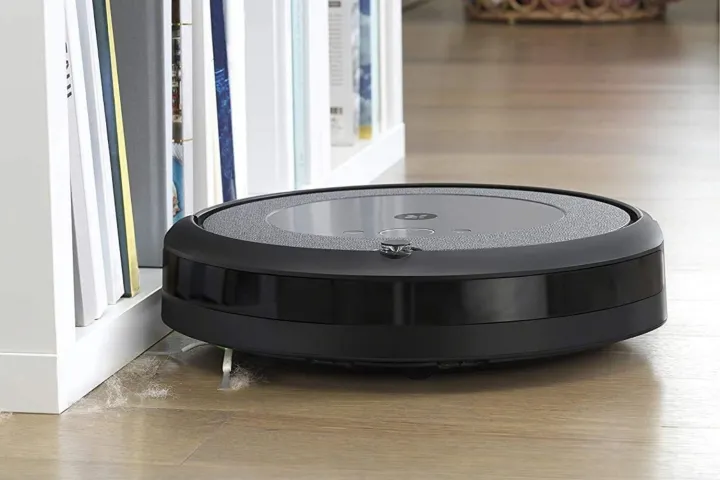
Roomba를 재부팅하는 방법은 사용 중인 모델에 따라 다릅니다. Wi-Fi에 연결된 모델이 있고 앱을 사용하여 Roomba를 제어하는 경우 여기에서 재설정할 수 있습니다. 다른 모델이 있는 경우 로봇에서 직접 작업하여 재설정해야 합니다.
Wi-Fi 연결 룸바
앱을 열고 제품 설정 으로 이동한 후 Roomba를 재부팅 하고 Roomba 재부팅 을 확인하세요.
또는 로봇 자체에서 재부팅할 수도 있습니다. 이렇게 하려면 룸바의 청소 버튼을 약 20초 동안 길게 누르세요. 정확한 소요 시간은 모델에 따라 다를 수 있습니다. 버튼을 놓으면 쓰레기통 뚜껑 주위의 표시등이 흰색으로 빛나기 시작하고 재설정이 성공했음을 알리는 소리가 들립니다. 실제 재부팅 프로세스는 표시등 링이 더 이상 빛나지 않으면 완료되며, 이 과정은 최대 1분 30초 정도 소요될 수 있습니다.
Wi-Fi에 연결되지 않은 Roombas(500, 600, 700 시리즈 및 Roomba® e 시리즈)
홈 버튼과 스팟 버튼을 모두 10초 동안 길게 누르세요. 두 버튼을 모두 놓으면 재설정이 완료되었음을 알리는 차임벨 소리가 들립니다.
600 시리즈의 경우 로봇 쓰레기통을 제거하고 밑면에 있는 녹색 점을 찾아야 합니다. 녹색 점이 있는 경우 Roomba를 재부팅하려면 배터리를 제거 해야 합니다. 녹색 점이 없으면 위의 일반적인 지침을 따를 수 있습니다.
Roomba 공장 초기화 중
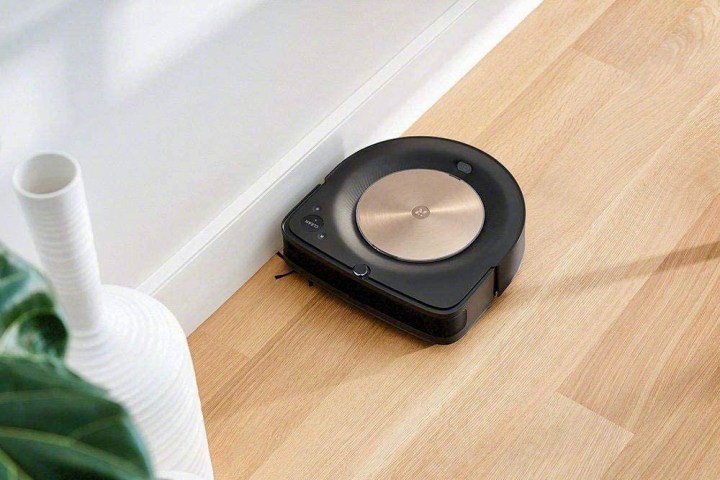
소프트 재설정이라고도 하는 Roomba 재부팅을 시도했지만 문제가 해결되지 않은 경우 다른 접근 방식을 시도해 볼 때입니다. 하드 리셋이라고도 하는 공장 초기화를 수행할 수도 있습니다. 소프트 리셋은 Roomba를 재부팅하지만 전원을 껐다가 다시 켜는 등 모든 설정을 유지하며, 하드 리셋은 Roomba를 처음 공장에서 출고했을 때의 상태로 되돌립니다.
즉, 로그인, 지도, 설정을 모두 다시 추가해야 하므로 작업이 더 번거로워집니다. 그러나 하드 리셋은 진공 청소기와 관련된 성가신 지속적인 문제를 해결하는 신뢰할 수 있는 방법입니다. 맞춤형 스마트 지도와 같은 일부 데이터를 클라우드에 저장된 계정에 저장할 수 있으므로 재설정을 수행한 후에 이러한 데이터를 쉽게 다시 추가할 수 있습니다.
공장 초기화를 수행하는 방법
공장 초기화를 수행하는 가장 쉬운 방법은 Roomba 앱을 사용하는 것입니다. 앱을 열고 제품 설정 , 정보(로봇 이름) , 계정에서 장치 제거로 이동하세요. 이제 맞춤형 스마트 지도를 저장할 수 있는 옵션이 제공되며, 이를 사용하여 시간을 절약하는 것이 좋습니다. 이를 수행하려면 공장 초기화 중 지도 저장 토글을 누르세요. 이제 공장 재설정(로봇 이름)을 선택하여 재설정을 수행할 수 있습니다.
앱으로 제어할 수 없는 다른 모델의 경우 로봇으로 이동하여 청소 버튼 주변의 흰색 링이 소용돌이칠 때까지 홈 버튼과 스팟 청소 버튼을 함께 길게 누르세요. 재설정이 시작됩니다.