

PC 모니터를 TV로 사용하는 데 관심이 있으십니까? 대부분의 TV 소비는 스트리밍 서비스를 중심으로 이루어지기 때문에 이는 분명히 약간 다른 스타일의 디스플레이에서 좋아하는 TV 콘텐츠를 즐길 수 있는 간단하고 편리한 방법입니다. TV를 모니터로 사용할 수 있는데 모니터를 TV로 사용하는 것은 어떨까요?
그다지 크지 않은 경향이 있고 디자인 선택으로 인해 좀 더 가까이 앉고 싶을 것입니다. 그러나 모니터에서 TV나 영화를 보고 싶다면 전혀 문제 없이 앉을 수 있습니다. 거실 TV를 모니터로 교체하고 싶다면 그렇게 할 수도 있습니다. 방법은 다음과 같습니다.
스트리밍 스틱? 그냥 연결해 보세요

모니터에서 TV 프로그램을 간단하게 시청하려면 스트리밍 서비스 웹사이트로 이동하여 로그인하고 다른 온라인 비디오처럼 시청하면 됩니다. 그러나 TV와 유사한 경험을 원할 경우 스트리밍 스틱을 여분의 HDMI 포트에 연결하면 바로 경쟁이 시작됩니다.
그런 다음 스트리밍 스틱의 리모컨을 사용하여 앱을 제어할 수 있습니다. 모니터에 따라 입력을 올바른 HDMI 포트로 수동으로 설정해야 할 수도 있습니다. 하지만 그 후에는 리모콘을 사용하여 그때부터 모든 것을 제어할 수 있는 가능성이 높습니다. 모니터를 켜고 끄고, 앱을 시작하고, 콘텐츠를 재생하는 등 원하는 대로 무엇이든 할 수 있습니다. 입력만 변경하면 업무나 게임용으로 다시 사용할 수 있습니다.
또는 Samsung의 M80C 또는 우수한 Alienware AW3225QF 와 같은 모니터를 구입할 수 있습니다. 둘 다 처음부터 다양한 스트리밍 앱이 내장되어 있습니다. 전자는 삼성의 게이밍 허브도 지원하므로 기본 게임 스트리밍에 사용할 수 있고 블루투스를 통해 컨트롤러를 연결하기만 하면 됩니다.
생방송? 튜너가 필요합니다
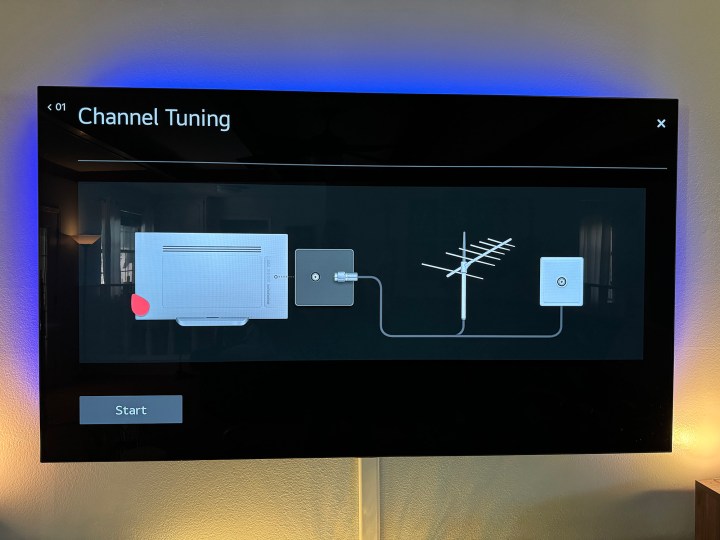
라이브 TV를 시청하거나 적어도 안테나를 활용하여 모니터에서 무료 TV를 시청하려는 경우 작동하려면 중간 단계를 하나 더 추가해야 합니다.
모니터에는 의심할 여지 없이 HDMI 연결이 있지만 동축 공중 입력을 지원하지 않는 것이 거의 확실합니다. 모니터와 TV의 가장 큰 차이점 중 하나는 튜너가 내장되어 있지 않다는 점입니다. 이러한 지원을 받으려면 일종의 변환기가 필요합니다. 이들은 튜너, 셋톱 박스 또는 디지털 변환기로 알려져 있지만 실제로는 동축 안테나 케이블 입력과 HDMI 출력만 있으면 됩니다.
안테나를 셋톱 박스에 연결하고 해당 박스의 HDMI 케이블을 모니터에 연결하면 바로 사용할 수 있습니다. 모니터 컨트롤에서 해당 HDMI 입력을 선택하기만 하면 안테나를 통해 수신되는 내용을 표시하는 데 아무런 문제가 없습니다. 설정에 따라 안정적인 영상을 얻으려면 조정을 완료해야 할 수도 있지만 셋톱 박스에는 이에 대한 간단한 지침이 있어야 합니다.
시청 거리를 조정하세요
일반 모니터와 일반 TV의 가장 분명한 차이점 중 하나는 크기입니다. 평균 거실 TV가 최소 48인치인 경우 평균 모니터는 24인치에 가까울 가능성이 높습니다. HDR이 적용된 선명한 화질의 TV와 현대 TV 및 영화의 가장 중요한 시각적 향상 기능을 모두 모니터에서 즐길 수 있으므로 문제가 되지 않습니다. 하지만 TV보다는 작을 가능성이 높습니다. 즉, TV보다 모니터에 더 가까이 앉아야 한다는 점을 고려해야 합니다. 그렇지 않으면 동일한 수준의 몰입감을 즐길 수 없습니다.
단순히 기존 모니터에 TV 지원을 추가하는 경우에는 걱정할 필요가 없지만, 모니터를 거실에 벽걸이하여 메인 TV로 사용하려는 경우에는 고려해야 할 사항이 있습니다. 크기에 맞는 거리를 두고 앉는 것입니다.
소리를 잊지 마세요
그다지 훌륭하지는 않더라도 대부분의 TV에는 스피커가 내장되어 있습니다. 일부 모니터에는 스피커가 내장되어 있기도 하지만 스피커가 있다고 해도 전력이 매우 낮고 인상적인 사운드를 제공하지 못하는 것이 거의 확실합니다. 모니터로 TV를 시청하려면 외부 스피커 연결을 고려해야 하는 경우가 거의 확실합니다.
PC용 기존 스피커 설정이 있는 경우에는 더욱 간단합니다. 하지만 TV 튜너나 스트리밍 스틱을 모니터에 직접 연결하는 경우에는 오디오 솔루션도 모니터에 연결해야 합니다. ARC 또는 eARC를 지원하는 경우 HDMI를 사용하여 A/V 시스템으로 출력할 수 있지만 스피커에 3.5mm 커넥터 또는 USB 연결이 필요한 경우(데스크탑 PC가 오디오를 처리한다는 의미) 효과적으로 작동하기 전에 몇 가지 조정을 해야 합니다.
계속하기 전에 모니터의 오디오 출력 옵션을 확인하세요.
업스케일링이 안될 수도 있습니다
TV와 모니터의 또 다른 주요 차이점은 모니터가 데스크톱 컴퓨터나 노트북에 연결되도록 설계되었기 때문에 자체 대리점의 방식이 별로 없다는 것입니다. 즉, TV에 고유한 동적 이미지 업스케일 및 향상 프로세스와 하드웨어가 있는 경우 모니터는 이를 연결된 장치에 맡깁니다.
즉, 4K TV에서 1080p 콘텐츠를 시청하는 것이 데스크톱 PC나 노트북을 먼저 통과하고 Nvidia의 RTX Video 와 같은 기술을 사용하지 않는 한 4K 모니터에서 1080p 콘텐츠를 시청하는 것보다 더 좋아 보일 가능성이 높습니다.