

당신은 모든 일에 iPhone 15를 사용합니다. 여기에는 음악, 영화, TV 프로그램 스트리밍, 뱅킹, 스마트 홈 제어, 캘린더, 미리 알림, 타이머가 포함되며 이는 단지 표면적인 것에 불과합니다. Apple의 iOS 이름을 딴 iOS 는 더 빠르고 내구성이 뛰어나며 강력한 성능을 갖추고 있지만 이것이 때때로 문제가 발생하지 않는다는 의미는 아닙니다. 하지만 걱정하지 마세요. 스마트폰에 문제가 발생하면 일반적으로 문제를 해결할 수 있는 방법이 있습니다.
다행스럽게도 이러한 결함 중 상당수는 iPhone 소유자들 사이에서 공유됩니다. 기기가 오작동하는 원인이 다른 사람에게 발생했을 가능성이 높습니다. 따라서 오늘은 가장 일반적인 5가지 iPhone 문제와 이를 해결하기 위해 수행할 수 있는 작업을 소개합니다.
iPhone 15 과열 문제
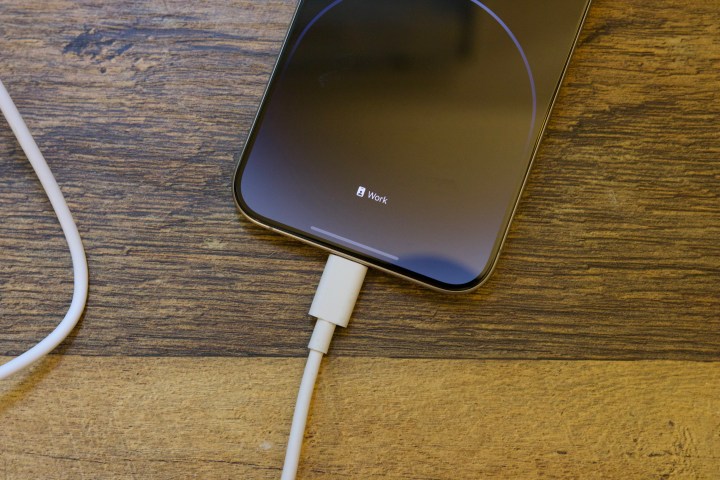
iPhone 15의 가장 큰 문제 중 하나는 과열 이었습니다. 그러나 이 문제는 원래 많은 사람들이 새 iPhone을 받고 설정하던 휴대폰 출시 즈음에 보고되었습니다. 이때 대부분의 과열 문제가 발생했습니다.
모든 것을 설정하고 전송할 때 새 휴대폰이 평소보다 더 뜨거워지는 것은 매우 일반적인 현상입니다. iPhone 15 Pro를 구입하고 300GB가 넘는 데이터가 포함된 복원 프로세스를 시작했을 때 모든 장치가 인덱싱되는 동안 장치가 매우 뜨거워졌고 다음 며칠 동안 계속 따뜻해졌습니다.
그러나 이에 대한 수정은 매우 쉽습니다. 재부팅은 많은 기술적 문제에 대한 기본 솔루션이며 일반적으로 작동합니다. 또 다른 빠른 수정 방법은 자동 밝기를 활성화하여 항상 최대 밝기가 아닌 주변 조명에 맞게 조정하는 것입니다. 도움이 될 수 있는 다른 방법으로는 필요하지 않은 경우 Bluetooth 끄기, 위치 서비스를 사용하는 앱 종료, Wi-Fi 및 AirDrop 끄기, 비행기 모드 또는 저전력 모드 켜기 등이 있습니다.
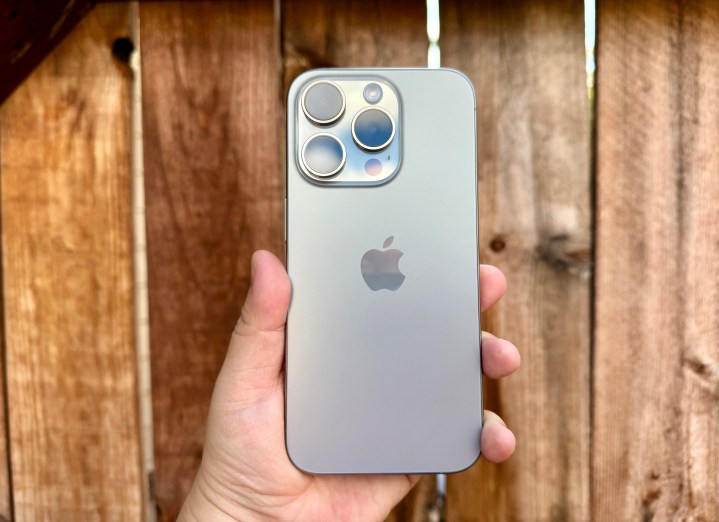
과도한 열을 가둘 수 있는 케이스를 휴대폰에 사용하고 있을 수도 있습니다. 일시적으로 제거하면 냉각에 도움이 될 수 있습니다.
또한 iPhone 15 Pro를 직사광선 아래에서 사용하는 동안 손이 매우 뜨거워지는 것을 경험했습니다. 햇빛이 잘 드는 곳에 자주 밖에 있는 경우 iPhone을 직사광선에 노출시키지 마십시오. 그러면 공기 온도가 올라가고 결과적으로 정상적인 과정에서 휴대폰에서 발생하는 열이 증가합니다.
마지막으로 최신 버전의 iOS를 실행하고 있는지 확인하세요. Apple은 과열 문제를 인지하고 iOS 17.0.3의 소프트웨어 업데이트를 출시했습니다 . 이 업데이트는 "iPhone이 예상보다 뜨거워질 수 있는 문제를 해결합니다."
그래도 과열 문제가 해결되지 않으면 휴대전화(및 본인)에게 잠시 휴식을 주는 것이 좋습니다.
티타늄 내구성 문제
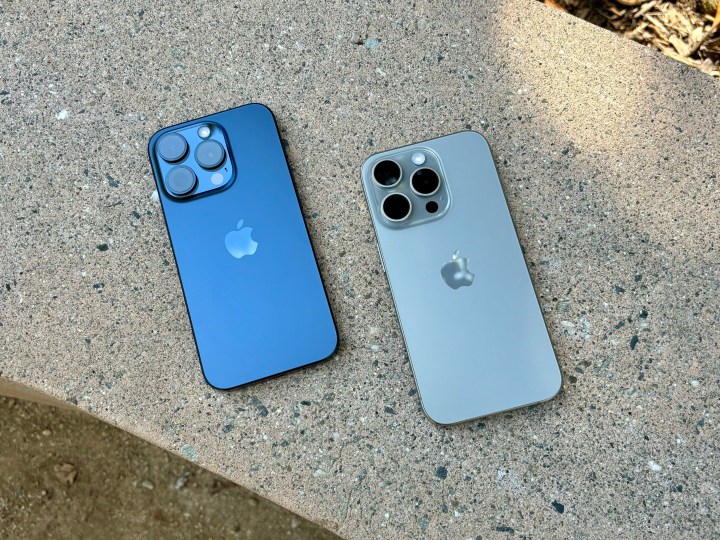
iPhone 15 Pro 및 iPhone 15 Pro Max의 경우 Apple은 프레임에 사용되는 소재를 스테인레스 스틸에서 브러시드 티타늄으로 변경했습니다. 이러한 변화는 가장자리의 훨씬 더 둥근 디자인과 함께 iPhone 15 Pro가 더 가볍고 인체공학적이라는 것을 의미합니다.
그러나 밝혀진 바와 같이 YouTube 및 인터넷의 다양한 낙하 테스트 에서 입증된 것처럼 티타늄 디자인은 실제로 이전 스테인리스 스틸만큼 내구성이 없습니다.
9to5Mac 에 따르면 iPhone 14 Pro의 스테인리스 스틸 프레임의 평면 디자인은 소재의 특성인 낙하 충격을 흡수할 수 있다고 합니다. 그러나 티타늄은 더 단단하므로 충격이 장치의 다른 영역으로 분산되어야 합니다. 이 경우 거미줄 균열로 인해 전면 및 후면 유리가 파손될 수 있습니다.
사람들이 지적한 티타늄 프레임의 또 다른 문제는 손가락이 프레임을 만지면 "변색"이 나타나는 것입니다. 하지만 이는 간단히 닦아내면 사라지므로 많은 사람들이 생각하는 것만큼 큰 문제는 아닙니다.
그래도 티타늄 프레임의 내구성이 걱정된다면 가장 좋은 해결책은 iPhone 15 Pro 또는 iPhone 15 Pro Max를 케이스에 넣는 것입니다. 일반 iPhone 15 Pro 와 더 큰 iPhone 15 Pro Max 모두에 가장 적합한 케이스에 대한 권장 사항이 있습니다.
또 다른 옵션은 선택한 플랜에 따라 12개월마다 우발적 손상에 대한 무제한 보장은 물론 최대 2건의 도난 또는 분실에 대한 보장을 제공하는 AppleCare+를 받는 것입니다. 각 사건마다 비용이 있지만 사례를 사용하고 싶지 않다면 이것이 최선의 방법입니다.
iPhone 15 Pro Max의 번인 문제

이 문제는 주로 가장 비싼 iPhone 15 Pro Max 모델 소유자에게만 발생합니다. 문제는 OLED 번인(burn-in)인데, 이는 OLED 화면이 있는 모든 장치에서 발생할 수 있기 때문에 iPhone에만 국한된 문제는 아닙니다. 하지만 아이폰15 프로 맥스 사용자들에게는 고민거리가 됐다.
OLED 번인이란? 이는 기본적으로 화면에 있던 내용이 다른 화면으로 이동한 후에도 화면에 남아 있는 고스팅 효과입니다. iPhone 사용자의 경우 번인 문제는 키보드, 배경 화면 이미지, 앱 아이콘, 비디오 및 기타 정적 시각적 요소의 잔재를 보여줍니다.
그러나 그 원인은 무엇입니까? 이에 대한 주요 원인은 화면에 고정된 이미지를 오랜 시간 동안 남겨 두는 것인데, 이는 디스플레이 밝기가 높아질수록 더욱 악화됩니다. 따라서 iPhone 15 Pro Max 화면에 한 번에 몇 시간 동안 지속적으로 정적 이미지를 남기지 않는 한 이러한 일은 거의 발생하지 않습니다.
그러나 때로는 단순히 디스플레이 결함이거나 품질 관리 문제일 수도 있습니다. iPhone 15 디스플레이에 번인 문제가 발생하는 경우 유일한 해결 방법은 Apple Store로 가져가서 수리하거나 교체하는 것입니다.
이런 일이 발생하지 않도록 하려면 너무 오랫동안 화면에 이미지를 두지 마십시오. 특히 외부에 있고 밝기가 최대로 설정되어 있는 경우에는 더욱 그렇습니다.
배터리 수명이 좋지 않음
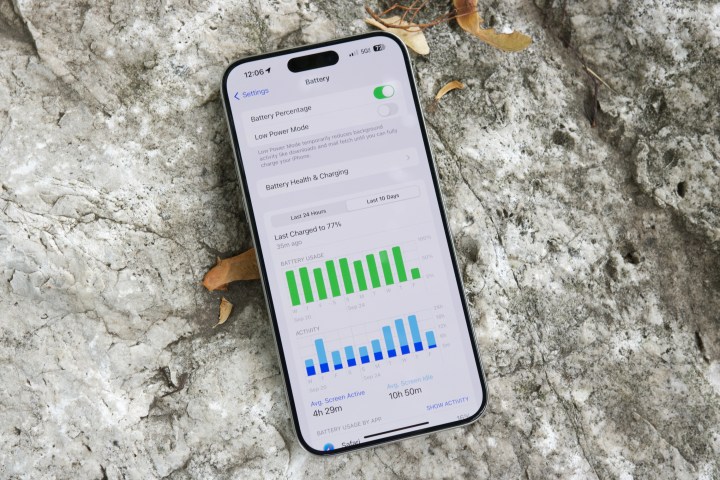
이런 일은 매년 일어나는 것 같지만, iPhone 15 Pro와 iPhone 15 Pro Max는 확실히 이전 제품보다 배터리 수명이 약간 더 나빴습니다.
iPhone 15의 배터리 수명이 그리 좋지 않은 경우 몇 가지 방법을 시도해 볼 수 있습니다. 자동 밝기를 활성화하면 도움이 될 수 있습니다. 이 설정은 주변 조명에 따라 화면 밝기를 조정하므로 항상 최대 밝기로 설정할 필요가 없으므로 배터리가 더 빨리 소모됩니다. 어두운 모드를 사용하면 배터리 소모를 줄이는 데도 도움이 됩니다.
하루 종일 배터리 수명을 연장하는 데 도움이 될 수 있는 다른 설정으로는 백그라운드 앱 새로 고침 비활성화, 꼭 필요한 경우를 제외하고 위치 서비스 끄기(예: 지도), 알림 비활성화/제한 등이 있습니다. 또한 좋은 셀룰러 신호를 검색하면 배터리 수명이 단축되므로 셀룰러 데이터를 통해 Wi-Fi를 최대한 많이 사용하는 것이 좋습니다.
다른 모든 방법이 실패하면 iPhone 15를 다시 시작해 볼 수도 있습니다. 일반적으로 재부팅하면 다양한 상황에 도움이 됩니다. 마지막으로, 필수 작업을 위해 배터리 전원을 절약하기 위해 항상 켜져 있는 디스플레이와 같은 기능을 비활성화하고 ProMotion 장치에서 디스플레이 새로 고침 빈도를 60Hz로 제한하는 저전력 모드가 있습니다.
또한 설정 > 배터리 > 배터리 상태 및 충전 으로 이동하여 iPhone 15의 배터리 상태를 확인하는 것이 좋습니다. 이를 통해 배터리의 최대 용량을 알 수 있습니다. 용량이 낮으면 충전 간 배터리 수명이 단축될 수 있습니다. 첫해 이내에 배터리 잔량이 80% 미만이면 배터리 결함일 가능성이 높으며 Apple에서 배터리를 교체해야 합니다.
검은색 화면으로 카메라가 실행됨
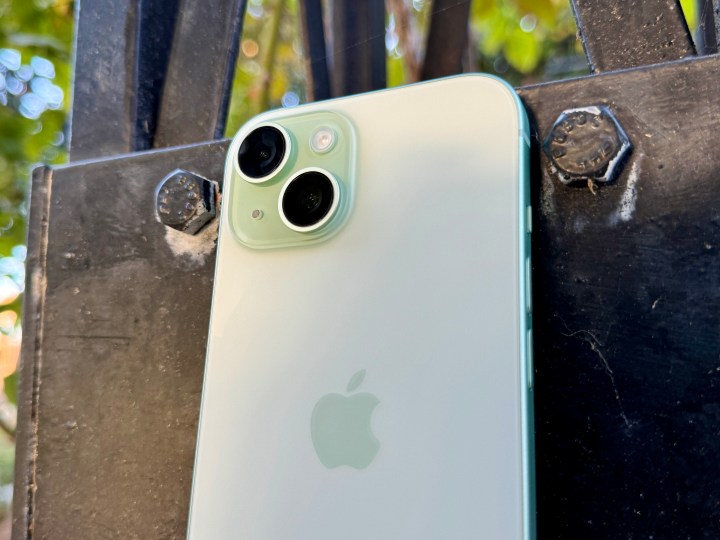
iPhone 15 Pro 및 iPhone 15 Pro Max에는 무음/벨소리 토글을 대체하는 새로운 동작 버튼 이 있습니다. 버튼의 기본 동작은 여전히 무음/벨 울림이지만 원하는 경우 다른 동작으로 변경할 수 있으며 이러한 동작 중 하나는 카메라 앱을 실행하는 것입니다. 물론 일반 아이폰 15나 아이폰 15 플러스를 갖고 있는 분들은 액션 버튼이 없지만 잠금 화면 바로가기에서 카메라 앱을 빠르게 실행할 수 있습니다.
하지만 카메라가 실행된 후 검은색 화면이 나타난 적이 있습니까? 액션 버튼을 카메라로 설정했는데, iPhone 15 Pro를 사용하면서 짜증나는 검은색 화면이 한 번 이상 나타났습니다.
이 문제를 해결하는 유일한 방법은 안타깝게도 카메라 앱을 종료하거나 장치를 잠근 후 다시 시도하는 것입니다. 무작위로 보이기 때문에 처음에 왜 이런 일이 발생하는지 불분명합니다. 수정은 충분히 쉽지만, 카메라를 다시 작동시킬 때쯤에는 캡처하려고 했던 순간이 사라질 수 있으므로 처리하기가 짜증스럽습니다.
Wi-Fi 연결 문제
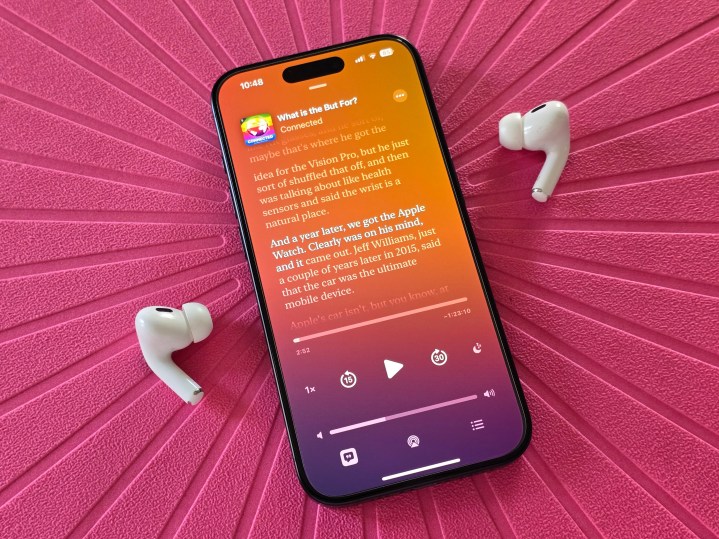
많은 사용자가 iPhone 15의 Wi-Fi 연결 문제를 보고했습니다. 사례는 인터넷 성능 저하부터 연결 끊김까지 다양하며 이는 많은 스마트폰에서 흔히 발생합니다. 다행히 Wi-Fi 문제를 해결하기 위해 시도할 수 있는 몇 가지 방법이 있습니다.
먼저 iPhone을 재시동하여 하드 리셋을 통해 거미줄이 제거되는지 확인하세요. 네트워크 문제가 지속되는 경우, 다음으로 해야 할 일은(공용 Wi-Fi를 사용하지 않는 경우) 인터넷 하드웨어를 재설정하는 것입니다. 대부분의 경우 이것은 단지 모뎀/라우터 콤보입니다. 다시 온라인에 접속한 후 iPhone을 다시 사용하여 성능이 더 좋아졌는지 확인하세요.
또한 iCloud Private Relay 기능으로 인해 네트워크 성능이 저하된다는 이야기도 많이 들었습니다. 활성화되면 Private Relay는 네트워크를 보호하기 위한 수단으로 인터넷 트래픽을 분할하고 암호화합니다. iCloud+ 가입자에게는 이 기능이 기본적으로 켜져 있으며 종료하는 것은 매우 쉽습니다. 설정 > iCloud > iCloud+ 로 이동한 다음 개인 릴레이 옆에 있는 토글을 끄기 위치로 슬라이드하세요.
iPhone 15 시리즈는 훌륭하지만 완벽하지는 않습니다.

Apple의 새로운 iPhone 출시를 둘러싼 과대 광고가 항상 존재하며, iPhone 15 시리즈도 예외는 아닙니다. 상업적으로 성공한 것 같지만 그렇다고 완벽하다는 뜻은 아니다. 보시다시피, 장치에는 이미 여러 가지 문제가 있었고, 출시된 지 몇 달 밖에 되지 않았습니다.
좋은 소식은 대부분의 문제가 스스로 해결할 수 있는 아주 쉬운 해결책이라는 것입니다. Apple Store를 방문해야 하는 유일한 문제는 번인(burn-in) 문제이지만, 디스플레이에 결함이 없는 한 크게 걱정할 필요는 없습니다.
iPhone 15에는 보증이 제공되나요?
AppleCare+를 구입하지 않았고 iPhone 15에 지속적인 문제가 있는 경우에도 제조업체 보증에 따라 휴대폰 서비스를 받을 수 있습니다. 그리고 기본 모델을 구매하든 iPhone 15 Pro Max를 구매하든 각 모델에는 하드웨어 보증에 대한 1년 제한 보증과 90일 무료 기술 지원이 함께 제공됩니다.