
macOS 의 가장 좋은 부분 중 하나는 Apple의 다양한 내부 단축키를 모두 학습하고 실행하는 것입니다. 이는 회사 하드웨어에 내장된 숨겨진 명령으로, 클릭 통합(세 번의 클릭이 아닌 하나의 명령) 및 작업 흐름 최적화와 같은 측면에서 완전히 신의 선물입니다. 이러한 명령 중 일부는 이미 알고 있을 수도 있지만 소개할 수 있는 명령이 최소한 한두 개 있을 것이라고 확신합니다!
어쨌든 그것이 우리의 목표이며, 우리는 모든 독자를 위해 macOS에서 사용할 수 있는 몇 가지 트랙패드 제스처 모음을 만들었습니다. 항상 바로가기를 사용하지 않더라도 이러한 빠른 실행 파일 중 하나가 유용하게 사용될 수 있습니다.
확대 또는 축소

디지털 돋보기가 필요한 경우 페이지 확대/축소를 조정하기 위해 macOS 수동 제어에 의존할 필요가 없습니다( 보기 > 확대 또는 축소를 반복적으로 클릭). 대신 트랙패드를 사용하여 확대 및 축소 동작을 실행할 수 있습니다.
이렇게 하려면 트랙패드의 아무 곳이나 두 손가락으로 모으기만 하면 됩니다. 손가락을 바깥쪽으로 벌리면 확대되고, 안쪽으로 벌리면 축소됩니다.
페이지 간 스와이프
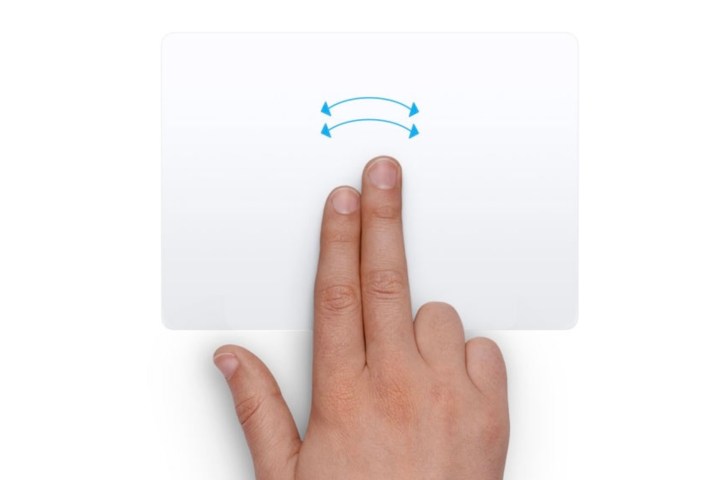
선별해야 할 여러 페이지가 포함된 PDF가 열려 있다고 가정해 보겠습니다. 문서를 스크롤하거나 이동하려는 페이지 번호를 입력하는 것 외에도 트랙패드를 사용하여 페이지를 넘길 수도 있습니다.
페이지 앞으로 명령을 수행하려면 두 손가락을 모으고 왼쪽에서 오른쪽으로 스와이프하고, 한 페이지 뒤로 이동하려면 오른쪽에서 왼쪽으로 스와이프하세요.
알림 센터 열기
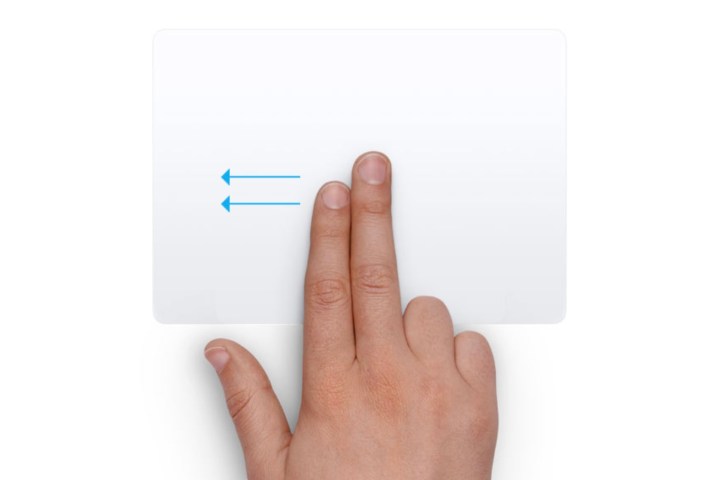
모든 macOS 알림은 알림 센터라는 숨겨진 메뉴에 저장됩니다. 하지만 Apple이 하나의 트랙패드 명령으로 열을 끌어 올리는 것을 매우 간단하게 만들었기 때문에 모든 것이 숨겨져 있는 것은 아닙니다.
두 손가락을 모아 트랙패드의 오른쪽 가장자리에 놓고 왼쪽으로 살짝 밉니다.
런치패드를 여는 방법
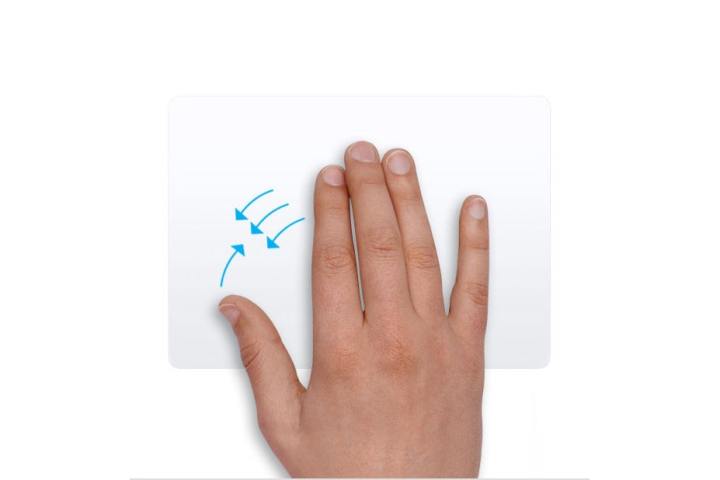
설치된 Mac 앱 에 대한 간략한 개요를 보거나 무언가를 빠르게 실행하려는 경우 이 동작은 매우 중요합니다. 빠른 액세스를 위해 모든 앱을 그리드에 표시하는 Launchpad 앱이 열립니다.
이를 수행하려면 트랙패드에서 엄지손가락과 처음 세 손가락을 함께 움직이면 됩니다. Launchpad를 닫으려면 손가락과 엄지손가락을 벌리거나 Esc 키를 누르기만 하면 됩니다.
데스크탑을 표시하는 방법
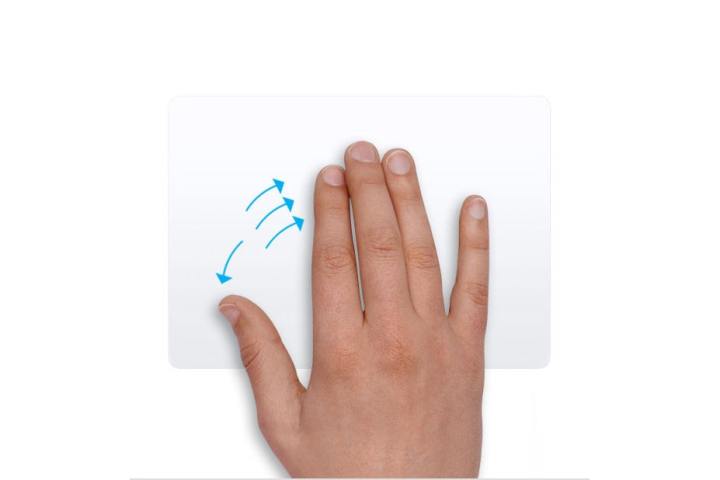
위의 Launchpad 동작을 반대로 수행할 수도 있습니다. macOS에서 엄지손가락과 처음 세 손가락을 벌리면 열려 있는 앱이 방해가 되지 않고 데스크탑이 드러납니다.
이는 앱 창에 의해 가려졌던 데스크탑의 파일과 폴더를 찾는 편리한 방법입니다. 데스크탑의 파일을 열려 있는 앱으로 드래그하는 것도 좋은 방법입니다. 손가락과 엄지손가락을 벌린 다음 파일이 깜박일 때까지 Dock에 있는 앱 아이콘을 클릭하고 드래그하세요. 앱이 반환되고 파일을 제자리에 놓을 수 있습니다.
파일을 드래그하는 방법(더 나은 방법)
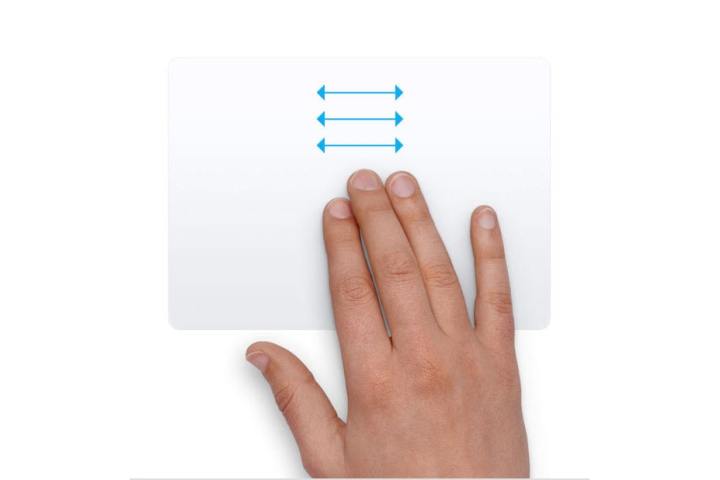
트랙패드만 사용하여 화면 한 쪽에서 다른 쪽으로 파일을 드래그해 본 적이 있다면 이것이 까다로울 수 있다는 것을 알게 될 것입니다. 특히 트랙패드 가장자리에 도달하는 경우에는 더욱 그렇습니다. 다행히 더 좋은 방법이 있습니다.
설정 앱을 열고 접근성 > 포인터 제어 > 트랙패드 옵션을 선택합니다. 드래그에 트랙패드 사용을 활성화하고 드롭다운 메뉴에서 세 손가락 드래그를 선택합니다.
이를 통해 파일 위에 macOS 포인터를 놓고 세 손가락을 사용하여 한 번에 이동하면 포인터가 '걸려' 파일 이동을 시작하여 파일을 이동할 수 있습니다. 가장 좋은 점은 트랙패드에서 손을 뗀 다음 세 손가락으로 드래그하여 파일을 다시 이동할 수 있다는 것입니다. 즉, 트랙패드에 손가락을 대지 않고도 빠르게 여러 번 쓸어넘기고 파일을 이동할 수 있다는 뜻입니다. 이는 항상 쉬운 일이 아닙니다.
강제클릭하는 방법
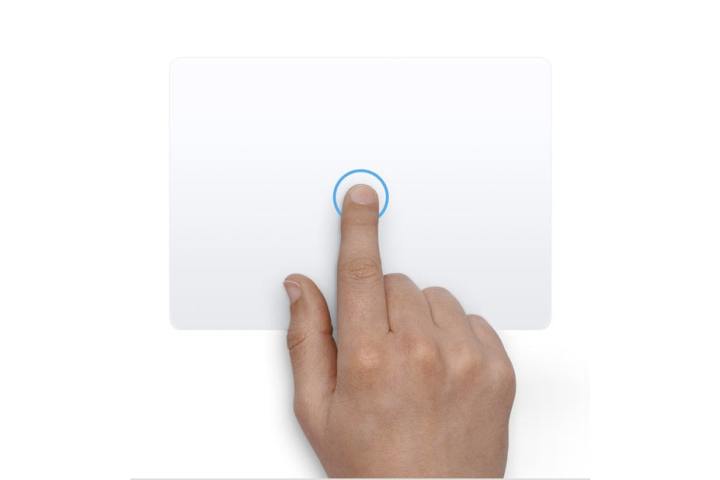
Apple의 트랙패드를 사용하면 추가 기능을 얻기 위해 '세게 클릭'(또는 조금 더 세게 누르기)할 수 있습니다. 그것은 정말 잘 작동하며 확실히 일상 생활에 포함시킬 가치가 있습니다.
예를 들어 Safari에서 한 손가락으로 단어를 세게 클릭하면 해당 단어의 정의가 포함된 팝업 창이 표시됩니다. 창 하단에는 관련 영화, 지도 데이터, Siri 지식 등과 같은 추가 정보가 포함된 기타 카테고리가 있습니다.
이는 Apple이 "데이터 탐지기"라고 부르는 기능에서 작동합니다. 여기에는 주소, 전화번호, 이메일 주소, 웹 링크 등 macOS에서 후속 조치를 취할 수 있는 모든 것이 포함될 수 있습니다. 예를 들어 링크를 세게 클릭하면 웹 페이지의 팝업 미리보기가 표시됩니다. 이 제스처는 다양한 용도로 사용되므로 매우 유용합니다.
미션 컨트롤을 여는 방법
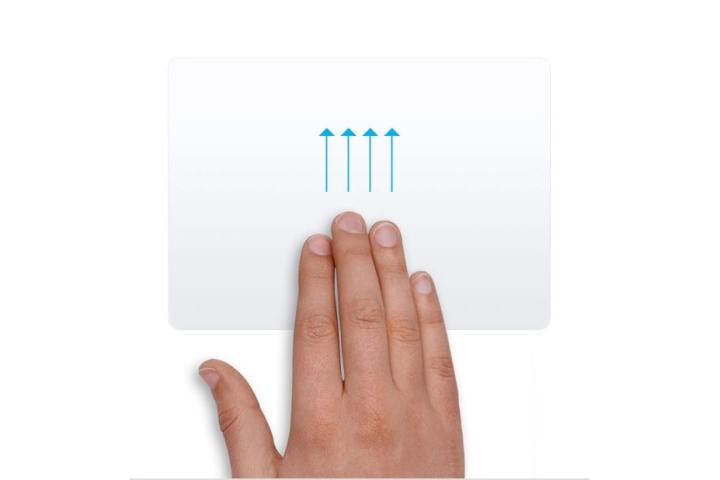
때로는 macOS 화면이 수많은 앱과 창으로 가득 차 있는 것을 볼 수 있습니다. 이로 인해 Dock의 모든 창을 하나씩 최소화하지 않으면 얼마 전에 사용한 앱을 찾기가 어려울 수 있습니다. 그러나 빠른 동작으로 이 문제가 해결됩니다.
네 손가락으로 트랙패드를 위로 스와이프하면 현재 열려 있는 모든 창을 표시하는 Mission Control이 열리며, 원하는 창을 클릭할 수 있습니다. 이 제스처를 사용하면 열려 있는 모든 가상 데스크톱 도 표시됩니다(자세한 내용은 곧 설명).
다른 모든 앱을 숨기는 방법

네 손가락으로 위로 스와이프하면 열려 있는 모든 앱이 표시되지만 때로는 지금 사용하고 있는 앱에만 집중하고 싶을 때도 있습니다. 그렇게 하려면 네 손가락으로 아래로 스와이프하면 됩니다. 이 동작(App Exposé라고 함)은 현재 앱에 대해 열려 있는 창을 나란히 표시하며, 화면 하단에 최근 문서 목록이 표시됩니다.
이 동작을 실행하려면 App Exposé를 활성화해야 합니다. 설정 앱을 연 다음 트랙패드 > 추가 제스처를 선택합니다. App Exposé 옆에 있는 드롭다운 메뉴에서 네 손가락으로 아래로 스와이프를 선택하세요(원하는 경우 세 손가락으로 아래로 스와이프하는 옵션도 있음).
데스크탑을 전환하는 방법
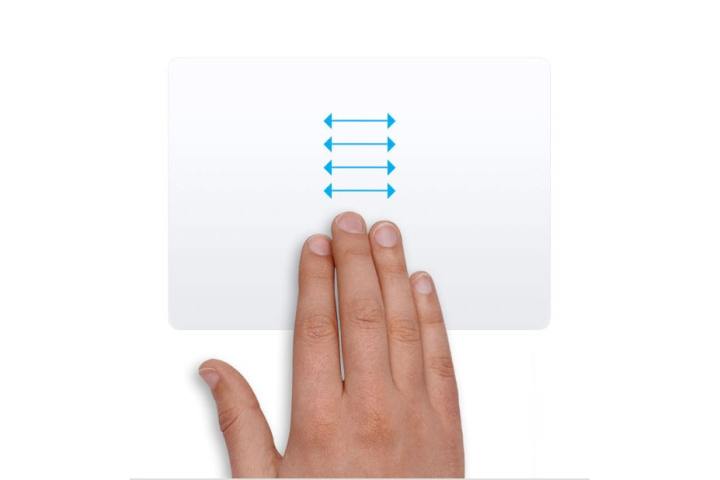
Mission Control은 여러 데스크탑을 관리하는 좋은 방법이며 네 손가락으로 위로 스와이프하여 액세스할 수 있습니다. 하지만 실제로 데스크탑 사이를 이동하는 더 빠른 방법이 있습니다. 트랙패드에서 네 손가락을 사용하여 왼쪽이나 오른쪽으로 스와이프하는 것입니다.
전체 화면 모드로 여러 개의 앱이 열려 있는 경우 동일한 네 손가락으로 드래그하면 해당 앱이 데스크탑 스와이프에 통합됩니다. 예를 들어 데스크톱 1, 전체 화면 앱, 데스크톱 2가 모두 네 손가락 스와이프로 연결될 수 있습니다.