
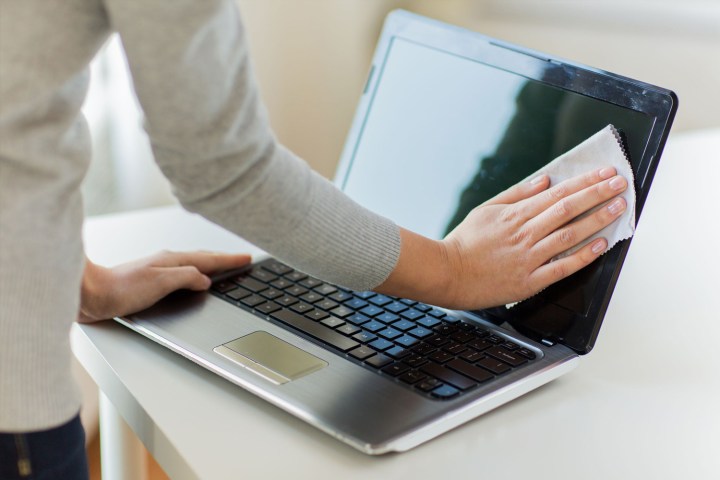
노트북 화면은 먼지, 오물, 오물을 끌어당깁니다. 이는 현실입니다. 최고의 2-in-1 노트북 중 하나를 사용하고 터치스크린에서 지문을 지우고 싶거나 노트북 노트북을 사용하는데 음식이나 먼지가 묻은 경우 청소 과정이 반드시 직관적이지는 않습니다. 아마 이에 관해 많은 질문을 갖고 계실 것입니다. 특별한 세척액이 필요합니까? 얼마나 세게 문질러야 할까요? 화면을 무엇으로 문지르나요? 물을 사용하여 노트북 화면을 청소하는 것조차 미네랄로 인해 반드시 완전히 안전한 것은 아닙니다. 각 유형의 얼룩 제거에 가장 선호하는 도구를 나열하고 손상을 입히지 않고 노트북 화면을 청소하는 방법을 알려드리겠습니다.
먼지용: 극세사 천

안경을 쓰거나 카메라를 갖고 있는 사람들은 이 작은 도구에 대해 너무나 잘 알고 있습니다. 결국, 카메라 렌즈나 안경을 청소하는 가장 좋은 방법입니다.
보풀이 생기거나 민감한 표면을 긁지 않고 먼지와 이물질을 제거하도록 설계된 극세사 천은 노트북 화면을 청소할 때 가장 좋은 시작점입니다.
경고: 절대로 종이 타월이나 티슈를 사용 하지 마십시오 . 코를 풀 때 부드러워 보일 수 있지만 긁히기 쉬운 디스플레이에서는 매우 거칠습니다.
1단계: 노트북을 종료합니다. 더 안전할 뿐만 아니라 빈 화면을 사용하면 먼지를 보는 데 도움이 될 수 있습니다.
2단계: 디스플레이를 가볍게 누르고 극세사 천을 사용하여 한 방향으로 닦아냅니다. 원을 그리며 문지르거나 닦지 마십시오. 그렇게 하면 디스플레이가 손상되거나 먼지 입자가 이리저리 움직일 수 있습니다.
3단계: 먼지가 없어질 때까지 디스플레이 전체를 계속 닦습니다.
먼지떨이를 사용하는 것은 어떨까요? 코팅이 매우 옅은 경우 먼지를 제거하는 안전한 방법이기도 합니다. 단순히 먼지를 구름 속으로 밀어넣는 깃털 모양의 제품은 피하세요. 대신 Swiffer가 만든 먼지떨이처럼 먼지를 모으는 제품을 찾으세요. Swiffer 먼지떨이를 사용하는 경우 사용하기 전에 노트북을 끄는 것을 잊지 마세요.
먼지를 제거하는 정해진 방법은 없지만 위에서 아래로 X 패턴으로 이동하는 것이 좋습니다.
먼지와 오물 제거: 젖은 스펀지

때로는 디스플레이에 먼지 이상의 것이 쌓이게 될 수도 있습니다. 극세사 천으로 문지르면 소용이 없고 그 과정에서 천이 더러워질 수도 있으므로 젖은 스펀지를 대신 사용할 수 있습니다.
필요한 것:
- 새로운 가정용 스펀지입니다.
- 증류수, 탈이온수 또는 여과수.
경고: 표준 수돗물은 절대 피하십시오 . 눈에 보이지 않는 광물로 인해 디스플레이가 긁힐 수 있습니다.
1단계: 노트북을 종료하고 전원에서 플러그를 뽑습니다. 가능하면 배터리를 제거하십시오.
참고: 키보드에 떨어지는 물방울이 걱정된다면 액체를 흡수하지 않는 빛을 키 위에 놓으십시오.
2단계: 스펀지를 물에 적시고 짜서 물방울을 제거합니다.
3단계: 스펀지를 사용하여 화면의 해당 부분을 부드럽게 닦아냅니다. 물방울이 떨어지는지 관찰하고 즉시 청소하십시오.
4단계: 해당 부위가 깨끗해지면 뚜껑을 닫거나 기기를 사용하기 전에 디스플레이가 완전히 마를 때까지 기다리세요.
기름과 끈적이는 물질의 경우: 세척 용액

천과 스펀지 방법으로 노트북 화면을 청소하지 못했다면 안전한 화면 청소 스프레이를 사용하세요. 그러나 아무 물질이나 사용할 수는 없습니다. 극세사 천을 사용해도 특정 화학물질로 인해 표면이 긁힐 수 있습니다.
어떤 대가를 치르더라도 다음 물질을 피하세요.
- 아세톤
- 암모니아
- 에틸산
- 에틸 알코올
- 메틸알코올
- 염화메틸
- 표면 세정제
- 톨루엔
- 창문 청소부
- 기타 부식성 물질
타사 세척제를 구입할 수도 있지만 위에 나열된 화학 물질이 절대 포함되어서는 안 됩니다. 또는 다음을 사용하여 클리너를 생성할 수 있습니다.
- 증류수 50%, 백식초 50%
- 증류수 50% 및 이소프로필 알코올 50%
- 100% 증류수와 주방세제 한 방울
주의 사항: 보시다시피 알코올을 사용하여 노트북 화면을 청소할 수 있지만 메틸이나 에틸이 아닌 이소프로필 알코올이어야 합니다.
1단계: 노트북을 끄고 충전기에서 플러그를 뽑습니다. 가능하다면 전기 문제를 방지하기 위해 배터리도 제거하십시오.
참고: 키보드에 물방울이 떨어질까 봐 걱정된다면 키 위에 조명을 놓으십시오. 액체를 흡수하지 않는 소재가 가장 좋습니다.
2단계: 선택한 세척액을 극세사 천에 붓거나 뿌리세요. 천이 젖지 않았는지 확인하세요. 습기만 있으면 됩니다. 절대로 화면에 세척액을 직접 뿌리지 마십시오. 빠르게 증발하더라도 화면에 액체를 바르면 화면이 손상될 수 있습니다.
3단계: 천을 해당 부위에 부드럽게 문지릅니다. 줄무늬가 생기지 않도록 작은 원으로 문지릅니다. 너무 세게 누르지 마십시오. 그렇지 않으면 액정 분자가 변위되어 화면이 영구적으로 왜곡될 수 있습니다.
4단계: 화면에 습기가 완전히 없어질 때까지 이 과정을 반복합니다. 또한 키보드와 마우스 또는 USB 포트에 연결된 모든 것과 같은 연결된 하드웨어를 확인하여 액체가 고이지 않는지 확인하십시오.
5단계: 추가 예방 조치로 화면을 30분 동안 자연 건조시키십시오. 건조되면 닫고 켜면 됩니다.
우리는 매일 노트북을 사용하여 많은 작업을 수행합니다. 일하는 동안 먹고 마시면 화면, 키보드 및 기타 틈새에 약간의 음식이 남을 가능성이 높습니다. 우리는 컴퓨터를 깨끗하게 유지해야 할 의무가 있습니다. 이 가이드에 설명된 모든 단계를 따르면 노트북이 좀 덜 평범해 보일 수 있습니다.