
데이터를 백분율로 변환하면 새로운 통찰력을 얻을 수 있고, 대량의 데이터를 좀 더 쉽게 요약할 수 있습니다. Excel의 백분율 공식을 사용하면 몇 초 안에 필요한 답을 얻을 수 있습니다. 걱정하지 마세요. Excel에서 백분율을 계산하는 데 복잡한 단계가 필요하지 않습니다. 이를 수행하는 방법을 보여 드리겠습니다.
Excel에서 백분율을 계산하는 방법은 다음과 같습니다.
퍼센트 구하는 공식이 뭔가요?
백분율을 계산하는 데 사용할 수 있는 다양한 공식이 있습니다. 가장 일반적인 두 가지 방법은 다음과 같습니다.
1단계: 이 구체적인 예에서는 이익과 수익의 차이를 계산하겠습니다. 백분율을 표시할 셀을 선택합니다. 이제 =(B2-C2)/B2 를 입력하세요. / 는 나누기 기능을 나타냅니다.
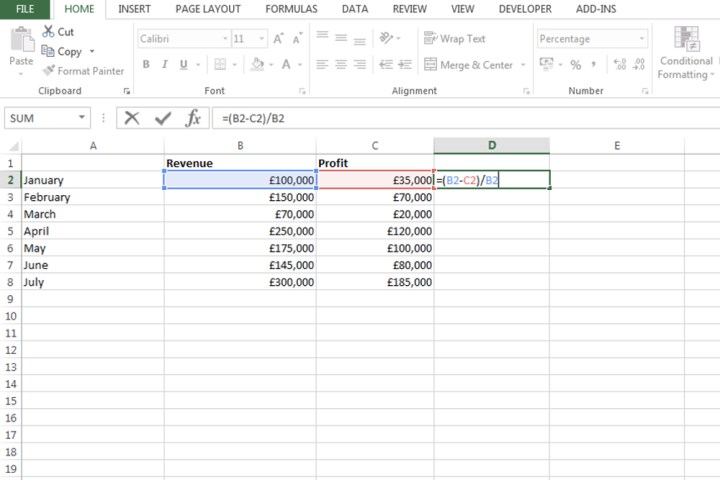
2단계: 수식을 확인하려면 키보드의 Enter 키를 누르세요.
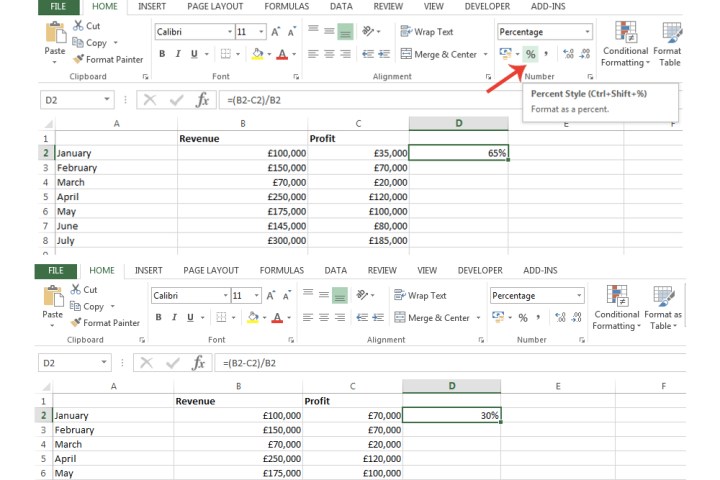
3단계: 도구 모음에서 백분율 아이콘을 선택합니다. 제 예에서는 이익과 수익 사이에 65%의 차이가 있습니다. 이익 금액을 더 높은 수치로 변경하면 해당 비율이 감소합니다.
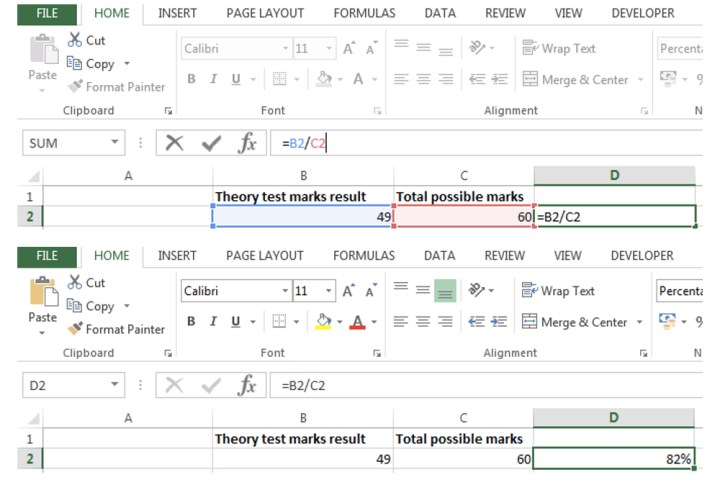
4단계: 백분율을 계산하는 데 사용할 수 있는 또 다른 공식은 두 셀 사이에 / 키를 적용하는 것입니다. 예를 들어, 운전 이론 시험에 합격하려면 문제의 80%를 맞아야 합니다. 이 특정 질문에 대한 백분율을 확인하기 위해 =B2/C2 를 입력했습니다.
백분율을 구하는 가장 쉬운 방법은 무엇입니까?
이제 백분율을 계산하는 방법을 설명했으므로 드래그 기능을 통해 백분율을 찾는 가장 쉬운 방법을 살펴보겠습니다.
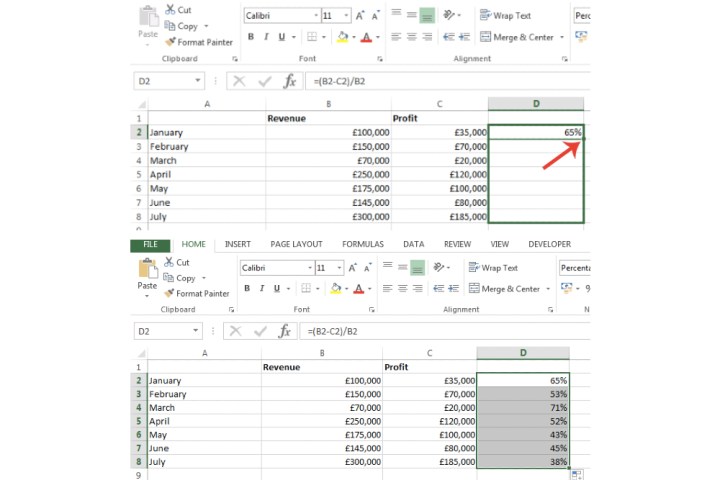
1단계: 백분율을 계산하려면 수식을 입력한 셀을 선택하세요.
2단계: 해당 셀의 오른쪽 하단에서 열이 끝나는 곳이나 백분율을 표시하려는 곳으로 끌어다 놓습니다.
내 예에서는 스프레드시트에 나열된 매월 수익과 비교하여 생성된 수익 비율 간의 차이를 표시하기 위해 아래로 드래그했습니다.
Excel에서 숫자의 10%를 어떻게 찾나요?
스프레드시트에서 숫자의 특정 비율을 찾는 것은 간단한 공식을 통해 얻을 수 있습니다.
1단계: 숫자의 백분율을 찾으려는 셀을 선택합니다.
2단계: 이제 예를 들어 =10% 50을 입력합니다. 이 공식의 별표는 곱셈 함수를 나타냅니다. 결과를 확인하려면 키보드에서 *Enter를 누르세요 .
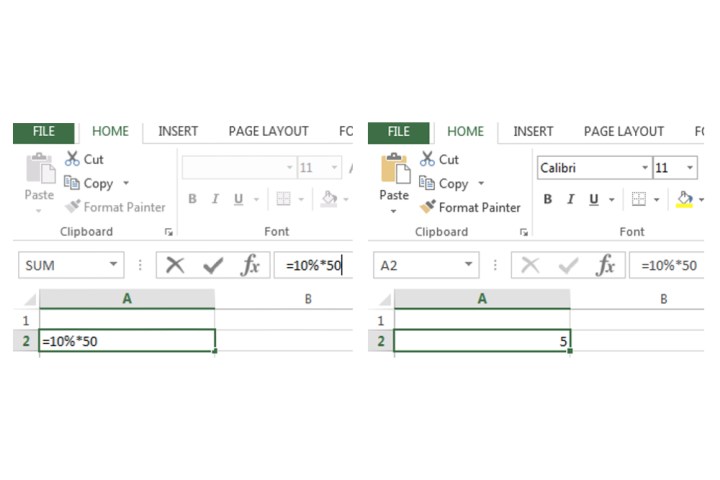
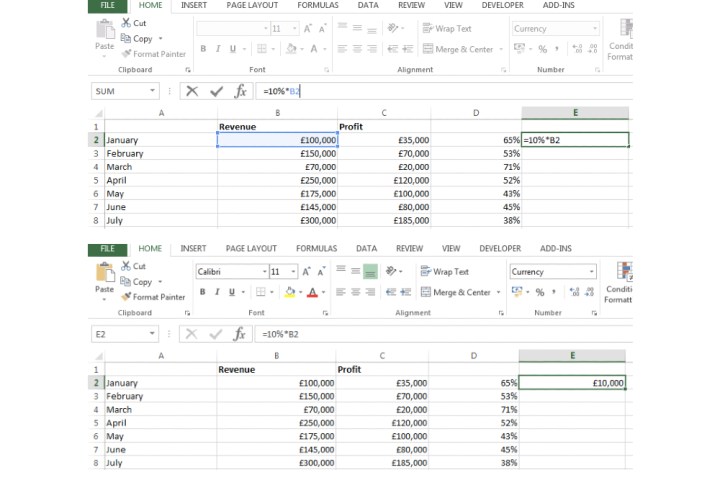
3단계: 기본 Excel 수익 대 수익 스프레드시트에도 이와 동일한 공식을 적용했습니다. 숫자 50을 그림이 있는 셀 번호로 바꾸세요.
Excel의 다른 기능에 대한 자세한 내용은 연결 사용 방법 및 Excel에서 IF 사용 방법에 대한 가이드를 확인하세요.