
macOS 경험의 주요 인터페이스 요소 중 하나는 Dock입니다. 기본적으로 화면 하단에 위치한 Dock은 Mac 또는 MacBook의 신경 중추입니다. 여기에는 가장 많이 사용하는 모든 앱이 있는 곳이며, 아이콘을 클릭하기만 하면 프로그램을 실행할 수 있는 기능이 있어 매우 편리합니다. 하지만 좋아하는 앱을 표시하려면 Dock을 어떻게 사용자 정의해야 할까요?
다행스럽게도 macOS Dock을 사용자 정의하는 것은 이보다 쉬울 수 없으며 이 가이드를 구성하여 그 방법을 보여드리겠습니다.
Dock에 앱을 추가하려면 드래그하세요.
Mac의 Dock에 앱을 추가하는 가장 빠른 방법은 앱을 Dock으로 드래그하는 것입니다. 바탕 화면이나 응용 프로그램 폴더에 있는 앱 아이콘을 사용하여 이 작업을 수행할 수 있습니다.
참고 : Dock이 화면의 수평이 아닌 오른쪽이나 왼쪽에 수직으로 있는 경우 아래에 언급된 섹션 위치에 유의하세요.
1단계: Dock에 배치하려는 앱을 선택합니다.
2단계: Dock으로 끌어서 원하는 위치에 놓습니다. 최근에 사용한 앱(아래 설명 참조)의 구분선 왼쪽에 있거나 최근에 사용한 앱을 표시하지 않는 경우 파일 및 폴더 섹션에 있는지 확인하세요.
다른 앱 사이에 배치하는 경우 해당 앱이 공간을 확보하기 위해 슬라이드됩니다.
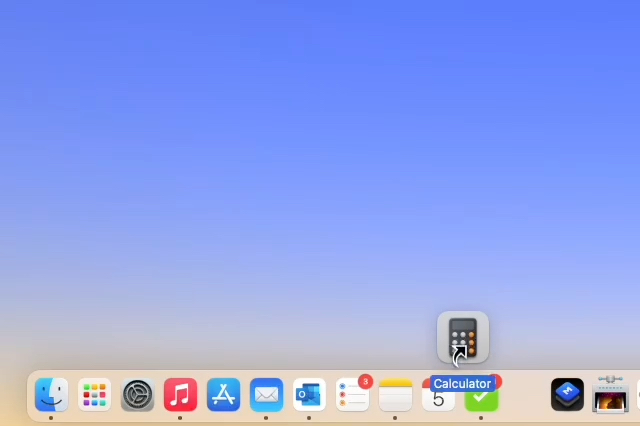
3단계: 그런 다음 손을 떼고 Dock에 앱을 놓습니다. 그렇게 하면 애플리케이션의 별칭이 생성됩니다. 응용 프로그램 폴더에서 원래 앱에 계속 액세스할 수 있습니다.

옵션을 사용하여 Dock에 최근 앱 표시 및 유지
Dock에 앱을 추가하는 또 다른 방법은 옵션 메뉴를 사용하는 것입니다. Dock의 최근에 사용한 응용 프로그램 섹션이나 현재 사용 중인 응용 프로그램에 대해 이 작업을 수행할 수 있습니다.
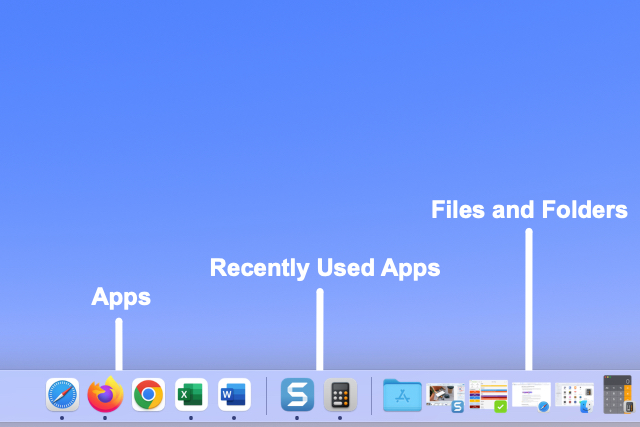
다음에 설명된 대로 Dock에서 최근에 사용한 앱을 전용 섹션에 표시할 수 있습니다.
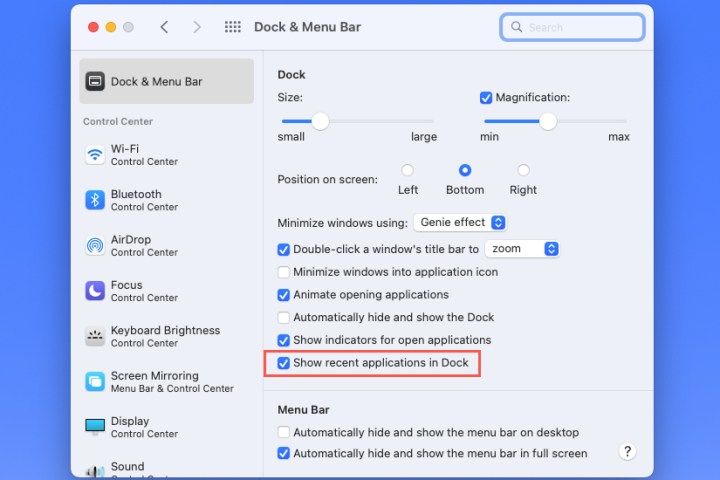
1단계: Dock의 아이콘이나 메뉴 막대의 Apple 아이콘을 사용하여 시스템 환경설정을 엽니다.
2단계: Dock 및 메뉴 표시줄을 선택합니다.
3단계: 왼쪽에서 Dock 및 메뉴 표시줄이 선택되어 있는지 확인한 다음 오른쪽에서 Dock에 최근 애플리케이션 표시 확인란을 선택합니다.
나중에 Dock의 이 섹션이 마음에 들지 않는다고 판단되면 동일한 위치로 돌아가서 확인란을 선택 취소하면 됩니다.
4단계: 그러면 앱 오른쪽과 열려 있는 파일 및 폴더 왼쪽에 선으로 구분된 Dock 섹션이 표시됩니다. 수직 보기를 사용하는 경우 Dock에서 위치를 적절하게 조정하세요.
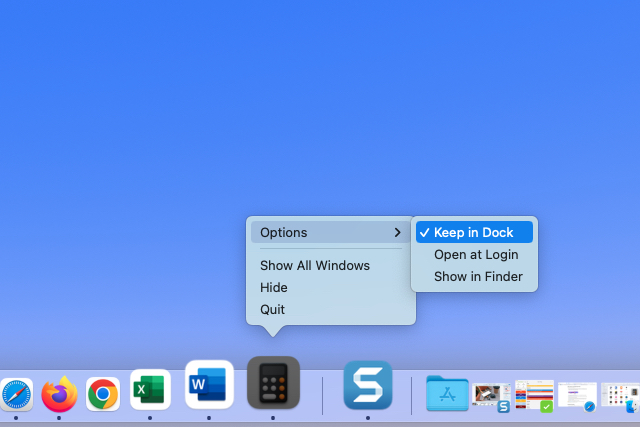
5단계: Dock에서 이러한 앱 중 하나를 계속 이동하려면 Control을 마우스 오른쪽 버튼으로 클릭하거나 누른 상태에서 앱을 선택하세요. 그런 다음 커서를 옵션 으로 이동하고 Dock에 유지를 선택합니다.
그런 다음 앱은 최근 사용한 앱 섹션에서 왼쪽의 앱 섹션으로 이동합니다.
현재 Dock에서 사용 중인 앱에서도 동일한 작업을 수행할 수 있습니다. 마우스 오른쪽 버튼을 클릭하고 옵션 으로 이동한 다음 Dock에 유지 를 선택합니다.

Dock에서 앱을 드래그하여 제거하세요.
Dock에서 앱을 제거하는 것은 앱을 추가하는 것만큼 쉽습니다.
1단계: Dock에서 제거하려는 앱을 선택합니다.
2단계: Dock에서 데스크탑의 빈 곳으로 드래그하세요.
3단계: 앱 위에 "제거"가 표시되면 앱에서 손가락을 떼세요.
이렇게 하면 Dock에서 앱이 제거됩니다. 언급한 대로 Dock의 앱은 단순한 별칭이므로 여기에서 앱을 제거해도 Mac에서는 삭제되지 않습니다.

옵션을 사용하여 Dock에서 앱 제거
앞서 설명한 옵션을 사용하여 Dock에 최근 앱을 추가하는 것과 마찬가지로 해당 앱을 제거할 수 있습니다.
1단계: Control을 마우스 오른쪽 버튼으로 클릭하거나 누른 채로 Dock에서 앱을 선택합니다.
2단계: 커서를 옵션 으로 이동합니다.
3단계: Dock에 유지를 선택 취소합니다.
매일 사용하는 앱을 Dock에 두면 Finder나 응용 프로그램 폴더에서 앱을 찾는 데 드는 시간을 절약할 수 있습니다.
Mac에서 생산성을 향상시키는 더 많은 방법을 알아보려면 여러 데스크탑을 사용하는 방법을 살펴보세요.