
Windows 사용자라면 첫 번째 시스템을 사용한 이후로 휴지통 아이콘에 익숙할 것입니다. 이는 모든 PC의 동의어인 주요 기능이었습니다. 결국, 우리 모두는 원치 않는 파일과 폴더를 삭제할 장소가 필요합니다. 그러나 휴지통을 많이 사용하지 않거나 단순히 숨기고 싶다면 데스크탑에서 휴지통을 제거하는 방법을 설명하는 가이드가 있습니다.
Windows 11에서 휴지통을 제거하거나 숨기는 방법
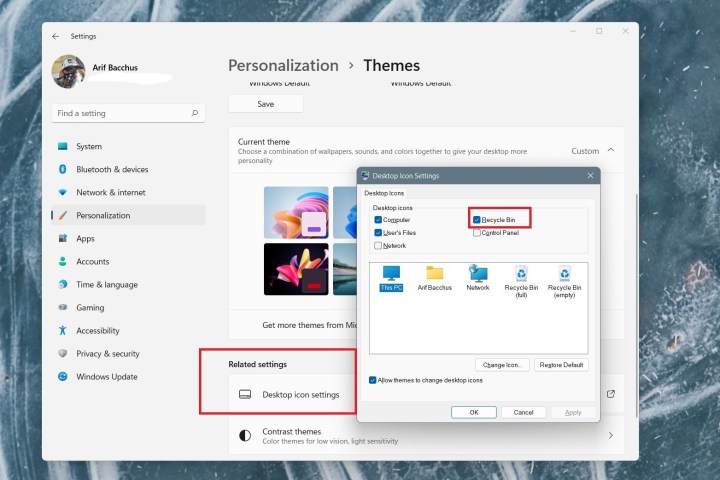
Windows 11에서 휴지통을 제거하거나 숨기는 과정은 Windows 10의 과정과 매우 유사합니다. 몇 번만 클릭하면 됩니다. 방법은 다음과 같습니다.
1단계: 먼저 바탕화면의 열린 공간을 마우스 오른쪽 버튼으로 클릭하세요. 그런 다음 개인화 를 선택합니다.
2단계: 그런 다음 설정 앱에서 테마 옵션을 선택합니다. 목록의 세 번째 옵션이어야 합니다.
3단계: 다음 설정 페이지의 관련 설정 에서 데스크톱 아이콘 설정을 선택하세요. 그러면 별도의 창이 열립니다.
4단계: 열리는 바탕 화면 아이콘 설정 창에서 휴지통 옵션을 선택 취소한 다음 적용을 클릭합니다. 이렇게 하면 바탕 화면에서 휴지통 아이콘이 제거됩니다. 종료하려면 모든 창을 닫아도 됩니다.
휴지통은 Windows 기능의 핵심 구성 요소이므로 Windows 시스템에서 휴지통을 완전히 제거할 수는 없습니다. 그러나 위의 단계를 수행하면 최소한 데스크탑에서 제거되어야 합니다.
5단계: 휴지통을 데스크탑에 다시 추가하려면 위 단계를 반복하고 휴지통 옆의 상자가 선택되어 있는지 확인하세요. 그런 다음 적용을 선택하여 데스크탑에 다시 추가합니다.
Windows 10에서 휴지통을 제거하거나 숨기는 방법
Windows 10은 Windows 11의 기반이므로 휴지통을 제거하는 과정이 거의 동일하다는 것은 놀라운 일이 아닙니다. 수행 방법은 다음과 같습니다.
1단계: 시작 메뉴에서 설정 을 선택하거나 Windows + I 키를 누릅니다.
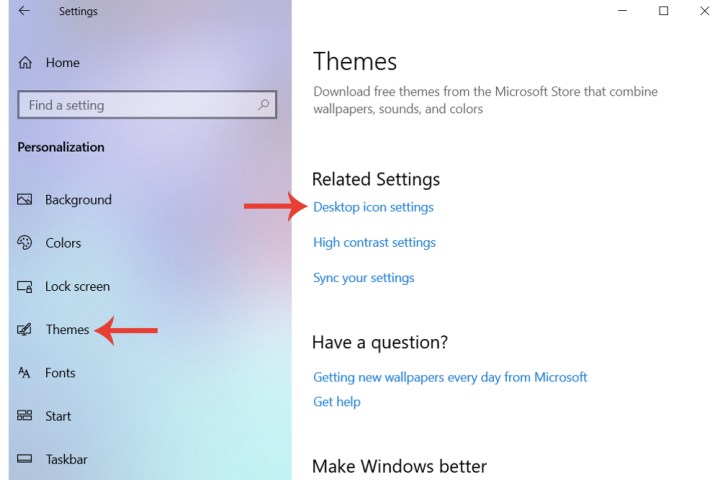
2단계: 이제 개인화 옵션, 테마를 선택하고 마지막으로 바탕 화면 아이콘 설정을 선택합니다.
3단계: 아이콘 설정 내에서 기본적으로 자동으로 확인되는 휴지통 필드를 선택합니다. 선택을 취소하세요. 적용 버튼을 클릭하면 더 이상 데스크탑에서 휴지통을 볼 수 없습니다.
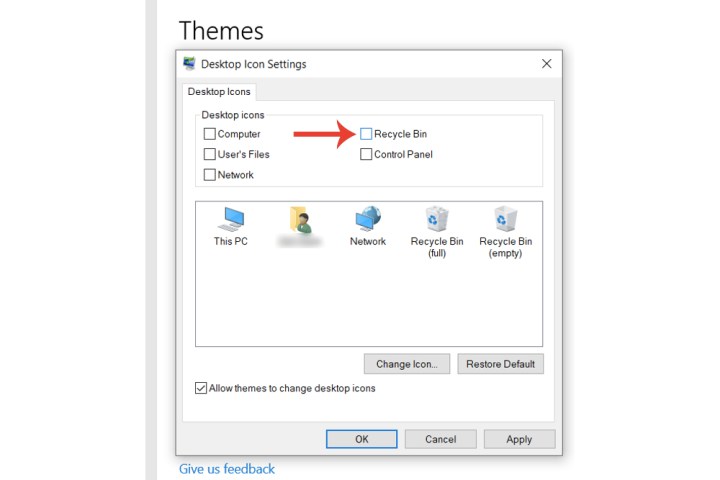
4단계: 휴지통을 데스크탑에 다시 추가하려면 위 단계를 반복하고 휴지통 옆의 상자가 선택되어 있는지 확인하세요. 그런 다음 적용을 선택하여 데스크탑에 다시 추가합니다.
휴지통을 제거한 후 휴지통에 액세스하는 방법
휴지통을 많이 사용하지 않고 데스크톱에서 제거했지만 다시 표시하는 과정을 거치지 않고 여전히 가끔 액세스하고 싶은 경우 간단히 "휴지통"을 검색하면 됩니다. "를 Windows 검색창에 입력하세요.
그래도 작동하지 않으면 탐색기 창을 열고 다음을 탐색 모음에 따옴표 없이 붙여넣을 수도 있습니다. "::{645FF040-5081-101B-9F08-00AA002F954E}".
그런 다음 Enter 키를 누르면 재활용 쓰레기통으로 바로 이동됩니다.
내 휴지통은 어디에 있나요?
재활용 쓰레기통을 눈에 띄지 않게 숨겼다고 해서 위치가 바뀌지는 않습니다. 휴지통이 사라진 경우 위의 단계를 따르고 해당 상자가 선택되어 있는지 확인하여 다시 활성화하십시오. 또는 WIndows 검색 표시줄에서 "휴지통"을 검색하거나 Windows 탐색기 창의 탐색 표시줄에 "::{645FF040-5081-101B-9F08-00AA002F954E}"를 입력하고 Enter 키를 누릅니다.