
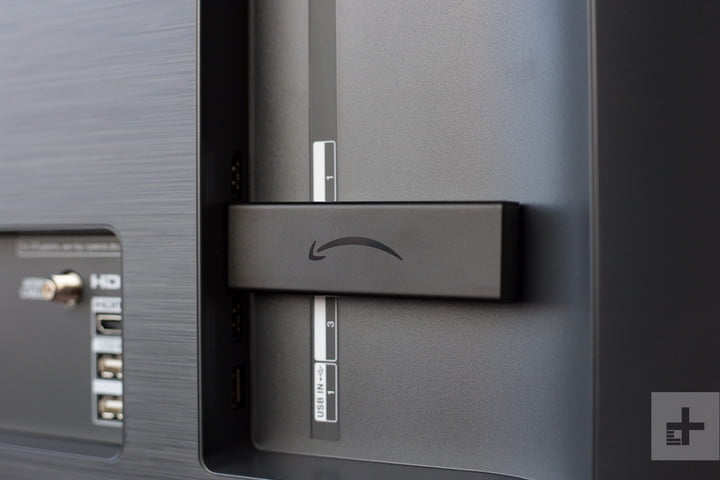
VPN 서비스는 공용 Wi-Fi 네트워크에 액세스할 때 데이터를 안전하게 유지하고 ISP가 집에 있을 때 인터넷 사용을 제한하는 것을 방지하는 등 다양한 용도로 사용됩니다. 그러나 위치 스푸핑에도 사용될 수 있으므로 전 세계 스트리밍 서비스에 액세스할 수 있습니다. ExpressVPN과 Amazon Fire TV Stick이 있다면 다양한 스트리밍 콘텐츠에 쉽게 액세스할 수 있습니다.
VPN을 어디서부터 시작해야 할지 모르시는 경우, 귀하의 요구에 가장 적합한 VPN이 무엇인지 제안하기 전에 VPN이 무엇인지 설명하는 데 도움을 드릴 수 있습니다. 모든 내용을 파악하신 후 ExpressVPN과 Amazon Fire TV Stick이 얼마나 잘 함께 작동하는지 설명하는 동안 계속 읽어보세요.
ExpressVPN은 Amazon Fire TV Stick 장치와 특별히 작동하도록 설계된 기본 앱을 제공합니다. ExpressVPN은 기술에 익숙하지 않은 사용자도 이해할 수 있도록 해당 주제에 대한 광범위한 튜토리얼도 제공합니다.
간단히 말해서, ExpressVPN 앱은 모든 Amazon Fire TV Stick 2세대 이상은 물론 모든 Amazon Fire TV 장치와 호환됩니다. 기존 Amazon Fire TV Stick을 가지고 계신 경우, ExpressVPN을 사용하려면 최신 장치로 업그레이드해야 합니다. Amazon Appstore에서 앱을 다운로드하기만 하면 시작하는 데 몇 분밖에 걸리지 않습니다. 명심해야 할 유일한 점은 특정 국가의 콘텐츠를 스트리밍하려면 VPN 서버 위치와 Amazon 계정이 동일한 국가로 설정되어 있는지 확인해야 한다는 것입니다. 귀하의 계정 > 콘텐츠 및 장치 > 기본 설정 > 국가/지역으로 이동하여 Amazon 국가 설정을 변경할 수 있습니다.
궁극적으로 이것이 바로 Amazon Fire TV Stick과 함께 ExpressVPN을 사용하고 싶어하는 이유입니다. ExpressVPN은 94개 국가의 160개 서버 위치로 구성된 거대한 네트워크를 제공하므로 전 세계를 여행할 때 사용하기에 이상적인 VPN입니다. 그 외에도 Amazon Fire TV Stick은 간단하게 가방에 넣고 여행할 때 가지고 다닐 수 있습니다.
이 두 가지를 결합하면 해외 여행 중에도 일반적으로 집에서 볼 수 있는 콘텐츠를 시청할 수 있습니다. 어딘가로 여행을 갔을 때 스트리밍 서비스에 일반 콘텐츠가 부족해서 좌절감을 느낀 적이 있나요? 물론, 집에서는 얻을 수 없는 몇 가지 추가 기능을 통해 이점을 얻을 수 있지만, 시즌 중간에 사용할 수 없는 경우에는 놓칠 수 있습니다. Amazon Fire TV Stick에서 ExpressVPN을 사용하면 여행 중에도 항상 한 위치에서만 스트리밍 요구 사항을 충족할 수 있습니다.
또는 Netflix , Disney Plus 또는 다른 스트리밍 서비스의 다른 현지화된 버전을 확인하고 싶다면 집을 떠나지 않고도 ExpressVPN에서 위치를 변경하여 그렇게 할 수 있습니다. ExpressVPN과 같은 VPN을 사용하는 유연성은 실제로 여행하지 않고도 더 많은 옵션을 제공합니다.
내 Fire TV Stick이 ExpressVPN과 작동하지 않는 이유는 무엇인가요?
ExpressVPN 앱을 사용하면 다른 기술과 마찬가지로 Fire TV Stick에서 쉽게 사용할 수 있지만 때로는 오류가 발생할 수 있습니다. 발생할 수 있는 첫 번째 문제는 연결된 서버에서 원하는 콘텐츠에 액세스할 수 없다는 것입니다. 예를 들어 Netflix는 VPN 사용을 제한하는 것으로 유명하며 종종 VPN 제공업체의 IP를 차단합니다. ExpressVPN을 사용하여 Netflix를 시청하려고 할 때 오류가 발생하는 경우, 현재 서버에서 연결을 끊고 동일한 위치에 있는 새 서버에 연결해 보세요. 그러면 일반적으로 Netflix가 새 서버에서 작동하게 됩니다.
때로는 캐시 문제가 발생할 수도 있습니다. 설정 > 애플리케이션 > 설치된 애플리케이션 관리 로 이동하여 Fire TV Stick에서 앱 데이터와 캐시를 지울 수 있습니다. 이 목록에서 ExpressVPN 앱을 찾아 선택하세요. 이제 캐시 지우기를 선택하세요. 이렇게 하면 앱에서 문제를 일으킬 수 있는 오래된 데이터를 삭제하는 데 도움이 됩니다. 마지막으로, Fire TV Stick을 다시 시작하거나 ExpressVPN 앱을 다시 설치하여 지속적인 문제를 해결할 수 있습니다.