

게이밍 PC를 실행하는 데는 많은 소프트웨어가 필요하지 않습니다. Steam과 일부 퍼블리셔별 런처, 새로운 GPU 드라이버를 다운로드하면 경주에 나설 수 있습니다. 그러나 게임용 PC를 더 쉽게 사용하고 기능을 더욱 풍부하게 만들어주는 수많은 앱이 있으며, 저는 모든 새 빌드에 설치하는 앱 목록을 정리했습니다.
나는 내 PC에서 이 6개 이상의 앱을 사용하지만 모든 PC에 필수적입니다. 일부는 게임에 대한 추가 옵션을 제공하는 반면, 일부는 성능을 모니터링하고 분석할 수 있도록 해줍니다. 더 좋은 점은 아래의 모든 앱이 문자열을 첨부하지 않고도 무료로 다운로드할 수 있으며 대부분이 오픈 소스라는 것입니다.
Nvidia 앱/Radeon 소프트웨어
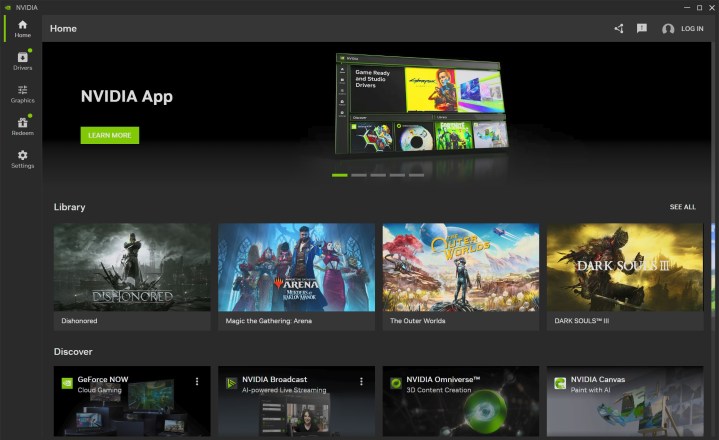
나는 이것이 가장 쉬운 결과라는 것을 알고 있으며 이미 PC에 Nvidia 앱 또는 Radeon 소프트웨어가 설치되어 있다는 것을 알고 있습니다. 하지만 실제로 사용하시나요? GPU 공급업체에서 제공하는 소프트웨어를 잊어버리기 쉽고 몇 주에 한 번씩 GPU 드라이버 업데이트를 위해 소프트웨어를 사용해 볼 수도 있지만 두 가지 모두 엄청난 양의 기능을 보유하고 있습니다.
Nvidia 앱 의 최근 업데이트는 GeForce 사용자의 경험을 변화시켰습니다. 더 이상 로그인이 필요하지 않으며 기본 UI를 통해 Broadcast 및 ICAT를 포함한 Nvidia의 다른 모든 앱에 액세스할 수 있습니다. 여기에는 RTX GPU를 갖춘 AI 기반 HDR부터 시스템 모니터링, ShadowPlay 형태의 가장 간단한 비디오 캡처 유틸리티 중 하나에 이르기까지 수많은 기능이 담겨 있습니다.
AMD는 Radeon Software 에도 이러한 기능 대부분을 갖추고 있으며, 앱에서 직접 GPU 오버클러킹과 같은 유틸리티를 통해 한 단계 더 발전했습니다. Radeon 소프트웨어에서는 AMD Fluid Motion Frames 와 같은 게임별 설정을 구성하여 프레임 보간을 통해 성능을 향상시킬 수도 있습니다.
이미 Radeon 소프트웨어나 Nvidia 앱이 설치되어 있지만 실제로 사용해 보시기 바랍니다. 새로운 GPU 드라이버 제공을 위해 구축된 유틸리티로 작성하기는 쉽지만 두 가지 모두 유용한 기능이 많이 있습니다.
스페셜K
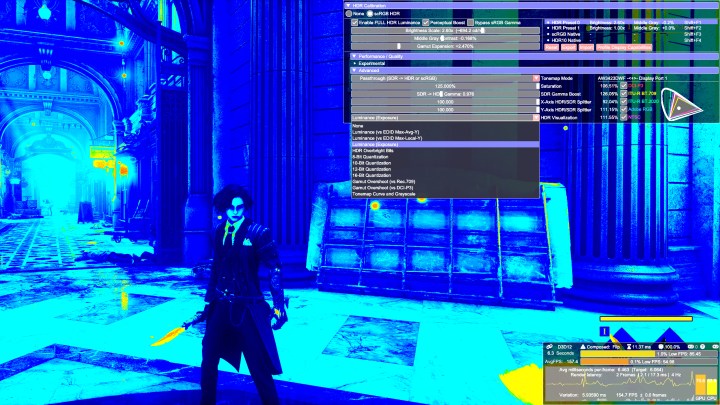
Special K를 사용하지 않는다면, 놓치고 있는 것입니다. 저는 최근에 "Swiss Army Knife" 앱이 PC 게임 경험으로 어떻게 변모했는지 에 대해 글을 썼고, 이 앱을 너무 많이 사용하여 이제는 PC에서 시작하는 앱이 되었습니다(선택된 소수의 유틸리티만이 목록에 포함됩니다). Special K는 엄청나게 강력하고 플레이하는 거의 모든 게임에서 사용할 수 있기 때문입니다.
여기서 Special K의 모든 기능을 다룰 수는 없지만 이 앱에는 수많은 유용성이 있습니다. 모든 게임에 Nvidia Reflex를 삽입하고, 입력을 사용자 정의하고 다른 화면에 고정하고, 오디오 채널을 독립적으로 제어하고, 타이밍 문제를 일으키지 않는 프레임 제한기를 설정하는 등 다양한 작업을 수행할 수 있습니다. 하지만 제가 Special K를 사용하는 가장 큰 이유는 HDR입니다.
Special K를 사용하면 모든 게임에 HDR을 삽입할 수 있습니다. 이는 PC에서 적절한 HDR을 지원하는 당황스러울 정도로 적은 게임 목록을 고려하면 큰 장점입니다. 또한 이미 이 기능을 지원하는 게임에 HDR을 삽입할 수도 있습니다. 대부분의 PC 게임은 HDR 이미지 조정을 위한 제한된 도구만 제공하며 Special K는 훨씬 더 많은 옵션을 제공합니다.
나는 내가 플레이하는 거의 모든 PC 게임에서 Special K를 사용하지만 기술적으로는 여전히 모드입니다. 온라인 게임에 이 도구를 주입하면 금지 조치가 취해질 수 있으므로 오프라인 싱글 플레이어 게임 전용으로 Special K를 예약하세요.
WinDirStat
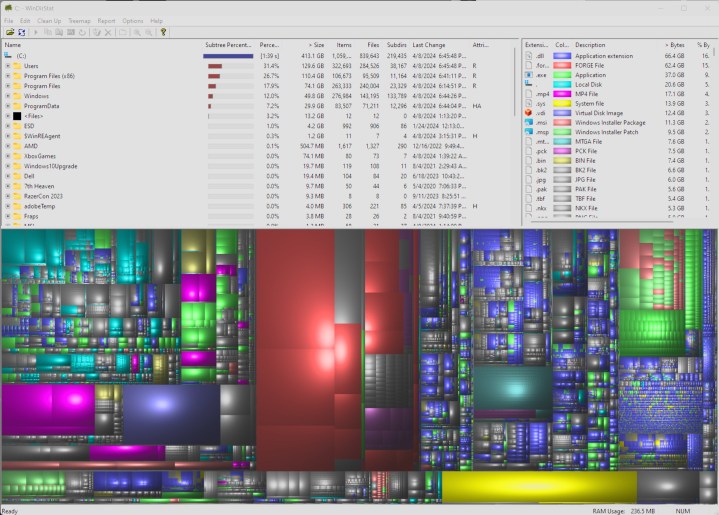
이는 익숙하게 들릴 수 있습니다. 새 게임을 설치하고 싶으므로 파일을 삭제하기 위해 하드 드라이브를 뒤지기 시작합니다. 15분 동안 검색하고 마우스 오른쪽 버튼을 여러 번 클릭한 후 나중에 재활용 쓰레기통을 비우면 필요한 공간이 부족해집니다. WinDirStat는 당신이 찾고 있던 답변입니다.
WinDirStat는 하드 드라이브를 검색하고 디스크의 모든 공간을 시각적으로 표현합니다. 드라이브를 검색하여 폴더의 크기와 모든 항목이 어떻게 구성되어 있는지 명확하게 확인할 수 있습니다. 나는 하드 드라이브의 공간을 정리하기 위해 WinDirStat를 열었고, 단 한 번의 클릭으로 기가바이트의 공간을 정리할 수 있는 하드 드라이브의 트렌치 안에 묻혀 있는 거대한 폴더를 발견한 횟수를 셀 수 없습니다.
DLSST약점
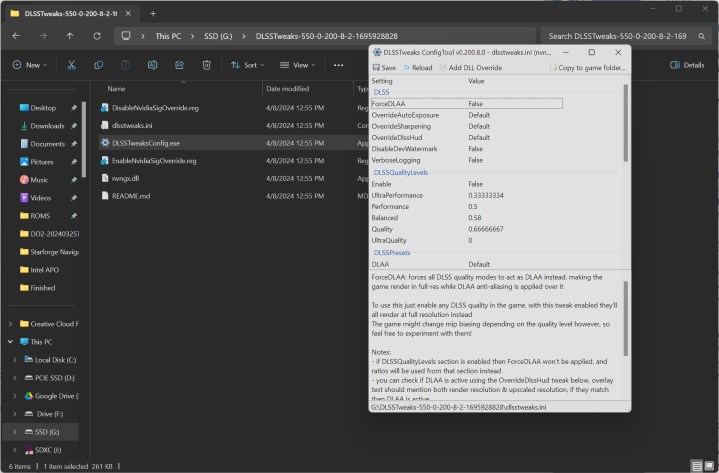
Nvidia GPU가 있다면 아마도 DLSS를 꽤 많이 사용할 것입니다. 업스케일링 유틸리티는 최신 그래픽 카드의 필수 요소이지만 게임에서 DLSS를 구체적으로 구현하는 것은 개발자에게 달려 있습니다. DLSSTweaks는 게임에서 DLSS 옵션의 문을 열어줍니다.
DLSS가 있는 모든 게임에 추가할 수 있는 모드입니다. 이를 통해 다양한 사전 설정의 배율 인수를 변경하여 이미지 품질과 성능을 맞춤 설정할 수 있습니다. 또한 100% 배율을 사용할 수 있어 기본적으로 DLSS를 지원하는 모든 게임에 Nvidia의 Deep Learning Anti-Aliasing을 추가할 수 있습니다.
또한 DLSS의 숨겨진 사전 설정을 잠금 해제합니다. 개발자는 이미지 품질과 성능에 영향을 미칠 수 있는 특정 요소를 결정하는 몇 가지 사전 설정 중 하나를 선택합니다. DLSSTweaks를 사용하면 이러한 사전 설정을 변경하여 게임의 품질이나 성능을 향상할 수 있습니다.
캡프레임X

CapFrameX는 하드웨어 검토에 사용하는 것입니다. 이것은 할아버지의 FRAPS가 아닙니다. CapFrameX는 매우 강력한 프레임 속도 캡처 도구입니다. 게임에서 프레임 속도를 캡처할 수 있지만 CapFrameX는 훨씬 더 깊이 있습니다. 각 캡처 파일은 앱 자체 내에서 구성, 비교, 분석할 수 있는 다양한 측정항목의 보고입니다.
이 도구는 전원부터 클럭 속도, 하드웨어의 메모리 활용도까지 모든 것을 캡처할 뿐만 아니라 평균 및 중앙 프레임 속도, 1% 백분위수 프레임 속도와 같은 게임 자체의 측정항목도 캡처합니다. 앱 내의 막대 차트, 히스토그램, 선 차트에 이러한 측정항목을 표시하여 데이터를 시각적으로 표현할 수 있습니다. CapFrameX를 사용하면 캡처하는 모든 데이터에 액세스할 수 있으므로 일정 기간 동안 프레임 시간 등을 확인하여 끊김 현상을 찾아낼 수 있습니다.
여기에 있는 모든 데이터는 차트를 통해 게임 플레이 경험을 전달해야 하는 저와 같은 사람에게 도움이 되지만 CapFrameX는 게이머에게도 훌륭한 유틸리티입니다. 이를 통해 하드웨어와 게임의 성능에 대한 통찰력을 얻을 수 있을 뿐만 아니라 어떤 설정이나 하드웨어 변경이 성능에 영향을 미치는지 보여줄 수 있습니다. Radeon Software 또는 Nvidia 앱의 통계를 통해 일반적인 아이디어를 얻을 수 있지만 CapFrameX를 사용하면 훨씬 더 깊이 있는 정보를 얻을 수 있습니다.
HWiNFO
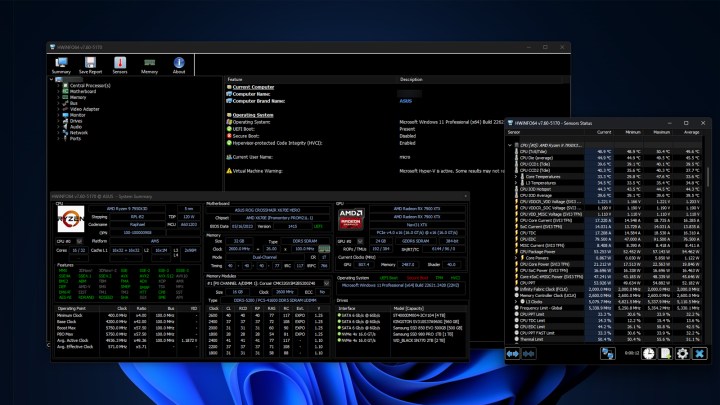
CapFrameX는 성능을 회고적으로 살펴보는 데 적합하지만 실시간 모니터링의 경우 HWiNFO를 능가하는 것은 없습니다. NASA에서 사용하는 모니터링 도구인데, 게이밍 PC에 부족하다면 무엇이 좋은지 모르겠습니다.
HWiNFO는 일반적으로 볼 수 없는 PC 주변에 숨겨진 모든 센서를 활용합니다. 전압, 클럭 속도, 하드웨어 활용도 등을 살펴봅니다. PC가 추적하는 하드웨어 통계가 있으면 HWiNFO에 표시됩니다. 이는 PC의 상태를 파악하는 데 유용하며, 오버클러킹이나 하드웨어 수정을 시도하는 경우 필수적입니다. 이 모든 데이터를 광범위한 보고서에 기록할 수도 있습니다.
이 목록에서 완전히 무료가 아닌 유일한 앱입니다. 비상업적 용도로는 여전히 무료이지만 무료 버전에는 특정 제한 사항이 있습니다. 예를 들어 특정 사항은 자동으로 기록할 수 없으며 자동 업데이트를 받을 수 없습니다. 그러나 앱의 핵심 기능은 무료입니다.