
MacBook Pro를 능가할 만한 성능을 갖춘 노트북은 거의 없습니다. 그러나 Dell XPS 16은 그 중 하나라고 주장하며 이를 백업할 자격이 있는 것으로 보입니다.
이 노트북은 두 가지 야심 찬 방식으로 이를 달성하려고 시도합니다. 하나, 최대 RTX 4070 GPU 형태로 M3 Max MacBook Pro 에 대응할 수 있는 적절한 성능을 제공합니다. 둘째, XPS 16은 세련된 디자인과 고급 기능에서 MacBook Pro를 능가하려고 노력하며 MacBook Pro마저도 구식처럼 보이도록 만들고 싶습니다.
따라서 질문은 다음과 같습니다. XPS 16이 실제로 이러한 목표를 달성합니까? 여러 면에서 대답은 '예'입니다. 값비싼 노트북이고 몇 가지 눈에 띄는 문제가 있지만 XPS 16은 현재 구입할 수 있는 노트북 중 가장 아름답고 강력한 노트북 중 하나입니다.
사양 및 구성
| 델 XPS 16 | |
| 치수 | 14.1인치 x 9.4인치 x 0.74인치 |
| 무게 | 4.7파운드 |
| 프로세서 | 인텔 코어 울트라 7 155H 인텔 코어 울트라 7 165H 인텔 코어 울트라 9 185H |
| 제도법 | 인텔 아크 그래픽 엔비디아 지포스 RTX 4050(50W) 엔비디아 지포스 RTX 4060(50W) 엔비디아 지포스 RTX 4070(60W) |
| 램 | 16GB LPDDR5x(6400MT/s) 32GB LPDDR5x(6400MT/s, 7467MT/s RTX 4070) 64GB LPDDR5x(6400MT/s, 7467MT/s RTX 4070) |
| 표시하다 | 16.3인치 16:10 FHD+(1920 x 1200) IPS 비터치, 60Hz 16.3인치 16:10 4K+(3840 x 2400) OLED 터치, 90Hz |
| 저장 | 512GB SSD 1TB SSD 2TB SSD 4TB SSD |
| 만지다 | 선택 과목 |
| 포트 | USB-C 3개(Thunderbolt 4 포함) 1 x 3.5mm 오디오 잭 1개의 microSD 카드 리더기 |
| 무선 전화 | Wi-Fi 7 및 블루투스 5.4 |
| 웹캠 | Windows 11 Hello용 적외선 카메라 포함 1080p |
| 운영 체제 | 윈도우 11 |
| 배터리 | 99.5와트시 |
| 가격 | $2,199+ |
XPS 16은 값비싼 노트북입니다. Intel Core Ultra 7 155H 칩셋, 16GB RAM, 512GB SSD, Intel Arc 그래픽 및 16.3인치 FHD+ IPS 디스플레이를 포함하여 2,199달러부터 시작합니다. 이는 XPS 15 및 17이 처음 출시되었을 때보다 수백 달러 더 많은 금액입니다. 그리고 별도의 GPU가 없으면 이 노트북이 목표로 하는 인구 통계를 거의 만족시키지 못할 것입니다.
1,100달러의 RTX 4070 및 950달러의 Core Ultra 9 185H 옵션과 같은 다양한 업그레이드도 상당히 비용이 많이 듭니다. 최고급 구성 요소를 갖춘 XPS 16의 가격은 Core Ultra 9 185H, 64GB RAM, 4TB SSD, RTX 4070 및 16.3인치 4K+ OLED 패널(자체 옵션은 300달러)의 경우 4,549달러입니다.
어느 정도까지는 XPS 16에 대한 가장 큰 경쟁 위협을 가하는 노트북인 MacBook Pro 16과 동일한 범위에 속합니다. MacBook Pro 16에 더 많은 돈을 쓸 수 있지만 RAM도 두 배 더 커집니다. 그리고 저장.
내 XPS 16 검토 구성은 Core Ultra 7, 32GB RAM, 1TB SSD, RTX 4070 및 OLED 디스플레이의 경우 3,399달러입니다. 이는 RTX 4070까지 올라갈 수 있는 유일한 비게임용 노트북 중 하나인 유사한 구성의 Samsung Galaxy Book4 Ultra보다 550달러 더 많은 금액입니다. 그리고 동일한 방식으로 구성된 MSI Prestige 16의 경우 무려 1,450달러 더 높습니다.
한편, M3 Max 칩셋, 48GB RAM, 1TB SSD를 갖춘 거의 동등한 MacBook Pro 16의 가격은 3,999달러입니다. 이 검토 전반에 걸쳐 해당 숫자를 염두에 두십시오.
설계
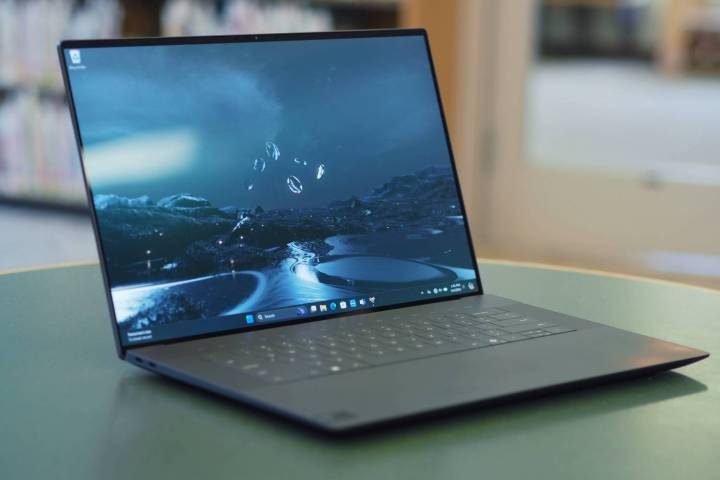
XPS 16을 상자에서 꺼냈을 때 나의 첫 반응은 매우 큰 노트북이라는 것이었습니다. 그러나 그것은 완전히 공평하지 않습니다. MacBook Pro 16보다 디스플레이가 조금 더 크지만 약간 더 작고 무게도 거의 같습니다. 중요한 것은 대체하는 XPS 17 보다 훨씬 작다는 것입니다.
이는 Dell이 MacBook의 디스플레이 노치에 의존하지 않고도 적외선 카메라와 함께 1080p 웹캠을 장착할 수 있었던 엄청나게 얇은 디스플레이 베젤 덕분입니다. XPS 16은 0.66인치에 비해 0.74인치로 약간 더 두껍지만, 나란히 놓지 않고도 눈에 띌 만큼 큰 것은 아닙니다. Samsung Galaxy Book4 Ultra는 0.65인치와 4.1파운드로 두 제품보다 더 얇고 가볍습니다.
이렇게 값비싼 노트북이 제대로 만들어지기를 기대한다면 Dell이 이를 제공합니다. XPS 16은 이전 XPS 15 및 17과 마찬가지로 완전히 견고하며 MacBook Pro 16만큼 좋습니다. MacBook은 여전히 더 밀도가 높은 느낌이지만 다시 말하지만 양쪽을 나란히 잡아야 알아차릴 수 있습니다. . XPS 16의 힌지도 마찬가지로 훌륭하여 한 손으로 부드럽게 열리고 디스플레이를 제자리에 단단히 고정할 수 있습니다.
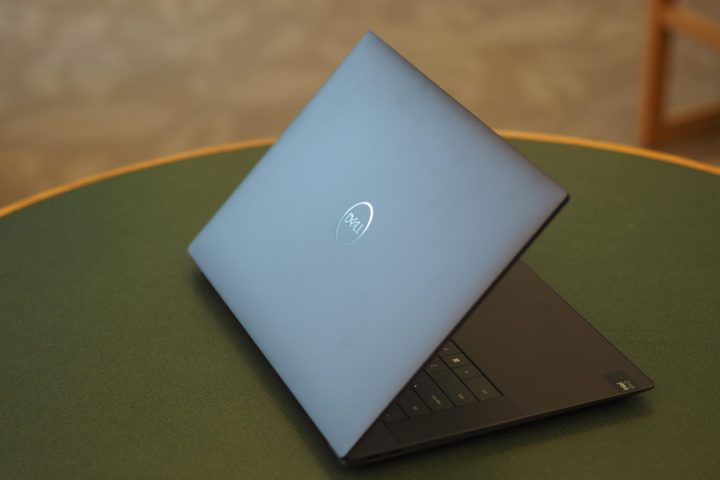
고급스러운 느낌은 XPS 16의 미학까지 확장됩니다. 외부는 MacBook보다 더 각진 측면이 있는 이전 제품과 거의 동일하며, 거기에 없는 얇음을 암시하고 유선형의 모습을 만들어냅니다. 내 리뷰 제품은 특정 조명에서 MacBook의 Space Black과 매우 유사해 보이는 더 어두운 Graphite로 제공되었으며 Dell의 전통적인 Platinum 색상 구성도 사용할 수 있습니다.

하지만 뚜껑을 열면 XPS 16은 완전히 다릅니다. 지배적인 색상은 터치패드 라인에 의해 깨지지 않고 격자가 없는 키보드 옆에 있는 스피커 그릴로 흐르는 전체 유리 손목 받침대를 통해 강조되고 전달됩니다. 끝없이 펼쳐진 듯한 환상이 유지됩니다. 그 때까지 LED 터치 기능 키 열에 시선이 끌립니다. 이것들은 모두 확실히 초현대적인 터치이며, 얇은 베젤과 짝을 이루면 최신형 노트북이 됩니다.
하지만 문제는 이것이다: 그것이 올바른 터치인가? 그리고 그것은 혼합 가방입니다.
XPS 16을 사용하면서 숨겨진 햅틱 터치패드가 숨겨져 있음에도 불구하고 꽤 좋다고 생각합니다. 적어도 햅틱을 최대로 설정하면 꽤 좋습니다. 그보다 적고 너무 약하며 HP Spectre x360 16 의 햅틱 터치패드가 더 좋습니다.
터치패드는 충분히 커서 맨 유리를 스와이프하려고 시도한 적이 없었습니다. 비슷한 디자인의 더 작은 XPS 14 에서 경험했던 것과 같습니다. 터치패드는 MacBook Pro 16의 Force Touch 버전만큼 좋지 않습니다. 이 버전은 더 크고 더 현실적이며 Apple의 독점적인 Force Click 기능을 갖추고 있습니다.
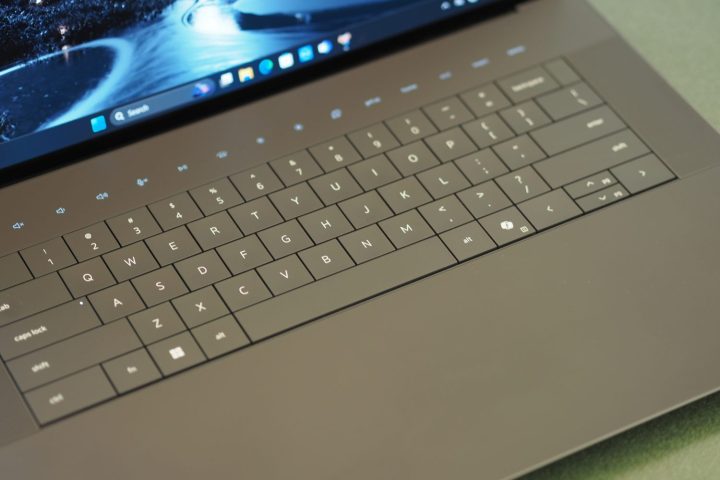
제로 격자 키보드에 익숙해지는 데 시간이 조금 걸렸습니다. 저는 큰 키 캡, 수많은 키 간격, 가볍고 빠르고 정밀한 스위치를 갖춘 Apple의 Magic Keyboard를 좋아합니다. XPS 16의 키보드에는 가볍고, 빠르고, 정밀한 스위치도 있습니다. 하지만 키캡이 매우 큰 반면 간격이 전혀 없어 처음에는 불편했습니다.
이 리뷰를 작성하면서 속도가 빨라졌지만 같은 방식으로 그 느낌이 마음에 들었다고 말할 수는 없습니다. 키보드에는 새로운 Windows Copilot 키가 있지만 현 시점에서는 이는 단순한 특수효과에 불과해 보입니다.
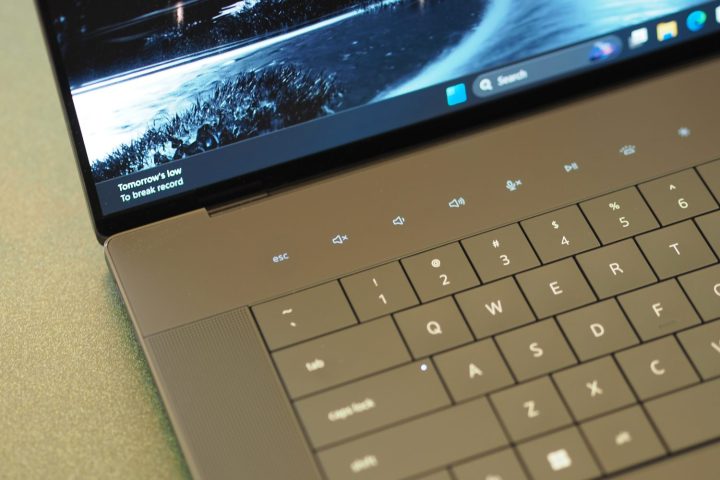
키보드가 중립적 경험이었다면 LED 터치 기능 키는 단점이었습니다. 아마도 가장 작은 제품군인 XPS 13 Plus (현재는 XPS 13)로 설명할 수 있을 것입니다. Dell이 더 잘 맞거나 내부 공간을 더 많이 확보할 수 있다고 주장할 수 있기 때문입니다. 또는 뭔가.
XPS 16에서는 어리석은 것처럼 보입니다. 가혹하게 말하려는 의도는 아니지만 요점을 모르겠습니다. 특히 피드백을 제공하는 햅틱이 없으면 실제 키만큼 자연스럽게 반응하지 않으며 실제 키의 또 다른 행을 위한 공간이 충분합니다. XPS 16의 모든 기능 중에서 이것이 제 마음을 사로잡았습니다. 응집력 있는 XPS 라인업을 만들고자 하는 Dell의 바람을 이해하지만 이러한 유형의 노트북에서는 표준 키가 당연한 것처럼 느껴집니다.
연결성
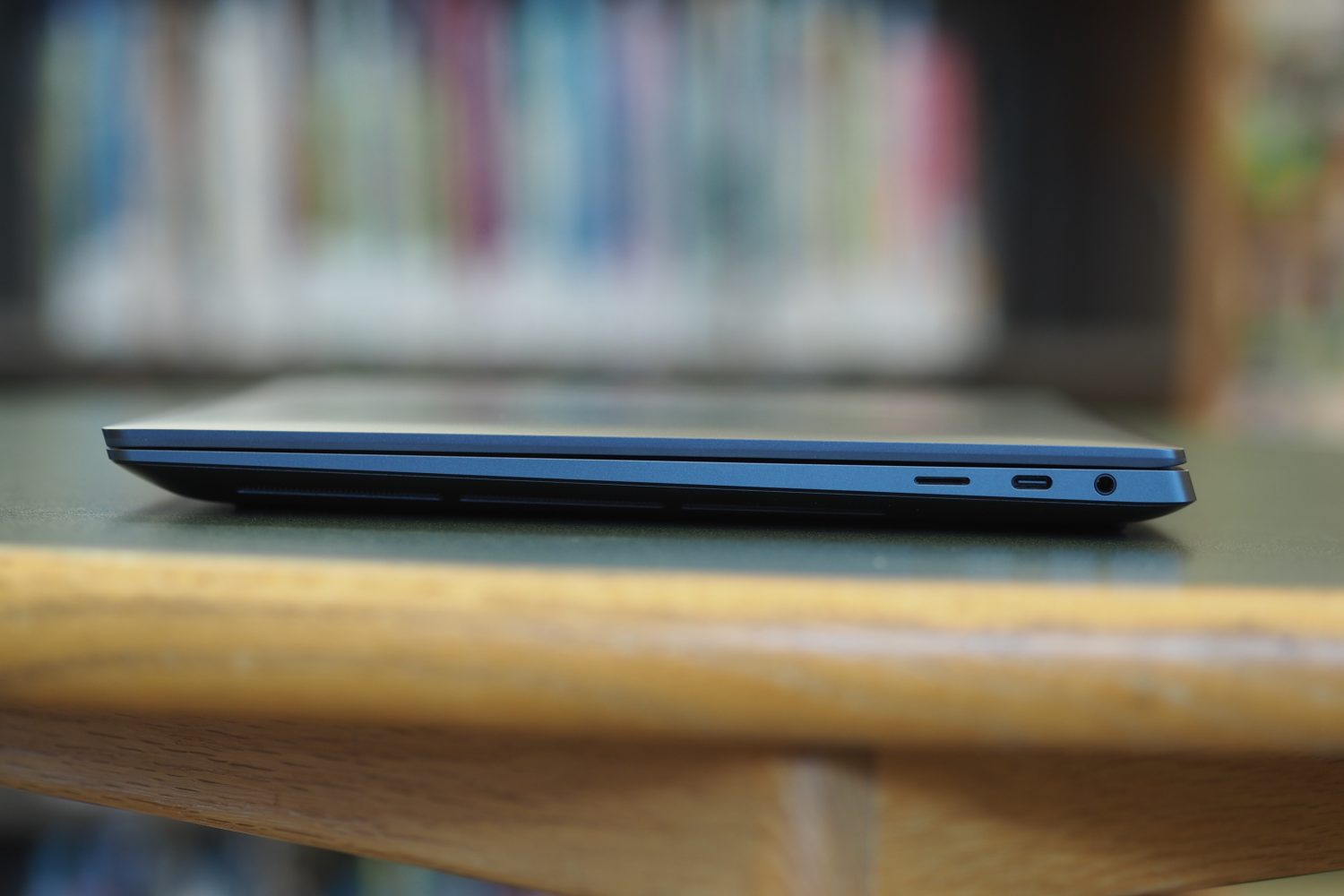
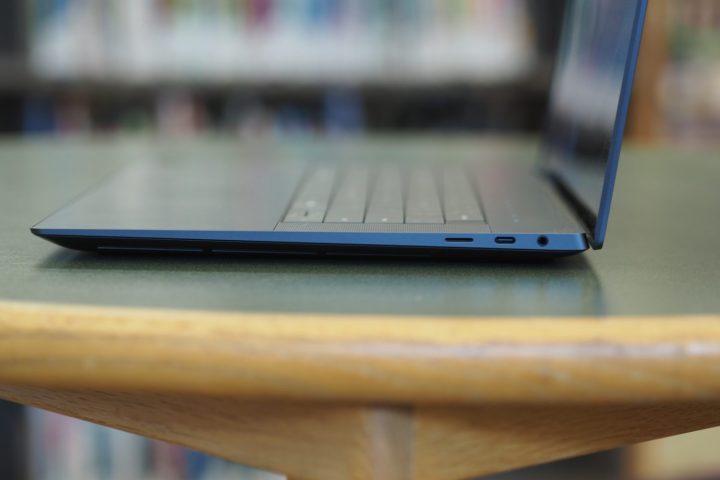
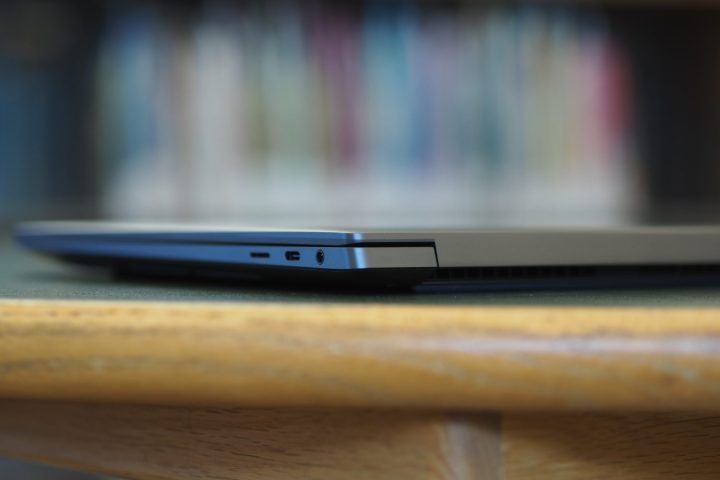
새로운 XPS 라인업의 일원으로서 XPS 16에 대한 또 다른 노크는 제한된 연결성입니다. 이 거대한 노트북은 가장 작은 XPS와 동일한 연결성을 제공합니다. 좋아, 정확히 똑같지는 않지만 내 요점을 이해하실 것입니다. XPS 16에는 Thunderbolt 4 포트가 하나 더 있고 가장 작은 XPS에는 없는 microSD 카드 리더기가 있습니다.
MacBook Pro 16의 HDMI 연결과 같은 레거시 포트는 없으며, 노트북 제작자의 목표는 다른 동글을 사용하는 것보다 풀사이즈 SD 카드를 연결할 수 있는 것이 더 나을 것입니다.
이번에도 이 노트북의 라이벌 중 다수가 여기서 승리했습니다. 더 나쁜 점은 XPS 16은 MagSafe 3 커넥터가 있는 MacBook과 달리 USB-C를 통해 전원이 공급된다는 점입니다. 이는 Thunderbolt 4 포트 하나를 연결하는 데 사용된다는 의미입니다. 이것이 내 기본 컴퓨터라면 XPS 16을 Thunderbolt 4 도크에 연결하겠지만 이동 중에 사용할 때는 옵션이 아닙니다.
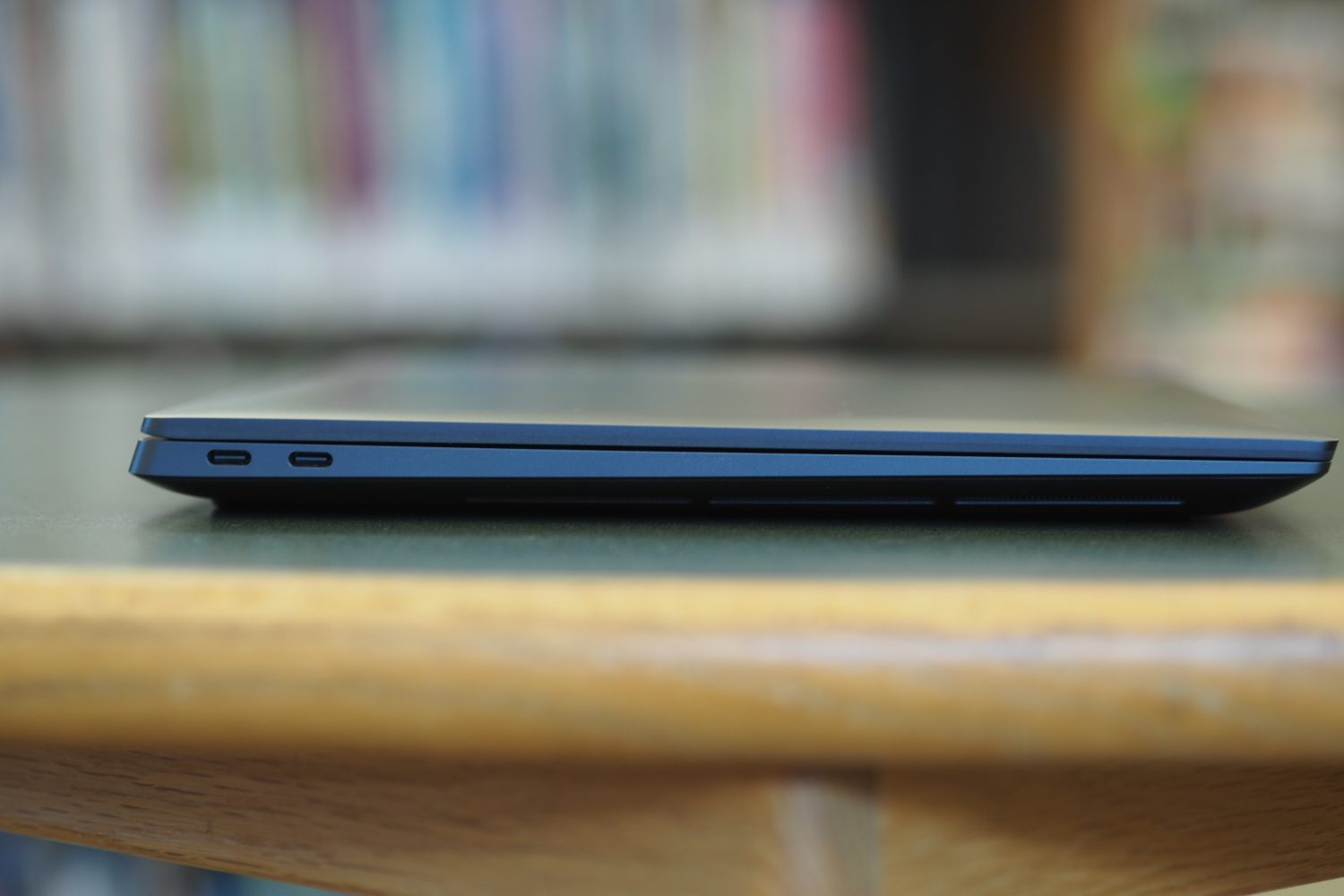
무선 연결은 확실히 완전히 현대적입니다. XPS 16은 최신 Wi-Fi 7 및 Bluetooth 5.4를 지원하며, Wi-Fi 7이 널리 사용되는 표준이 되기까지는 시간이 좀 걸리겠지만 XPS 16은 이에 대비할 것입니다.

웹캠은 1080p 버전이며 화상 회의에 충분한 이미지를 제공합니다. Meteor Lake 칩셋의 신경 처리 장치(NPU)는 배경 흐림, 시선 접촉 및 자동 프레이밍을 위한 Microsoft Studio Effects를 강화하는 데 도움이 됩니다. Dell에는 노트북으로 돌아올 때 로그인하고 자리를 비울 때 잠그는 사용자 존재 감지 기술이 내장되어 있습니다.
적외선 카메라는 Windows 11 Hello 얼굴 인식에 잘 작동하며 전원 버튼에도 지문 판독기가 매우 좋습니다.
발열 및 전력
XPS 16은 최대 45와트 코어 Ultra 9 185H, 14코어(성능 6개, 효율성 8개, 저전력 효율 2개), 최대 5.1GHz에서 실행되는 22스레드 CPU로 구성할 수 있습니다. 코어 수는 동일하지만 최대 4.8GHz로 실행되는 28와트 코어 울트라 7 155H로 검토했습니다. 최고급 GPU 옵션인 Nvidia GeForce RTX 4070도 검토했습니다. XPS 16은 통합 Intel Arc 그래픽만, RTX 4050 및 RTX 4060으로 구성할 수도 있습니다. 이는 XPS 17의 옵션인 RTX 4080에서 한발 물러난 것입니다. (단, 아래 참조).
XPS 16의 성능을 평가하려면 사양을 조금 더 자세히 살펴봐야 합니다. 노트북 냉각 솔루션의 최대 열 포락선은 80와트이며, Dell은 작업에 따라 CPU와 GPU 사이의 균형을 맞춥니다. XPS 16의 RTX 4070은 최대 60와트(성능 모드에서는 칩의 최대 115와트 중)를 소비할 수 있는 반면, RTX 4050 및 RTX 4060은 최대 50와트를 소비할 수 있습니다(RTX 4060은 최대 115와트도 처리할 수 있음) ). 이는 각 CPU의 최소 보장 전력(Core Ultra 7의 경우 20W, Core Ultra 9 185H의 경우 35W)과 최대 터보 전력 115W를 고려하면 몇 가지 질문이 제기됩니다.
이론적으로 완전히 CPU 집약적인 작업을 실행할 때 Nvidia의 Optimum 스위칭 아키텍처를 통해 통합 그래픽을 사용할 때 CPU는 80와트를 모두 사용할 수 있습니다. 게임을 실행할 때 개별 GPU는 Core Ultra 7에서 최대 60와트를 수신하지만 Core Ultra 9에서는 그보다 적을 가능성이 높습니다(CPU의 실제 최소값이 실제로 얼마인지는 확실하지 않습니다). 따라서 비디오 편집과 같이 CPU와 GPU를 혼합하는 작업에서는 성능이 혼합됩니다. 더 큰 전력 소비를 고려할 때 Core Ultra 9가 많은 이점을 제공하는지 여부는 의심스럽고 RTX 4080은 완전히 낭비될 것입니다.
이를 최대 Core Ultra 9 및 RTX 4070으로 구성할 수 있지만 최대 175와트를 처리할 수 있는 Alienware m16 R2 와 비교해 보세요. 이는 CPU와 GPU 모두에 훨씬 더 많은 전력을 공급합니다. 그러나 해당 게임용 노트북은 훨씬 더 두껍고(0.93인치) 더 무겁습니다(5.75파운드). 반면 XPS 16은 성능과 휴대성의 균형을 맞추도록 설계되었습니다.
성능
그럼, 얼마나 잘 됐나요? 그것은 모두 당신이 그것을 어떻게 사용하고 싶은지에 달려 있습니다. 그리고 해당 데이터를 자세히 살펴보기 전에 몇 가지 가능한 질문을 예상할 수 있습니다. XPS 16은 섀시 바닥(최대 화씨 105도)이 따뜻해지지 않았고 손이 닿는 키보드 데크에서도 시원하게 유지되었습니다. CPU가 약간 과열되어(최대 103°C) 내가 원하는 것보다 더 많이 조절되었습니다. 하지만 전반적으로 발열은 잘 조절되었습니다.
완전히 후면 통풍 팬(후면 흡입구가 있고 차단할 하단 통풍구가 없음)은 확실히 최대 속도로 약간의 소음을 발생시켰지만 제가 리뷰한 다른 많은 빠른 노트북보다 많지도 않았고 일부보다 적었습니다. MacBook Pro 16의 팬도 시끄러울 수 있지만 거기에 도달하려면 더 세게 밀어야 합니다.
XPS 16은 기본적으로 넓은 디스플레이를 갖춘 매우 빠른 생산성 노트북이자 비디오 편집과 같은 창의성이 요구되는 작업을 위한 보다 휴대성이 뛰어난 워크스테이션으로 설계되었습니다. 그런 점에서는 충분히 잘 해내고 있습니다. 저는 Premiere Pro의 라이브 버전에서 실행되고 개별 GPU를 사용하여 다양한 작업 속도를 높일 수 있는 Pugetbench Premiere Pro 벤치마크를 실행했습니다. Premiere Pro 24.1을 사용하여 최신 Pugetbench 버전을 실행했는데, 이는 비교 그룹에서 빠른 제작자 워크스테이션 중 일부가 제외되었음을 의미합니다.
유용한 구성 요소인 Alienware m16 R2를 포함시켰고, 동일한 구성 요소가 훨씬 더 많은 성능을 제공하는 노트북에서 어떤 역할을 할 수 있는지 보고 싶었습니다. 또한 16개 CPU 코어, 40개 GPU 코어 및 48GB 통합 RAM을 갖춘 가장 빠른 M3 Max 칩셋을 탑재한 MacBook Pro 16의 결과도 포함했습니다. 14개의 CPU 코어와 30개의 GPU 코어를 갖춘 M3 Max는 가격면에서 XPS 16에 더 가깝지만 해당 모델을 테스트하지 않았습니다. 벤치마크에서는 점점 더 느려질 것입니다.
XPS 16은 Pugetbench 벤치마크에서 Alienware와 경쟁하면서 좋은 성능을 보였습니다. 이는 창작자에게 좋은 성과를 약속하는 강력한 결과입니다. 또한 다양한 인코딩 및 디코딩 작업을 짧게 수행할 수 있는 수많은 GPU 코어와 몇 가지 CPU 최적화 기능을 갖춘 MacBook Pro 16보다 훨씬 뒤처져 있습니다. MacBook은 이 벤치마크에서 검토한 노트북 중 가장 빠른 노트북이며 RTX 4090을 탑재한 매우 크고 강력한 게임용 노트북 인 Asus ROG Strix Scar 18 만이 이에 근접합니다. 추가 참고로 Core i9-14900KS 및 RTX 4090을 탑재한 Falcon NW Talon 게임용 데스크탑은 10,848점을 받았습니다.
나머지 벤치마크에서 XPS 16은 빠르지만 경쟁 제품에 비해 눈에 띄게 빠르지는 않았습니다. 조금 놀랍게도 XPS 17보다 빠르지 않았고 Alienware m16 R2를 따라잡았지만 MacBook Pro 16보다 훨씬 뒤처졌습니다. Cinebench R24 점수는 특히 MacBook Pro 16과 ROG Strix 18은 완전히 다른 클래스입니다. MacBook의 GPU는 XPS 16의 RTX 4070보다 약 25% 빨랐는데, 이는 제가 예상했던 것과 비슷합니다.
전반적으로 XPS 16은 전력 제약을 어느 정도 극복하고 신뢰할 수 있는 성능을 제공합니다. 결코 가장 빠른 16인치 노트북은 아니며, 이는 녹는 것을 방지하기 위해 설계된 것입니다. 그러나 가격 대비 성능을 고려하면 XPS 16의 가격은 꽤 저렴합니다. 더욱 인상적인 성능을 고려하면 MacBook Pro 16이 훨씬 더 가치가 있다고 주장하기 쉽습니다.
| 긱벤치 6 (싱글/멀티) | 수동 브레이크 (초) | 시네벤치 R24 (싱글/멀티/GPU) | 퓨젯벤치 프리미어 프로 | |
| 델 XPS 16 (코어 울트라7 155H / RTX 4070) | 밸런스: 2,196 / 12,973 성능: 2,238 / 12,836 | 발 : 72 성능: 73 | 발 : 100 / 838 / 9,721 성능: 102 / 895 / 10,477 | 발 : 5,401 성능: 5,433 |
| 애플 맥북 프로 16 (M3 최대 16/40) | 밸런스: 3,083 / 20,653 성능: 3,119 / 20,865 | 발 : 55 성능: 해당 없음 | 밸런스: 140 / 1,667 / 13,146 | 발: 8,046 성능: 해당 없음 |
| 에일리언웨어 m16 R2 (코어 울트라7 155H / RTX 4070) | 발 : 2,366 / 12,707 성능: 해당 없음 | 해당 없음 | 밸런스: 103 / 1,040 / 10,884 | 발 : 5,590 성능: 해당 없음 |
| 아수스 ROG 스트릭스 18 (코어 i9-14900HX / RTX 4090) | 밸런스: 2,956 / 17,622 성능: 해당 없음 | 해당 없음 | 발 : 124 / 1,533 / 22,067 | 발 : 7,430 성능: 해당 없음 |
| 아수스 프로아트 스튜디오북 16 OLED (코어 i9-13980HX / RTX 3000 Ada) | 밸런스: 2,312 / 16,034 성능: 2,312 / 16,075 | 발 : 50 능력: 49 | 발 : 103 / 1,277 / 11,228 성능: 103 / 1,556 / 11,231 | 해당 없음 |
| 레노버 씽크패드 P1 Gen 6 (코어 i7-13800H / RTX 4080) | 밸런스: 2,562 / 12,146 성능: 2,660 / 12,301 | 발 : 75 성능: 72 | 해당 없음 | 해당 없음 |
| 델 XPS 17(9730) (코어 i7-13700H / RTX 4070) | 밸런스: 2,582 / 12,953 성능: 2,579 / 13,037 | 발 : 79 성능: 71 | 해당 없음 | 해당 없음 |
| HP 엔비 16 2023 (코어 i9-13900H / RTX 4060) | 밸런스: 1,997 / 12,742 성능: 1,992 / 12,645 | 발: 73 성능: 75 | 해당 없음 | 해당 없음 |
게임 성능
당연한 질문은 XPS 16이 게임을 할 수 있느냐는 것입니다. 간단한 대답은 당연히 그럴 수 있다는 것입니다. RTX 4070은 전력이 아주 적게 공급되는 경우에도 유능한 GPU입니다. 하지만 XPS 16을 게임용 노트북으로 생각하는 것은 실수입니다. 다시 한 번 말씀드리지만, 그런 의도는 아닙니다.
몇 가지 게임 벤치마크를 실행했는데 XPS 16은 괜찮은 성능을 보였습니다. Cyberpunk 2077 에서 1440p 및 Ultra 품질, FSR 2.1을 품질로 설정하여 초당 50프레임(fps)을 기록했습니다. Alienware m16 R2는 55fps를 기록했습니다. 1080p와 레이 트레이싱 및 DLSS가 켜진 울트라 그래픽에서 XPS 16은 Alienware의 61fps에 비해 81fps를 기록했는데, 이는 Dell의 놀라운 승리입니다. Red Dead Redemption 에서 XPS 16은 Alienware의 69fps에 비해 1440p에서 66fps와 울트라 그래픽을 관리했습니다.
다른 몇몇 게임에서도 XPS 16은 그래픽을 켜고 1440p에서 재생 가능한 프레임 속도를 관리했습니다. 여기에는 104fps의 Assassin's Creed Valhalla 와 초고속 그래픽, 그리고 126fps의 울트라 그래픽인 Civilization VI 가 포함됩니다.
일반적으로 제가 리뷰한 XPS 16에는 4K+ 디스플레이가 있었지만 RTX 4070의 한계에 가까운 1440p 게임기로서는 가장 좋습니다. 하지만 오해하지 마십시오. 동일한 구성 요소와 더 많은 전력을 갖춘 많은 전용 게임용 노트북이 더 빠를 가능성이 높습니다. 그러나 얇고 가벼울 것 같지 않으며 더 뜨거워질 것입니다. 그것이 절충안입니다.
배터리 수명
배터리 수명 결과를 분석하는 이유는 앞서 살펴본 것처럼 MacBook Pro 16이 XPS 16의 가장 중요한 경쟁자이기 때문입니다. Apple의 Silicon 칩셋은 믿을 수 없을 만큼 빠르면서도 매우 효율적입니다. MacBook은 웹 브라우징 테스트에서 19시간, 비디오 루핑 테스트에서 27시간 동안 지속되었습니다. 이는 엄청나게 부담스러운 테스트는 아니지만, 이러한 결과는 전력 소모가 많은 고해상도 미니 LED 디스플레이를 사용하더라도 MacBook Pro 16이 거의 하루 종일 작업을 수행할 수 있음을 의미합니다. 인상적이네요.
XPS 16은… 음… 덜 인상적입니다. 99.5와트시 대용량 배터리를 탑재하고 있지만 제가 리뷰한 장치에서는 전력 소모가 매우 심한 고해상도 OLED 디스플레이를 사용하고 있습니다. 웹 브라우징 테스트에서는 5.5시간, 비디오 루핑 테스트에서는 5.5시간이 소요되었습니다.
전자는 강력한 Windows 노트북을 위한 적절한 시기인 반면 후자는 그다지 좋지 않으며 Intel과 Apple Silicon 칩셋 간의 극적인 차이를 강조합니다. 웹 브라우징, 이메일, 미디어 소비와 같은 가벼운 작업을 수행하더라도 점심 시간을 많이 넘기지 못할 것입니다. 이동 중에 창의적인 작업을 해야 한다면 전원 어댑터를 꼭 휴대하세요.
디스플레이 및 오디오
 지
지
저는 보다 부드러운 Windows 작동과 끊김 없는 게임을 위해 최대 90Hz에서 실행되는 16.3인치 4K+(3840 x 2400) OLED 터치 디스플레이 옵션을 갖춘 XPS 16을 검토했습니다. FHD+(1920 x 1200) IPS 비터치 옵션도 있지만 이 옵션은 충분히 선명하지 않으며 최대 60Hz에서만 실행됩니다. 하지만 배터리 수명이 향상될 것이며 이는 일부 구매자에게 더 중요할 수 있습니다.
주관적으로 OLED 디스플레이는 매우 훌륭하며 일반적으로 밝고 역동적인 색상과 잉크 같은 검정색은 물론 매우 선명한 텍스트와 그래픽을 제공합니다. 내 색도계는 대부분 동의했습니다. 디스플레이는 432로 밝았고 검정색은 거의 무한대 대비로 완벽했습니다. 색상은 sRGB 100%와 DCI-P3 100%에서 매우 좋았으며, 한 가지 약점은 AdobeRGB 적용 범위가 "그냥" 90%라는 것입니다. 여전히 매우 좋지만 일반적으로 95% 이상인 다른 OLED 패널에 비해 부족합니다. 색 정확도는 DeltaE 0.59(1.0 이하는 사람의 눈으로 구별할 수 없음)로 매우 뛰어났습니다.
생산성 사용자, 미디어 소비자, 제작자 등 누구나 이 디스플레이를 좋아할 것입니다. 후자는 AdobeRGB 수치를 초과할 수 있지만 이는 89%로 나오는 MacBook Pro 16의 디스플레이만큼 좋습니다. MacBook의 색상 정확도는 Delta-E가 1.22로 좋지 않았습니다.
하지만 MacBook의 디스플레이는 SDR(표준 동적 범위)에서 640니트, HDR(고 동적 범위)에서 최대 1,600니트로 놀라울 정도로 밝습니다. XPS 16은 Dolby Vision을 지원하므로 HDR 품질이 매우 좋지만 MacBook은 훨씬 더 좋습니다.
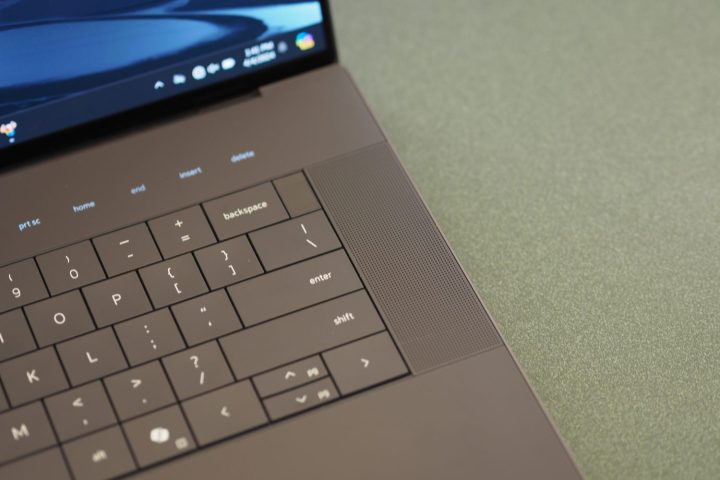
오디오는 스피커 4개, 상향 발사형 트위터 2개, 측면 발사형 우퍼 2개로 제공됩니다. 이 시스템은 엄청난 볼륨, 깨끗한 중음 및 고음, 적절한 저음을 갖춘 XPS 노트북 중 최고입니다. 왜곡을 피하기 위해 볼륨을 90% 정도로 줄여야 했지만 여전히 소리가 너무 컸습니다.
다시 한 번 XPS 16을 강제 취소 우퍼를 포함한 6개 스피커 시스템을 갖춘 MacBook Pro 16과 비교해 보겠습니다. MacBook은 왜곡 없는 오디오와 마찬가지로 큰 소리와 더 많은 베이스를 제공하여 승리를 거두었습니다. 그럼에도 불구하고 XPS 16은 내가 리뷰한 어떤 Windows 노트북과도 비슷합니다.
아주 좋은 노트북이지만 Dell이 가격을 낮추기를 기다립니다.
저는 XPS 16의 팬이지만 XPS 16의 한계도 알고 있습니다. GPU 성능이 부족합니다. 연결이 제한되어 있습니다. 솔직히 말해서 LED 기능 키는 다른 좋은 키보드를 완전히 실망스럽게 만듭니다.
그러나 이 노트북은 기본 목표인 휴대하기 좋고 얇고 가벼운 노트북을 원하는 제작자의 요구 사항을 충족할 만큼 성능이 뛰어납니다. XPS 16은 매력적이고 매우 잘 만들어졌으며, 그 특성에 익숙해지고 나면 사용하기가 편하다는 것을 알게 되었습니다.
그러나 그것은 또한 매우 비싸다. MSI Prestige 16 및 Samsung Galaxy Book4 Ultra와 같이 가격이 수백 달러 더 저렴한 경쟁이 엄청나게 치열합니다. 심지어 MacBook Pro 16도 3,000달러 이상 지출할 경우 약간 더 비쌉니다. 그리고 MacBook Pro 16은 성능과 배터리 수명 모두에서 XPS 16을 확실히 능가합니다. Windows 노트북을 구입해야 한다면 꼭 XPS 16을 목록에 추가하세요. 하지만 Dell은 자사 제품이 한동안 출시되면 가격을 낮추는 경향이 있으며, 그렇게 되면 XPS 16을 추천하기가 훨씬 더 쉬워질 것입니다.