
Apple의 MacBook은 뛰어난 콘텐츠 소비 기기이지만, 가장 넓은 16인치 MacBook Pro 라도 대형 TV에서 좋아하는 프로그램을 보는 것과는 비교할 수 없습니다. 영화를 보든 최고의 Mac 게임 중 하나를 플레이하든 제한된 MacBook 디스플레이에서 즐기는 것보다 넓은 TV에서 즐기는 것이 훨씬 좋습니다.
하지만 Apple 노트북을 TV에 어떻게 연결합니까? 특정 유형의 MacBook이 필요합니까, 아니면 특정 종류의 케이블이 필요합니까? 케이블이 필요합니까, 아니면 무선으로 할 수 있습니까? 우리 가이드는 이러한 모든 질문과 그 이상에 답하기 위해 여기에 있습니다. 이제 모든 작업이 어떻게 수행되는지 살펴보겠습니다.
케이블을 사용하여 MacBook을 TV에 연결하는 방법
MacBook을 TV에 연결하는 가장 쉬운 방법 중 하나는 케이블을 사용하는 것입니다. 그러나 이는 매우 간단한 프로세스이지만 알아야 할 몇 가지 주요 사항이 있습니다.
예를 들어, 최신 MacBook Pro 노트북에는 HDMI 슬롯이 제공되며 대부분의 최신 TV에도 마찬가지입니다. 그렇지 않은 경우(예: MacBook Air 또는 아주 오래된 TV를 사용하는 경우)에는 어댑터가 필요할 수 있습니다.
1단계: 시작하려면 HDMI, Thunderbolt 또는 Mini DisplayPort 케이블이 필요합니다. 케이블의 한쪽 끝을 MacBook에 연결하고 다른 쪽 끝을 TV에 연결하십시오.
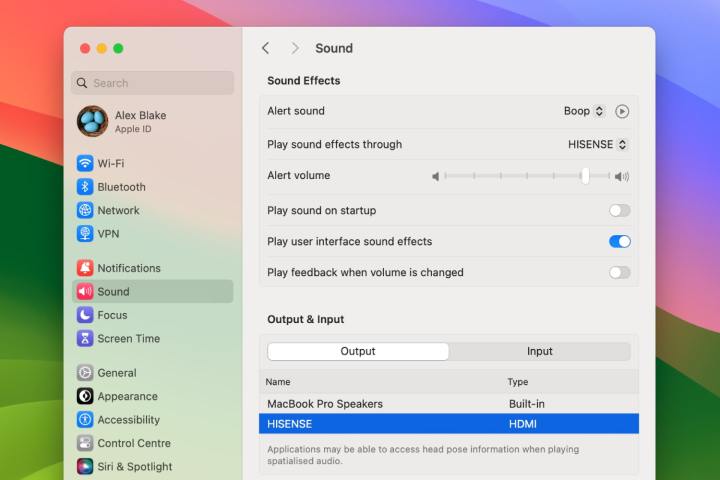
2단계: 연결 후 시스템 설정 앱을 열고 사운드 > 출력 으로 이동합니다. 여기에서 macOS가 원하는 출력(TV, MacBook 또는 연결된 스피커 등)을 선택했는지 확인하세요.
3단계: TV 해상도를 조정해야 할 수도 있습니다. 그렇다면 시스템 설정 > 디스플레이 로 이동하여 해상도를 선택하거나 기본값을 선택하여 macOS가 자동으로 가장 적합한 해상도를 선택하도록 합니다.
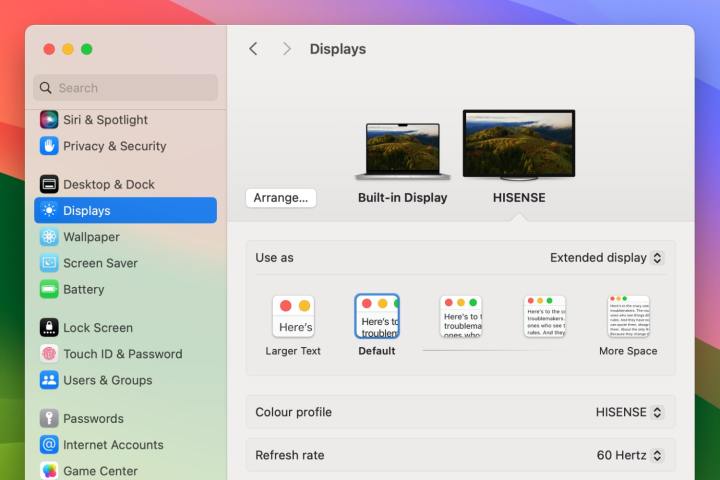
4단계: 시스템 설정의 디스플레이 섹션에서 TV가 Mac 화면을 미러링할지 아니면 확장할지 선택하세요. 필요한 경우 TV 및 MacBook 디스플레이의 배열을 변경할 수도 있습니다.
5단계: 오디오를 MacBook에서 TV로 라우팅하려면 HDMI, Thunderbolt 또는 Mini DisplayPort 슬롯이 있는 Mac이 필요합니다. Mini DisplayPort를 사용하는 경우 선택한 케이블이 오디오와 비디오를 모두 지원하는지 확인해야 합니다. 그렇게 하려면 시스템 설정 > 일반 > 정보 > 시스템 보고서 로 이동하세요. 사이드바에서 하드웨어 > 오디오를 선택합니다. HDMI 출력 또는 HDMI/DisplayPort 출력이 표시되면 MacBook의 Mini DisplayPort 연결을 통해 오디오를 TV로 보낼 수 있습니다.
AirPlay를 사용하여 MacBook을 TV에 연결하는 방법
MacBook을 TV에 연결하는 데 적합한 케이블이나 어댑터가 없으면 어떻게 합니까? 그런 경우에는 AirPlay 라는 macOS의 기능 덕분에 무선으로 할 수 있습니다.
이를 통해 장치를 케이블에 연결할 필요 없이 전파를 통해 콘텐츠를 보낼 수 있습니다. 사용이 간단하고 얽힌 전선을 만지작거리는 것보다 더 좋습니다. 설정 방법은 다음과 같습니다.
1단계: 먼저 MacBook과 TV가 모두 동일한 네트워크에 있는지 확인하십시오.
2단계: Mac 화면 오른쪽 상단에 있는 제어 센터 아이콘을 선택한 다음 Screen Mirroring을 선택하고 목록에서 TV를 선택하세요.
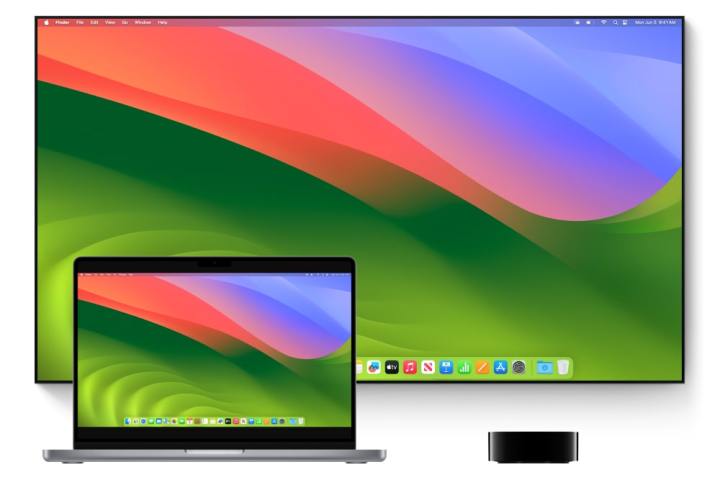
3단계: 여기에서는 장치를 페어링하기 위해 4자리 코드를 입력하라는 메시지가 나타날 수 있습니다.
4단계: Mac의 디스플레이를 TV로 미러링하거나 확장할 수 있습니다(TV를 별도의 두 번째 화면으로 사용). 선택하려면 제어 센터 > 화면 미러링 으로 이동하여 내장 디스플레이 미러링 (Mac 미러링) 또는 별도 디스플레이로 사용 (Mac 화면 확장)을 선택하세요.
보시다시피 MacBook을 TV에 연결하는 과정은 매우 간단합니다. 하지만 계획대로 진행되지 않을 때도 있습니다. 이 경우 약간의 문제 해결이 필요할 수 있습니다.
모든 것이 정상적으로 연결되어 있는 것처럼 보이지만 TV에서 MacBook의 데스크탑을 볼 수 없다면 시도해 볼 수 있는 방법이 있습니다. 먼저 모든 플러그를 뽑고 MacBook 덮개를 닫아 잠자기 상태로 만든 다음 Mac을 전원에 연결하고 TV에 다시 연결하세요. 이제 USB 키보드 및 마우스(또는 이전에 노트북과 페어링한 무선 세트)에 연결하세요. 몇 초간 기다린 다음 키보드나 마우스의 키를 눌러 MacBook을 깨우십시오. 그러면 Mac 화면이 TV에 나타나기를 바랍니다.
Mac의 콘텐츠를 TV에 표시할 수 있지만 해당 콘텐츠가 TV 화면을 채우지 못한다면 어떻게 될까요? 이러한 상황에서는 시스템 설정을 열고 디스플레이 로 이동하여 TV를 선택한 다음 오른쪽에서 오버스캔을 선택하세요. 모든 TV에 이 옵션이 있는 것은 아니지만, 이 문제가 발생한다면 시도해 볼 가치가 있습니다. 오버스캔을 사용하면 Mac 화면이 TV 범위를 넘어 늘어나므로 일부 콘텐츠가 화면 밖에서 잘릴 수 있습니다.