앱, 노래, 비디오, 사진을 스마트 TV 로 전송할 수 있는 기능은 결코 질리지 않는 기능입니다. 하지만 스마트폰 이나 태블릿 화면 전체를 TV에 바로 미러링할 수 있다면 어떨까요? 이는 물론 모바일 장치 화면에서 보고 수행하는 모든 내용이 TV에 표시된다는 의미입니다. 그리고 가장 좋은 점은 이 트릭을 실행하는 데 와이어가 필요하지 않을 가능성이 높다는 것입니다.
화면 미러링 설정 및 경험은 사용하는 휴대폰, 태블릿, PC 종류에 따라 달라집니다. 하지만 한 가젯에서 다음 가젯으로 넘어가는 과정에는 동일한 부분이 많이 있습니다. 그럼에도 불구하고 우리는 쉽게 참조할 수 있도록 이 기사를 정리하는 것이 가장 좋다고 생각했습니다.
두 가지 종류의 스트리밍: 미러링과 캐스팅
휴대폰이나 태블릿에서 TV로 스트리밍할 수 있는 방법을 자세히 알아보기 전에 이것이 실제로 무엇을 의미하는지 빠르게 살펴보겠습니다.
"미러링" 또는 "화면 미러링"은 휴대폰, 태블릿 또는 컴퓨터를 미니 TV 방송국으로 바꾸어 장치 디스플레이에 표시되는 모든 내용(인터페이스 항목, 여러 앱 창 등 포함)을 TV에 방송합니다. 이는 친구나 가족이 보고 있는 내용을 보고 따라갈 수 있도록 TV를 모니터로 사용하려는 경우에 매우 편리할 수 있습니다. 여행을 계획하거나 누군가에게 특정 작업을 수행하는 방법을 보여줄 때도 매우 유용합니다. 자신의 장치.
휴대전화나 태블릿 대신 TV에서 시청하고 싶은 특정 영화, TV 프로그램, YouTube 동영상, 노래가 있는 경우를 일반적으로 '캐스팅'이라고 합니다. 전송은 친구에게 링크를 보내는 것과 같습니다. 단, 이 경우 친구는 스마트 TV 또는 스트리밍 미디어 장치입니다. 링크를 보내면 미디어가 TV에서 재생되기 시작하며 일반적으로 링크를 보내는 데 사용한 장치에서 일시 중지, 앞으로 건너뛰기, 뒤로 건너뛰기 및 스트림 중지가 가능합니다.
이 문서에서는 장치를 미러링하는 방법만 논의하겠습니다.

iPhone 또는 iPad를 TV에 미러링하는 방법
iOS/iPadOS 장치를 TV에 미러링하려면 Apple의 AirPlay 2 기술을 지원하는 스마트 TV 또는 스트리밍 장치가 필요합니다. 여기에는 Sony, TCL, Hisense, Samsung, LG 또는 Vizio의 최신 스마트 TV와 최신 Rokus 및 Apple 자체 Apple TV HD 및 Apple TV 4K 와 같은 스트리밍 장치가 포함됩니다.
1단계: TV를 켜세요. AirPlay 2 호환 TV인 경우 3단계로 건너뜁니다.
2단계: AirPlay 2 호환 스트리밍 장치를 켭니다.
3단계: iPhone X 이상 또는 iPadOS 13 이상이 설치된 iPad의 경우 홈 화면으로 이동하여 오른쪽 상단에서 아래로 스와이프하여 제어 센터에 액세스합니다.
4단계: iPhone 8 이하에서는 홈 화면으로 이동하여 화면 하단에서 위로 스와이프하여 제어 센터에 액세스합니다.
5단계: Screen Mirroring 버튼(두 개의 서로 맞물린 직사각형)을 탭합니다.
6단계: 사용 가능한 AirPlay 2 장치 목록에서 AirPlay 호환 스마트 TV 또는 스트리밍 장치를 선택합니다.

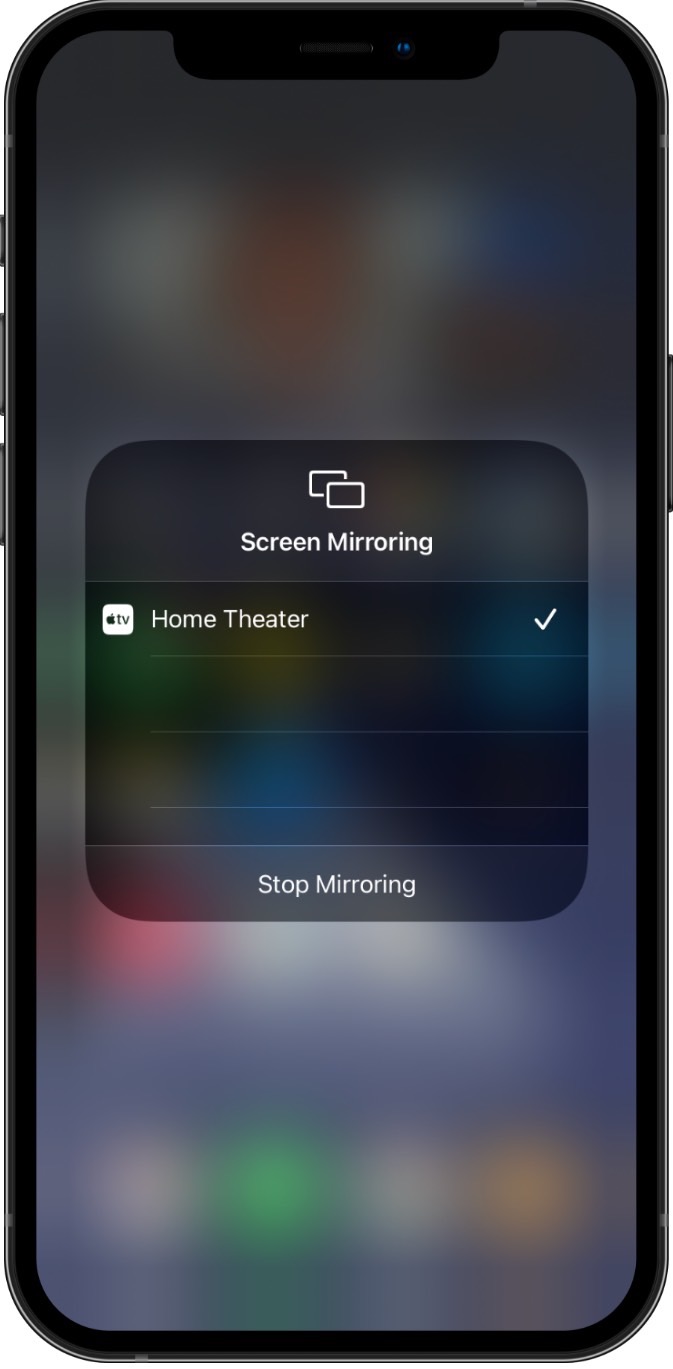
7단계: 미러링 세션이 자동으로 시작되고 TV에서 화면 콘텐츠를 볼 수 있습니다.
8단계: 화면 미러링 프로세스를 종료하려면 3~5단계를 반복하세요.
TV에 휴대폰 화면이 세로 모드로 표시되지만 더 넓은 가로 보기를 원하는 경우 휴대폰을 가로 모드로 전환하면 됩니다. iPhone에 회전 잠금이 켜져 있는 경우 이 기능이 작동하려면 이를 꺼야 합니다.
TV 또는 스트리밍 장치가 사용 가능한 AirPlay 2 수신기 목록에 표시되지 않으면 해당 장치에서 AirPlay 2를 활성화해야 할 수도 있습니다.
Roku 스트리밍 장치 또는 Roku TV에서 AirPlay 2를 활성화하는 방법
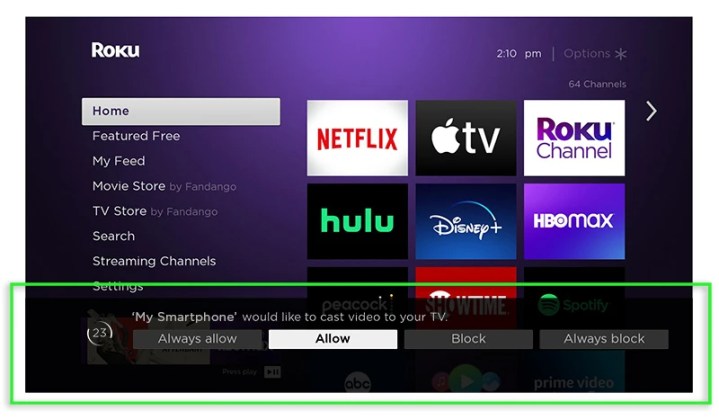
Roku의 우수한 운영 체제는 회사의 스트리밍 장치(물론)와 TCL, Hisense 등이 만든 TV에서 찾을 수 있습니다. Roku는 또한 최근 자체 TV를 만들기 시작했습니다.
1단계: AirPlay 호환 TV 또는 스트리밍 장치가 Apple 장치와 동일한 Wi-Fi 네트워크에 있는지 확인하십시오.
2단계: 리모컨을 사용하여 홈 메뉴로 이동한 다음 설정 으로 이동하여 AirPlay 2를 활성화합니다.
3단계: Apple AirPlay 및 HomeKit을 선택합니다.
4단계: AirPlay가 켜짐으로 설정되어 있는지 확인하세요.
Google TV 및 Android TV를 사용하여 TV에서 AirPlay 2를 활성화하는 방법
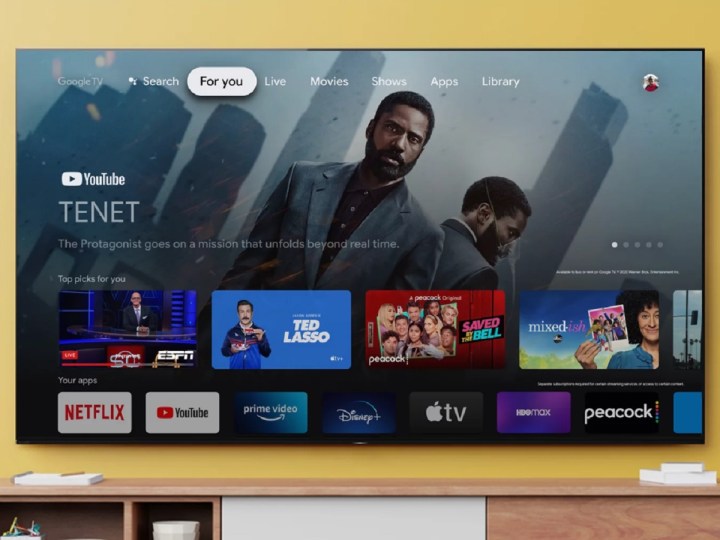
Google TV 및 Android TV 운영 체제는 Sony, TCL, Hisense 등과 같은 여러 TV 브랜드에서 찾을 수 있습니다. 널리 사용되는 OS에서 AirPlay를 활성화하는 방법은 다음과 같습니다.
1단계: 호환되는 Google TV 또는 Android 스마트 TV의 리모컨에서 입력 선택 버튼을 누릅니다.
2단계: AirPlay를 선택합니다.
3단계: AirPlay 및 HomeKit 설정을 선택합니다.
4단계: AirPlay가 켜짐으로 설정되어 있는지 확인하세요.

Vizio SmartCast TV에서 AirPlay 2를 활성화하는 방법
호환되는 Vizio TV에서는 SmartCast 홈 화면의 오른쪽 상단에 작은 AirPlay 아이콘이 표시됩니다. 거기에 있다면 가셔도 좋습니다. 그렇지 않은 경우:
1단계: 리모컨의 V 버튼이나 홈 버튼을 눌러 SmartCast 홈으로 이동합니다.
2단계: 화면 상단에서 Extras 메뉴를 선택합니다.
3단계: AirPlay 옵션을 강조 표시하고 켜짐이 선택되어 있는지 확인합니다.
삼성 TV에서 AirPlay 2를 활성화하는 방법
1단계: 호환되는 삼성 스마트 TV의 리모컨을 사용하여 설정 으로 이동합니다.
2단계: 일반 을 선택합니다.
3단계: Apple AirPlay 설정을 선택합니다.
4단계: AirPlay를 선택하고 On 으로 설정되어 있는지 확인하세요.
LG TV에서 AirPlay 2를 활성화하는 방법
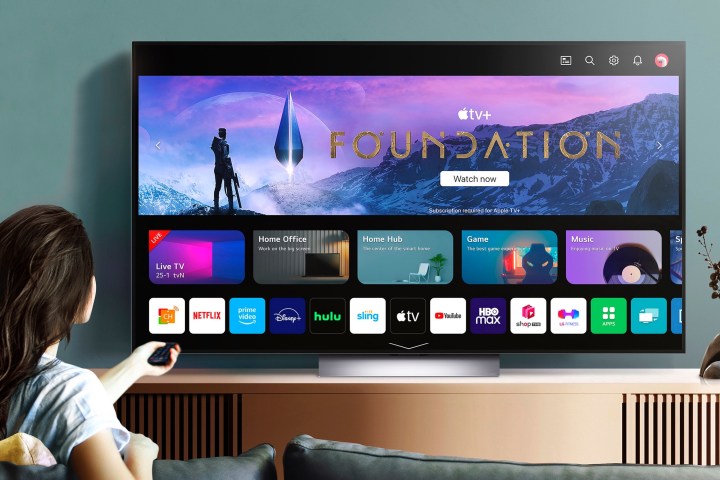
1단계: 호환되는 LG TV에서 리모컨을 사용하여 홈 대시보드 로 이동합니다.
2단계: 사용 가능한 카드에서 AirPlay를 선택합니다.
3단계: AirPlay가 켜짐 으로 설정되어 있는지 확인하세요.

Sony TV에서 Chromecast를 활성화하는 방법
대부분의 Chromecast 내장 기기에서 Chromecast 기능은 항상 켜져 있으며 비활성화할 수 없습니다. 따라서 사용 가능한 Chromecast 수신기 목록에 TV 또는 스트리밍 장치가 표시되지 않으면 껐다가 다시 켜거나 실패하면 사용 설명서에 따라 공장 초기화를 시도해 보세요. 드물지만 호환되는 Sony TV를 사용할 때와 같이 Chromecast를 활성화해야 할 수도 있습니다.
Sony TV에 따라 다음을 수행해야 합니다.
1단계: 리모컨을 사용하여 홈 버튼을 누릅니다.
2단계: 설정을 선택합니다.
3단계: 앱을 선택합니다.
4단계: 모든 앱 보기를 선택합니다.
5단계: 시스템 앱 표시를 선택합니다.
6단계: Google Chromecast 내장을 선택합니다.
7단계: 이 옵션이 활성화됨으로 설정되어 있는지 확인하세요.
Android 휴대폰이나 태블릿을 TV에 미러링하는 방법
Android 휴대전화와 태블릿에서는 TV로 화면을 미러링할 수도 있습니다. 이렇게 하려면 Android 기기, Chromecast가 내장된 스마트 TV, Chromecast가 내장된 스트리밍 미디어 기기 또는 Google의 Chromecast 기기 중 하나가 필요합니다. 삼성과 같은 일부 Android 휴대폰에는 Smart View라는 자체 화면 미러링 시스템이 있으며, 아래의 빠른 설정 단계를 사용하여 액세스할 수도 있습니다.
Android 휴대전화나 태블릿을 미러링하는 방법에는 두 가지가 있습니다. 빠른 설정 패널을 사용하는 방법(더 빠르지만 모든 Android 기기에서 지원되는 것은 아님)과 Google Home 앱을 사용하는 방법(느리지만 호환성이 더 높음)입니다.
Sony TV에서 Chromecast를 활성화하는 방법(대체)
또는:
1단계: 리모컨을 사용하여 홈 버튼을 누릅니다.
2단계: 설정을 선택합니다.
3단계: 앱을 선택하고 Google Chromecast 내장을 선택합니다.
4단계: 이 옵션이 활성화됨으로 설정되어 있는지 확인하세요.
빠른 설정 패널을 사용하여 Android 휴대폰이나 태블릿을 TV에 미러링하는 방법
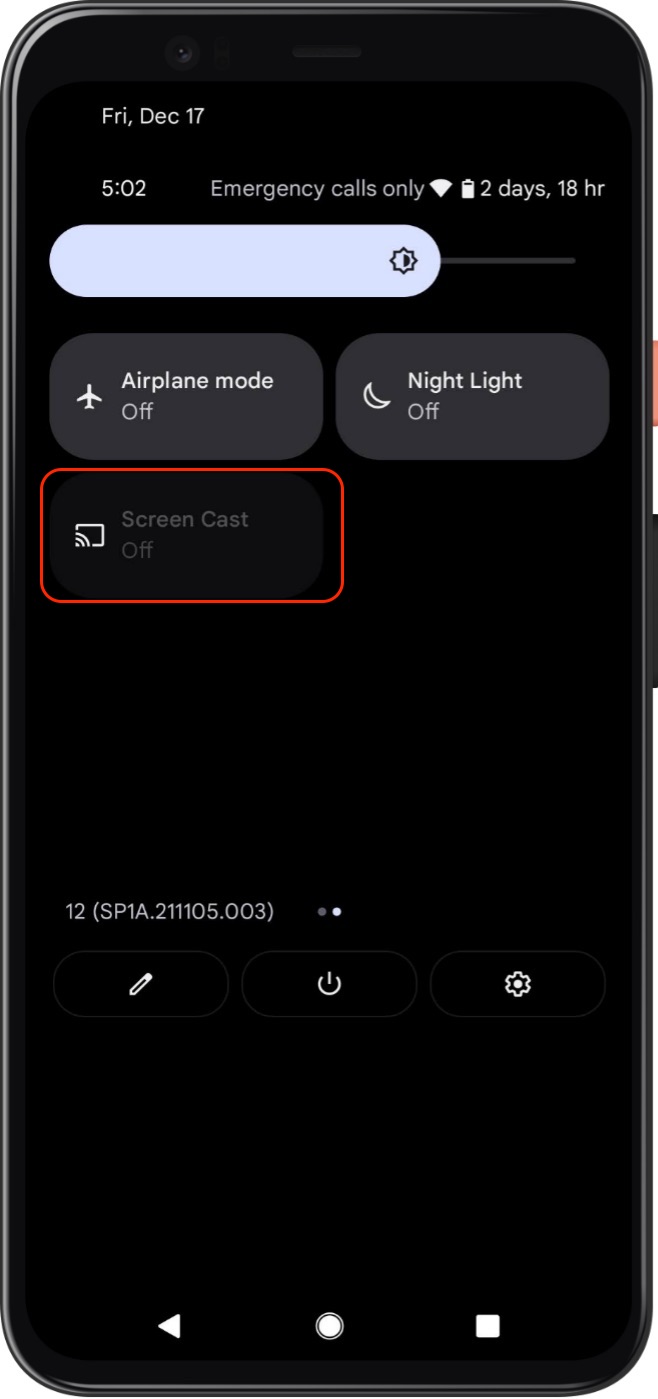
1단계: 기기 홈 화면의 상단 가장자리에서 아래로 스와이프합니다.
2단계: 전체 설정 목록이 표시되지 않으면 아래로 더 살짝 밉니다.
3단계: Screen Cast 버튼을 찾아 탭하세요(삼성 기기에서는 Smart View ).
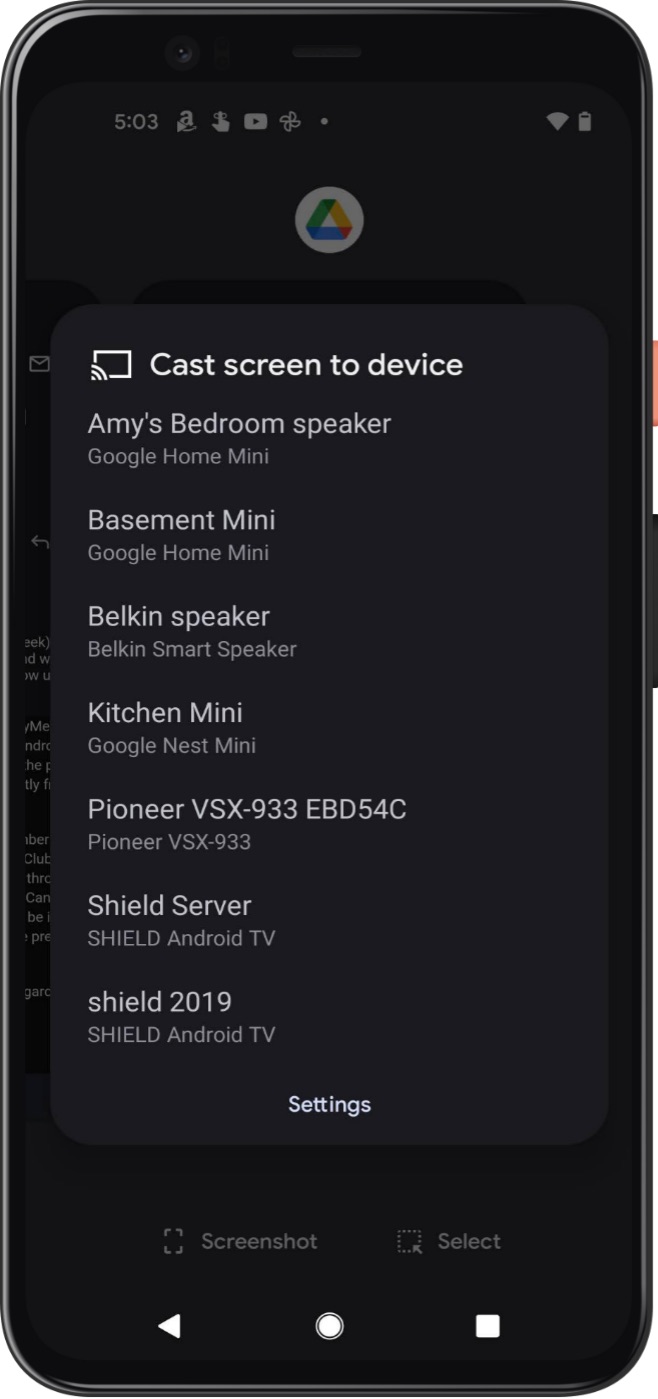
4단계: Chromecast 기기 목록에서 미러링할 기기를 선택하세요.
5단계: 다음 대화 패널에서 지금 시작을 선택합니다.
6단계: 미러링 세션이 자동으로 시작되고 TV에서 화면 콘텐츠를 볼 수 있습니다.
7단계: 화면 미러링 프로세스를 종료하려면 1~3단계를 반복한 다음 연결 끊기를 탭하세요.
빠른 설정 패널에 화면 전송 버튼을 추가하는 방법(안드로이드 휴대폰의 경우)
Screen Cast 버튼이 표시되지 않으면 빠른 설정 패널에 추가해야 할 수도 있습니다.
1단계: 기기 홈 화면의 상단 가장자리에서 아래로 스와이프합니다.
2단계: 전체 설정 목록이 표시되지 않으면 아래로 더 살짝 밉니다.
3단계: 연필 아이콘을 탭하여 설정 목록을 편집합니다.
4단계: Screen Cast 버튼을 찾아 빠른 설정 앱의 기본 목록으로 길게 드래그합니다.

Google Home을 사용하여 Android 휴대전화나 태블릿을 TV에 미러링하는 방법
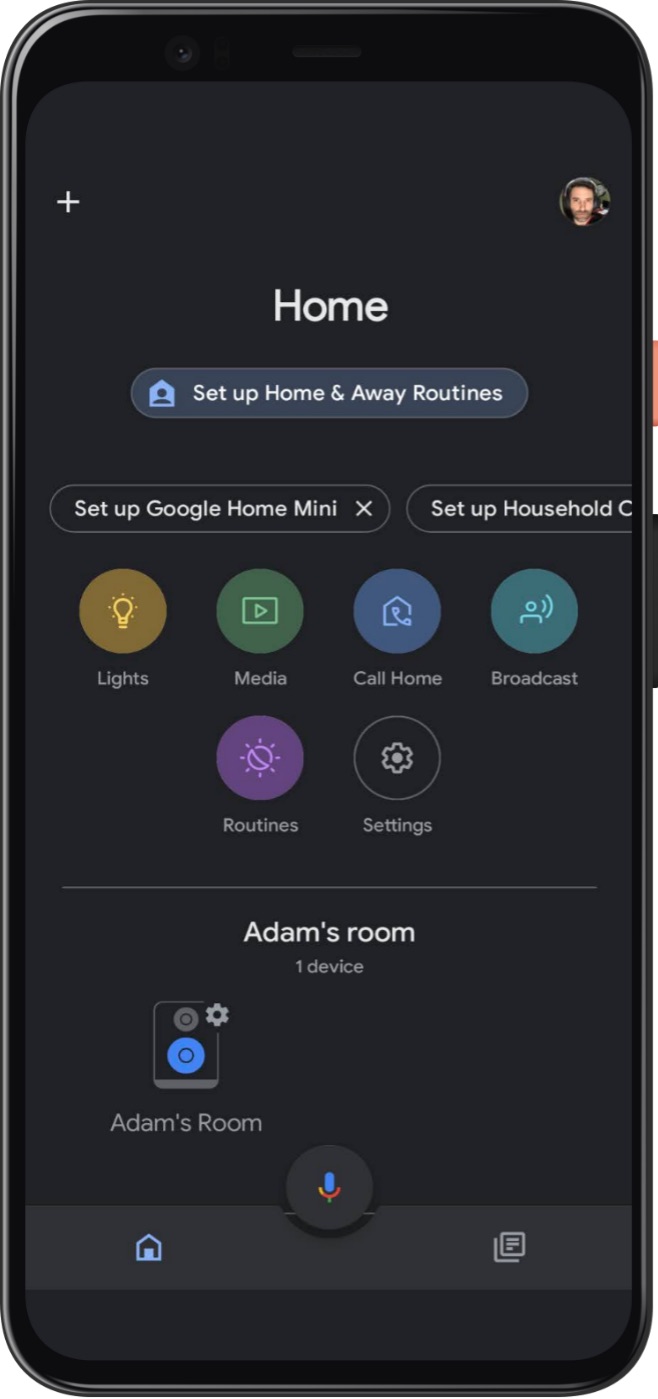
1단계: Google Home 앱을 엽니다. 없으시면 구글 플레이 스토어에서 다운로드 받으세요.
2단계: 미러링하려는 장치를 찾아서 누릅니다.
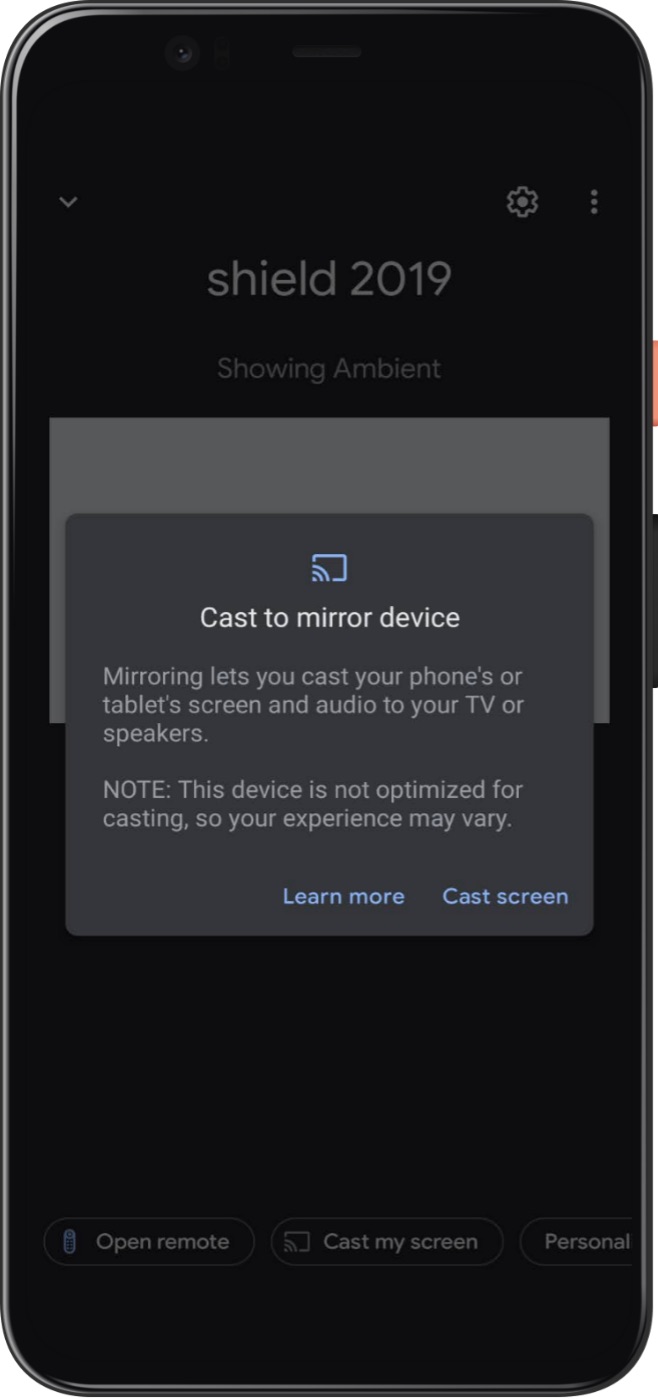
3단계: 다음 화면에서 내 화면 전송 버튼을 탭하세요.
4단계: 다음 대화 패널에서 화면 전송을 탭합니다.
5단계: 다음 대화 패널에서 지금 시작을 선택합니다.
6단계: 미러링 세션이 자동으로 시작되고 TV에서 화면 콘텐츠를 볼 수 있습니다.
7단계: 화면 미러링 프로세스를 종료하려면 1~2단계를 반복한 다음 미러링 중지를 탭합니다.
Mac 또는 MacBook에서 TV로 미러링하는 방법
Mac 또는 MacBook을 사용하는 경우 PC 화면을 AirPlay 2 호환 스마트 TV 또는 스트리밍 장치로 미러링할 수도 있습니다. 방법은 다음과 같습니다.
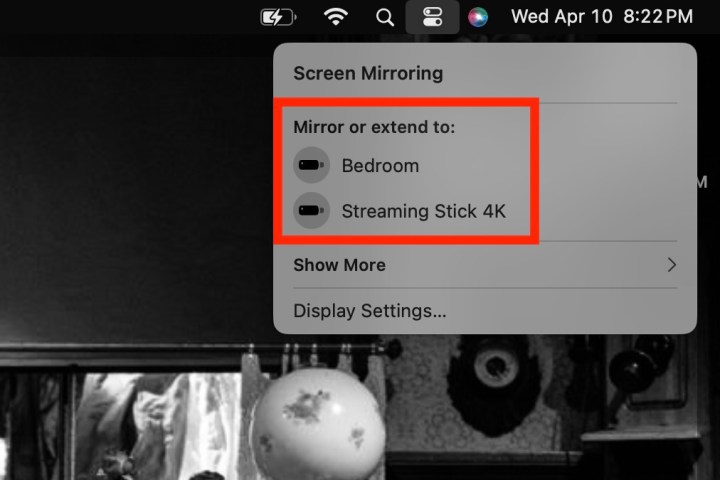
1단계: 데스크탑 오른쪽 상단에 있는 제어 센터 아이콘(토글 스위치 2개)을 클릭합니다.
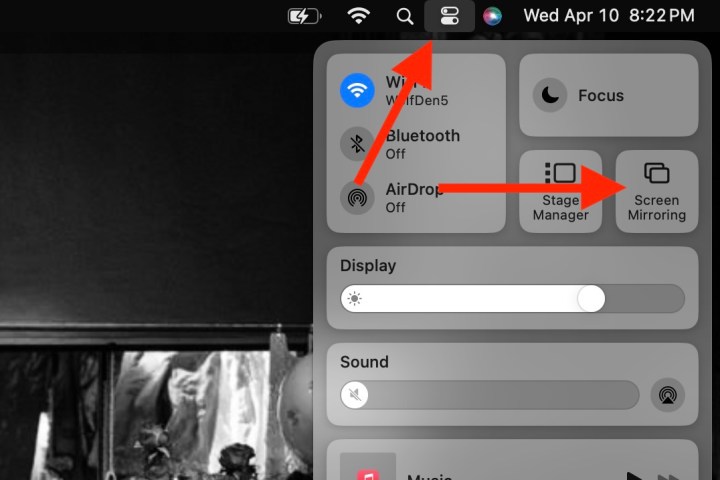
2단계: 화면 미러링을 클릭합니다.
3단계: 화면을 미러링할 AirPlay 2를 선택합니다.