
아키텍처 애플리케이션에는 많은 하드웨어 리소스가 필요한 경향이 있으므로 아키텍처용으로 작동하는 노트북은 다른 무엇보다 워크스테이션과 유사한 경향이 있습니다. 물론 이는 가격이 상당히 비싸다는 것을 의미합니다. 그래서 우리는 귀하에게 가장 좋은 가격을 제공할 수 있는 가장 좋아하는 노트북을 선택했습니다. 아래 노트북은 대부분의 건축 애플리케이션을 쉽게 처리할 수 있지만, 원하는 것을 찾지 못한 경우에는 CAD 및 3D 모델링을 위한 최고의 노트북 목록을 확인해 보세요.
2024년 건축가를 위한 최고의 노트북
- 건축가를 위한 최고의 노트북을 원한다면 ASUS ProArt Studiobook 16을 구입하세요
- 건축가를 위한 최고의 MacBook을 원한다면 MacBook Pro 16을 구입하세요
- 건축가를 위한 얇고 휴대성이 뛰어난 노트북을 원한다면 LG Gram 17을 구입하세요
- 건축가를 위한 최고의 대형 화면 노트북을 원한다면 Dell XPS 17을 구입하세요
- 건축가를 위한 최고의 듀얼 스크린 노트북을 원한다면 ASUS ROG Zephyrus Duo 16을 구입하세요
ASUS 프로아트 스튜디오북 16
건축가를 위한 최고의 종합 노트북
| 장점 | 단점 |
| 탄탄한 창의성 성과 | 값비싼 |
| 유용한 Asus 다이얼 | 배터리 수명이 좋지 않음 |
| 뛰어난 OLED 디스플레이 |
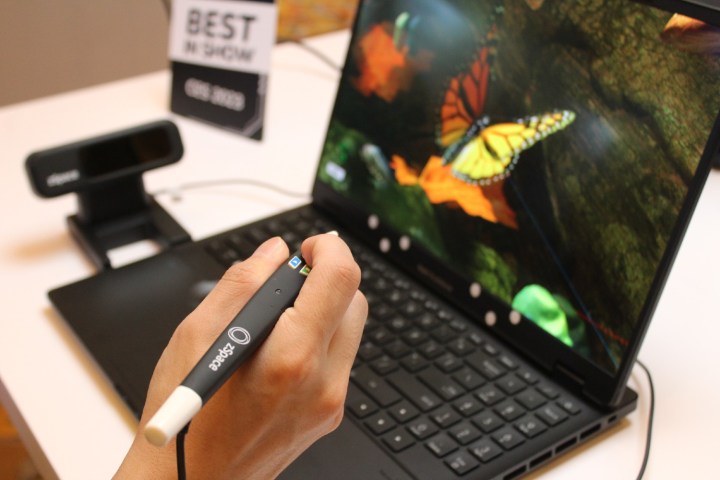
ProArt Studiobook 16은 표면적으로는 그래픽 및 예술 전문가를 대상으로 하는 제품으로 판매되고 있지만 실제로는 건축 분야에서도 탁월한 노트북 역할을 할 만큼 충분히 다재다능합니다. 우선, 이 제품에는 엄청난 64GB의 DDR5 RAM이 있으며, 이는 여러 아키텍처 앱을 제한에 부딪히지 않고 동시에 열 수 있을 만큼 충분한 용량입니다. 또한 상당한 크기의 RAM이 프로그래밍에 도움이 되는 동시에 직장 밖에서도 일반적으로 원활한 일상 경험을 제공하므로 프로그래밍을 하려는 경우에도 도움이 됩니다.
처리 능력 측면에서 보면 시장에서 가장 강력한 CPU 중 하나인 Intel Core i9-13980HX를 갖추고 있으며 Maya3D, Sketchup 또는 AutoCAD와 같은 앱을 쉽게 처리할 수 있습니다. 실제로 시장에는 i9와 경쟁할 수 있는 다른 CPU가 거의 없습니다. 주요 예외는 워크스테이션과 전문가급 CPU입니다. 하지만 전력 요구 사항 때문에 노트북에서는 이러한 CPU를 볼 수 없습니다. . 전력 얘기가 나와서 말인데, OLED 화면과 별도의 GPU를 구동한다는 점을 감안하면 90와트 배터리로는 별로 얻을 수 없기 때문에 기본적인 콘텐츠 소비에도 5시간 정도가 소요되므로 꼭 충전기를 가지고 오세요.
운 좋게도 앞서 언급한 GPU는 NVIDIA RTX 3000 Ada입니다. 이는 레이 트레이싱 및 AI 애플리케이션에 탁월한 전문가급 GPU이므로 수행해야 할 모든 종류의 그래픽 렌더링에 적합합니다. 흥미롭게도 ProArt Studiobook에는 터치패드 근처에 다이얼이 있어 브러시 크기 변경이나 밝기 증가 등 다양한 작업을 수행하는 데 사용할 수 있어 매우 독특하게 만드는 편리한 추가 기능입니다. 즉, 터치패드가 옆으로 밀려나기 때문에 손바닥을 키보드 위에 올려 놓아야 하기 때문에 키보드 사용이 약간 어색해집니다. 반면, 터치패드는 Asus Active Pen 2를 지원하므로 원할 경우 작은 그리기 화면으로 사용할 수 있습니다.
| 명세서 | |
|---|---|
| 화면 크기 | 16인치 |
| 프로세서 | 인텔 코어 i9-13980HX |
| GPU | 엔비디아 RTX 3000 에이다 |
| 램 | 64GB DDR5 |
| 저장 | 2TB SSD |
| 무게 | 5.29파운드 |
맥북 프로 16
건축가를 위한 최고의 MacBook
| 장점 | 단점 |
| Mac 최고의 키보드 | 하나의 외부 디스플레이만 지원 |
| 우수한 성능 전반적인 성능 | 매우 비싸다 |
| 매우 휴대 가능 |
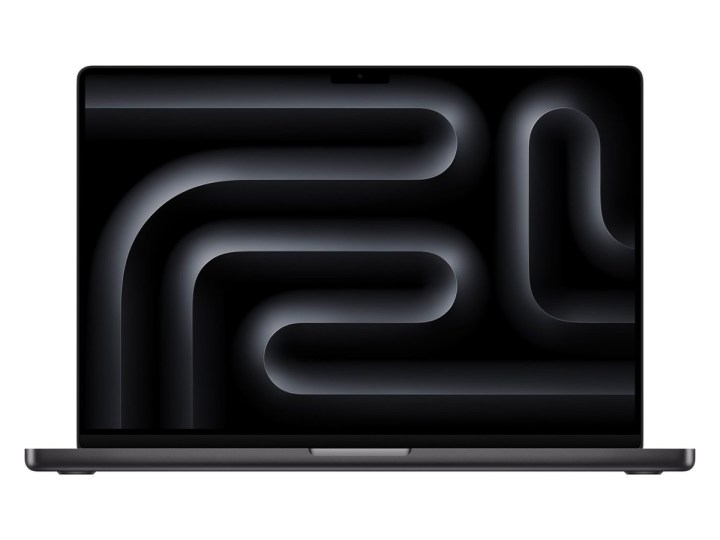
건축 작업에 Apple을 사용하려는 경우 가장 좋은 옵션은 최신 M3 Max 칩이 내장된 MacBook Pro 16 구성입니다. 익숙하지 않다면 M3 Max는 무려 14개의 CPU 코어를 갖춘 Apple이 현재 생산하는 가장 강력한 칩입니다. 이는 사용하는 대부분의 앱, 특히 빠르게 실행하기 위해 CPU 리소스에 크게 의존할 수 있는 AutoCAD와 같이 시뮬레이션이 많은 앱을 처리하기에 충분합니다.
물론 MacBook은 창의적인 작업에 탁월한 것으로 잘 알려져 있기 때문에 훨씬 더 인상적인 30개의 GPU 코어도 함께 제공되어 Maya3D에서 필요할 수 있는 복잡한 그래픽 렌더링을 처리할 수 있을 만큼 다재다능합니다. 따라서 이 Pro는 특히 동시에 여러 다른 앱을 사용해야 하는 경우 실제로 탁월한 솔루션이며, 매우 인상적인 36GB RAM이 함께 제공된다는 사실은 삶의 질이 더 좋고, 더 무거운 짐을 견딜 수 있는 능력. 물론 48GB RAM 구성을 선택할 수도 있습니다. 물론 훨씬 더 비싸고 추가 이점을 많이 제공하지 못할 수도 있으므로 추가 RAM을 구입하기 전에 앱이 RAM을 많이 사용하는지 확인하세요. .
게다가, 3456 x 2234 해상도를 실행하고 보기에 정말 멋진 뛰어난 16.2인치 Retina 디스플레이를 얻을 수 있습니다. 또한 120Hz에서 실행되어 보다 부드러운 경험을 제공하며 무려 1,000니트의 최고 밝기로 가장 밝은 장소에서도 사용할 수 있다는 사실도 기쁘게 생각합니다. 배터리 수명에 관해서는 Apple이 시장에서 가장 좋은 제품을 보유하고 있으며 MacBook Pro 16도 마찬가지입니다. 부하가 심한 경우 검색하는 데 약 19시간이 소요될 수 있습니다. 절반 정도인데 여전히 정말 훌륭합니다.
| 명세서 | |
|---|---|
| 화면 크기 | 16.2인치 |
| 프로세서 | M3 최대 14개 CPU 코어 |
| GPU | M3 최대 30 GPU 코어 |
| 램 | 36GB |
| 저장 | 1TB |
| 무게 | 4.8파운드 |
LG 그램 17
건축가를 위한 최고의 얇고 휴대성이 뛰어난 노트북

| 장점 | 단점 |
| 매우 가벼운 | 좀 밋밋한 느낌 |
| 뛰어난 디스플레이 | 값비싼 |
| 아주 좋은 키보드와 터치 패드 | RTX 4050만 있습니다 |
모든 사람이 튼튼한 노트북을 원하는 것은 아니며, 정기적으로 이동하는 경우 얇고 가벼운 노트북을 갖는 것이 매우 중요하며, 이것이 바로 LG Gram 17이 필요한 이유입니다. 함께 사용하면 무게도 3.2파운드에 불과해 믿을 수 없을 정도로 가볍습니다. 즉, 그 과정에서 몇 가지를 포기하게 되며, 얻을 수 있는 가장 강력한 17인치 노트북이 될 수 없을 것입니다. 왜냐하면 우리가 나열한 Dell XPS 17을 원할 것이기 때문입니다. 아래에.
처리 능력 측면에서 보면 사용하게 될 대부분의 앱을 실행할 수 있는 중급 및 고급형 CPU인 Intel Core i7 Evo가 탑재되어 있습니다. 즉, 더 복잡한 시뮬레이션 및 렌더링에는 약간 어려움을 겪을 수 있으므로 고급 사용자라면 이 목록에 있는 다른 노트북 중 하나가 더 유용할 수 있습니다. 운 좋게도 이 노트북은 믿을 수 없을 정도로 얇은 노트북이지만 실제로는 RTX 3050 형태의 개별 GPU를 갖추고 있습니다. 이는 보급형 GPU이기는 하지만 앱이 렌더링에만 의존하지 않도록 몇 가지 추가적인 렌더링 도움을 제공하는 데 좋습니다. CPU에서.
LG Gram 17 구성의 또 다른 큰 장점은 매우 견고한 32GB의 DDR5 RAM이 시장에 출시된 최신 제품이며 해당 용량이 대부분의 앱 사용을 처리하기에 충분해야 한다는 것입니다. 또한 17인치 화면의 WQXGA 해상도, 특히 DCI-P3 색역의 인상적인 99%를 충족할 수 있어 그래픽 관련 작업을 위한 확실한 옵션이라는 점에 만족하실 것입니다. 유일한 큰 단점은 가격이 꽤 비싸고, 프레임이 얇아 조금 허술한 느낌이 든다는 점입니다. 운 좋게도 최대 14시간까지 지속되는 매우 강력한 배터리 수명으로 이를 보완합니다. 과도한 생산성 작업으로 인해 여전히 상당한 양이지만 배터리 수명이 약간 저하됩니다.
| 명세서 | |
|---|---|
| 화면 크기 | 17인치 |
| 프로세서 | 인텔 코어 i7 Evo |
| GPU | 엔비디아 RTX 3050 |
| 램 | 32GB DDR5 |
| 저장 | 1TB |
| 무게 | 3.2파운드 |
델 XPS 17
건축가를 위한 최고의 대형 화면 노트북

| 장점 | 단점 |
| 견고한 생산성 성능 | 배터리 수명의 급격한 감소 |
| 뛰어난 빌드 품질 | 웹캠은 720p에 불과합니다. |
| 훌륭한 키보드와 터치패드 |
물론, 큰 화면을 갖춘 노트북에서 강력한 성능을 찾고 있다면 이 Dell XPS 17이 아마도 좋은 선택일 것입니다. 특히 Dell이 XPS 라인업을 MacBook의 경쟁자로 포지셔닝하고 있기 때문입니다. 그리고 솔직하게 말하면 XPS 17의 이 구성은 아마도 MacBook Pro 16의 성능을 견딜 수 있을 것입니다. 따라서 Apple 생태계에 속하지 않고도 그런 종류의 성능을 원한다면 운이 좋을 것입니다. 즉, 상당한 비용을 지불하게 될 것이지만 건축 작업에 대한 고급 경험을 원한다면 그만한 가치가 있습니다.
처리 능력 측면에서 매우 강력한 CPU이자 시장 최고 중 하나인 Intel Core i9-13900H를 얻을 수 있으므로 모든 앱, 특히 실제로 많이 사용하는 경향이 있는 앱을 실행할 수 있는지 걱정할 필요가 없습니다. AutoCad와 같은 CPU 또는 복잡한 시뮬레이션과 관련된 모든 것. RAM도 마찬가지입니다. 우리 구성에는 무려 64GB의 DDR5가 있습니다. 비록 그다지 많이 필요하지 않다면 언제든지 300달러 더 저렴한 32GB 구성을 선택할 수 있습니다. 또한 옵션에 대해 말하자면, 우리가 선택한 것은 1TB SSD이지만 Dell에서 직접 구매할 때 가장 좋은 점 중 하나는 필요한 경우 최대 8TB의 스토리지를 확보할 수 있다는 점입니다. 수많은 고해상도 이미지를 사용하세요.
선택할 수 있는 또 다른 것은 RTX 4060, RTX 4070 및 RTX 4080 중에서 선택할 수 있는 그래픽 카드의 종류입니다. 구성을 위해 RTX 4070의 중간 선택을 선택했지만 이것들은 모두 좋은 옵션입니다. , 이는 상당한 양의 추가 렌더링 기능을 제공해야 합니다. 그래픽 처리를 많이 하는 경향이 있다면 언제든지 RTX 4080을 선택할 수 있으며, 가격이 150달러라면 그리 나쁘지 않습니다. 특히 RTX의 8GB에 비해 12GB의 비디오 RAM을 제공한다는 점을 고려하면 더욱 그렇습니다. 4060 및 RTX 4070.
| 명세서 | |
|---|---|
| 화면 크기 | 16인치 |
| 프로세서 | 인텔 코어 i9-13900H |
| GPU | 엔비디아 RTX 4070 |
| 램 | 64GB |
| 저장 | 1TB |
| 무게 | 4.8파운드 |
ASUS ROG 제피러스 듀오 16
건축가를 위한 최고의 듀얼 스크린 노트북
| 장점 | 단점 |
| 탁월한 만능 성능 | 키보드가 좁아서 사용하기 어려울 수 있습니다. |
| 두 번째 화면이 포함되어 있습니다. | 두 번째 화면에 익숙해지는 데 시간이 걸릴 수 있습니다. |
| 비교적 가볍고 얇음 |
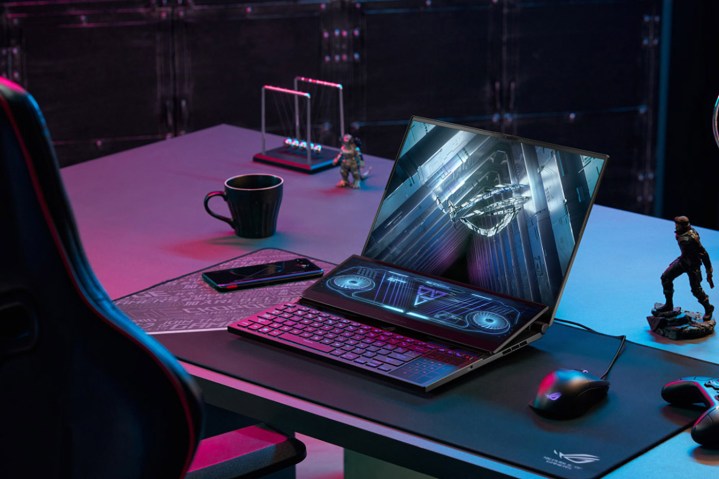
매우 독특한 것을 원한다면 ASUS ROG Zephyrus Duo 16이 완벽한 후보입니다. 노트북에 보조 화면이 포함되어 있어 어디를 가든 보조 화면을 가지고 다닐 필요가 없기 때문입니다. 반면에, 추가 화면이 키보드를 압도하여 키보드를 훨씬 더 작고 사용하기 어렵게 만드는 것과 같은 몇 가지 문제가 발생합니다. 특히 터치패드 역할도 하는 측면의 거대한 숫자 패드의 경우 더욱 그렇습니다. 즉, 두 화면 모두 터치에 민감하며 키보드를 주로 단축키로 사용하는 경우 크기가 작아도 문제가 되지 않습니다.
운 좋게도 이 노트북은 고급형 노트북이기 때문에 어떤 앱이든 처리하는 것 이상을 할 수 있는 최고급 AMD Ryzen 9 7000 CPU를 포함한 고급 사양을 갖추고 있습니다. 또한 시장에서 가장 뛰어난 CPU 중 하나인 NVIDIA RTX 4080을 얻을 수 있습니다. 이는 다른 CPU보다 2~3개 정도 뒤처지고 Maya3D와 같은 복잡한 그래픽 렌더링이 필요한 사람들을 위한 훌륭한 추가 기능입니다. 32GB의 DDR5 RAM도 훌륭합니다. 이 가격표에 64GB가 있으면 좋았겠지만 너무 불평하지는 않을 것입니다.
물론 기본 16인치 2560 x 1600 해상도 모니터를 사용할 수 있지만 14.1인치 대각선 화면을 갖춘 더 작은 팝아웃 모니터도 사용할 수 있으며 둘 다 무려 240Hz의 새로 고침 빈도로 실행되며 최대치를 달성할 수 있습니다. 밝기 1,100니트. 또한 둘 다 훨씬 더 나은 화질을 제공하는 미니 LED 기술을 사용하며, 이는 DCI-P3 색 영역의 100%에 도달할 수 있다는 사실로 검증됩니다. 또한 화면 팝업에는 최대 30%의 추가 냉각을 추가하는 또 다른 통풍구가 추가됩니다. 이는 스마트한 추가 기능이며 노트북을 최대로 기울여 실행할 때에도 노트북을 시원하게 유지하는 데 도움이 될 수 있습니다. 그것에 대비하십시오.
| 명세서 | |
|---|---|
| 화면 크기 | 16인치 + 14.1인치 |
| 프로세서 | AMD 라이젠 9 7000 |
| GPU | 엔비디아 RTX 4080 |
| 램 | 32GB DDR5 |
| 저장 | 1TB |
| 무게 | 5.89파운드 |
건축가를 위한 노트북을 선택한 방법
CPU
CPU는 모든 컴퓨터의 심장이며, 건축가가 사용할 수 있는 노트북의 경우 더욱 그렇습니다. 이는 AutoCAD, SketchUp 등 건축과 관련된 대부분의 앱이 처리 능력에 크게 의존하기 때문입니다. 이것이 바로 우리가 그 성능을 갖춘 노트북을 주로 목표로 삼은 이유입니다. 일반적으로 이는 우리가 Intel Core i7 또는 AMD Ryzen R7 이하의 제품을 목표로 삼지 않았으며 Intel i9 및 Ryzen R9와 같은 고급 제품을 목표로 삼는 것을 선호했음을 의미합니다. CPU에 관해서는 동급 최고입니다.
실제로 코어가 많을수록 이러한 앱이 더 빠르게 실행되는 것을 볼 수 있습니다. 따라서 예산이 부족하고 진행 속도가 약간 느려도 괜찮다면 i7 또는 R7 CPU를 목표로 삼을 수 있습니다. 이상적이지는 않지만 비용이 상당히 저렴합니다.
GPU
SketchUp과 어느 정도 AutoCAD는 좋은 GPU에 크게 의존하지 않지만 확실히 도움이 될 수 있습니다. 특히 Maya3D나 Blender에서 렌더링하여 계획 중인 내용을 3D로 시각화하려는 경우라면 더욱 그렇습니다. 따라서 대부분의 소비자급 GPU는 그래픽 디자인보다는 게임용으로 만들어졌기 때문에 어떤 GPU를 제안할지 결정하는 것이 까다로울 수 있습니다. 그럼에도 불구하고 RTX 4070이나 RTX 4080과 같은 제품은 너무 많은 비용을 추가하지 않고도 상당한 전력을 제공하므로 이 두 가지를 모두 갖춘 구성을 목표로 삼았습니다.
즉, 그래픽 렌더링을 할 계획이 없다면 저가형 그래픽 카드를 선택하거나 그래픽 카드를 전혀 사용하지 않는 것도 괜찮습니다.
램
RAM은 앱을 보편적으로 변경하거나 영향을 주지는 않지만 특정 애플리케이션에서는 매우 유용할 수 있는 다른 것입니다. 이러한 맥락에서 RAM은 AutoCAD와 같은 앱에 적합하며, 자주 사용한다면 RAM이 많을수록 좋습니다. 이를 위해 우리는 모든 선택 사항이 32GB RAM 미만으로 떨어지지 않도록 했습니다. 이는 일반적인 상황에서는 많은 양이지만 아키텍처 작업에는 충분한 양입니다. RAM을 많이 사용하는 앱을 사용 하는 경우 우리가 선택한 옵션 중 일부를 64GB로 선택하는 것이 좋습니다. 여유가 있다면 열 때 RAM을 그렇게 많이 추가하는 것도 나쁘지 않습니다. 한 번에 여러 앱.
화면
화면이 애플리케이션 성능에 미치는 영향에 있어서는 실질적인 차이가 없지만, 작은 노트북 화면을 눈을 가늘게 뜨고 보는 것은 매우 실망스러울 수 있습니다. 안타깝게도 시중에는 대형 화면 노트북이 많지 않지만, 최대한 많은 화면 공간을 확보할 수 있도록 16인치 및 17인치 노트북을 목표로 최선을 다했습니다. Alienware M18과 같은 일부 더 큰 화면이 있지만 대부분 전문 e스포츠 선수를 대상으로 하며 아키텍처에 맞게 구성되지 않았습니다.
또한 우리는 더 높은 해상도와 품질의 패널을 갖추고 다양한 색 영역을 상당 부분 포괄할 수 있는 노트북 화면을 목표로 했습니다. 이는 그래픽 작업을 하는 경우에도 대부분 유용할 것이므로 우리는 그것을 목표로 삼는 것도 좋은 생각이라고 생각했습니다.
이 기사는 디지털트렌드 편집팀과 별도로 관리되고 작성됩니다.