

ChatGPT는 기술 분야에서 혁신적인 도구로 호평을 받아왔습니다. 그러나 인터페이스 기능 측면에서 한계가 있습니다. 그러한 제약 중 하나는 간단한 키워드나 문구를 입력하여 이전 대화를 쉽게 불러올 수 있는 통합 검색이 부족하다는 것입니다.
ChatGPT는 홈 페이지 왼쪽에서 수동으로 참조할 수 있는 이전 대화의 항목별 기록을 유지합니다. 원하는 대화를 찾은 후 클릭하면 기본 응답 공간에 다시 채워집니다. 그러나 이전 결과를 다시 참조하고 싶은 수백 개의 이전 쿼리가 있는 고급 사용자라면 이는 다소 어려울 수 있습니다.
최근 업데이트에서는 ChatGPT 대화 기록을 월별, 연도별로 정리하여 개별 주제를 수동으로 스크롤하고 찾는 것이 더 쉬워졌습니다. 그럼에도 불구하고 원하는 대화를 찾기 위해 월별 또는 연도별로 오래된 대화를 스크롤해야 하는 작업은 잠재적으로 지루할 수 있습니다.
Superpower ChatGPT를 사용하여 ChatGPT를 검색하는 방법
Superpower ChatGPT는 검색 외에도 광범위한 기능을 포함하는 확장 프로그램입니다. 확장 프로그램은 Google Chrome , Mozilla Firefox 및 Microsoft Edge와 호환됩니다. Chrome용으로 설치하려면 Chrome 웹 스토어에서 Superpower ChatGPT를 검색하고 Chrome에 추가를 선택하세요. Firefox의 경우 브라우저 추가 기능을 검색하고 이 확장 프로그램 받기 를 선택하세요. Superpower ChatGPT 아래 Microsoft 브라우저의 Chrome 웹 스토어 랜딩 페이지를 통해 Edge 설치 바로가기를 찾을 수 있습니다. 받기를 선택하면 자동으로 다운로드됩니다.

설치가 완료되면 웹 브라우저를 새로 고치고 데이터가 동기화될 때까지 기다려야 합니다. 최신 상태가 되면 최근 대화가 자동으로 동기화됩니다. 여기에서 대화 검색 검색창을 사용하여 키워드나 문구를 입력하여 원하는 대화를 찾을 수 있습니다. 해당 용어가 포함된 대화는 기본 응답 공간에 표시되며 결과를 통해 원하는 정확한 프롬프트를 찾을 수 있습니다.
Superpower ChatGPT에는 더 나은 구성을 위해 채팅을 이동할 수 있는 폴더, 쉽게 검색할 수 있도록 중요한 메시지를 고정하고 검색 기능이 있는 내 프롬프트 기록에서 대화를 검토하는 등 향후 대화를 저장하고 검색하는 데 도움이 되는 기타 주목할만한 기능이 있습니다. 기능과 즐겨찾기에 대한 별도의 섹션이 있습니다.
ChatGPT 기록 검색을 사용하여 ChatGPT를 검색하는 방법
ChatGPT 기록 검색은 챗봇 인터페이스 내에서 아무런 장식 없이 검색 창을 활성화하는 간단한 도구입니다. 확장 프로그램은 Google Chrome 및 Microsoft Edge와 호환됩니다. Chrome용으로 설치하려면 Chrome 웹 스토어에서 ChatGPT 기록 검색을 검색하고 Chrome에 추가를 선택하세요. Edge 확장은 Microsoft 브라우저의 Chrome 웹 스토어 랜딩 페이지를 통해서도 액세스할 수 있습니다.
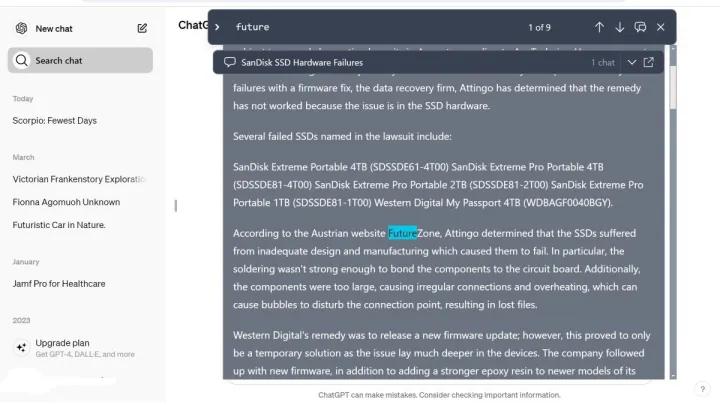
설치한 후 ChatGPT를 새로 고치면 홈 페이지 왼쪽의 새 채팅 옵션 아래에 새로운 채팅 검색 옵션이 표시됩니다. 그러면 오른쪽에 팝업 검색창이 나타납니다. 키워드나 문구를 입력하고 검색창 오른쪽에 있는 텍스트 풍선을 클릭하면 검색이 활성화됩니다. 그러면 결과에 표시되는 옵션이 표시됩니다. 원하는 결과를 찾으면 확장 아이콘을 클릭하여 기본 응답 공간에 대화를 채울 수 있습니다.
컨트롤 + F
확장 프로그램을 설치하는 것은 ChatGPT에서 검색 기능을 활성화하는 훌륭한 옵션이지만, 모든 컴퓨터에는 챗봇에서 오래된 대화를 쉽게 찾는 데 사용할 수 있는 검색 기능이 내장되어 있다는 사실을 놓쳤을 수도 있습니다. 운영 체제 전반에 걸쳐 동일한 브라우저 독립적인 Control/F 기능을 사용할 수 있습니다.
이 방법이 가장 잘 작동하도록 하려면 새 채팅을 클릭하여 이전 대화를 모두 지우십시오. Ctrl + F를 누르고 나타나는 검색 표시줄에 키워드나 문구를 입력하고 Enter를 누르세요. 이렇게 하면 웹페이지, 특히 대화 기록에서 해당 문구가 모두 강조 표시됩니다. 찾고 있는 대화를 찾을 때까지 Enter 키를 계속 누르고 클릭하여 기본 응답 공간에 입력하세요. 기록에 대화가 많으면 지루할 수도 있지만, 그래도 상황에 따라 현명한 선택이 될 수 있습니다.