
CPU 온도를 확인하는 것은 프로세서가 최고 성능으로 실행되고 있는지 확인하는 좋은 방법입니다. 프로세서가 너무 뜨거우면 성능 저하부터 충돌까지 모든 종류의 일반적인 PC 문제가 발생할 수 있기 때문입니다. CPU 온도를 확인하는 방법에는 여러 가지가 있으며 일부 응용 프로그램이 이미 설치되어 있을 수도 있습니다.
PC 문제를 해결하고 싶거나 프로세서 성능 테스트에 관심이 있다면 프로세서 온도를 확인하는 가장 좋은 방법은 다음과 같습니다.
Windows에서 CPU 온도를 확인하는 방법
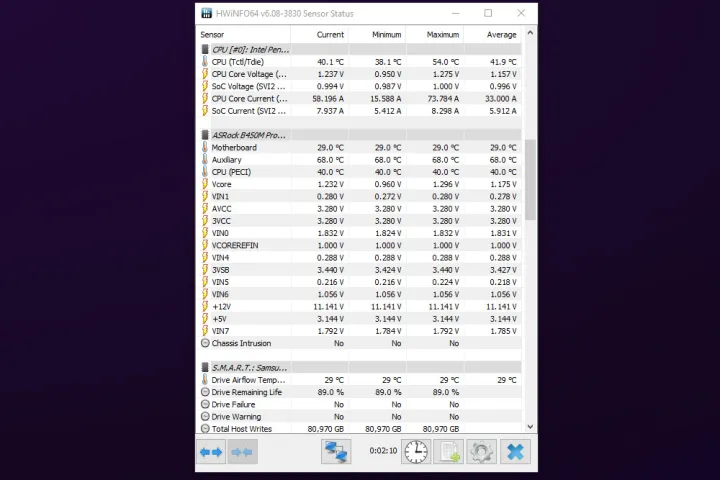
전통적인 PC 모니터링 솔루션인 HWInfo는 필요한 전압부터 작동 온도까지 시스템의 다양한 구성 요소에 대한 모든 것을 알려줄 수 있습니다. 어떤 종류의 오버클러킹 도구도 제공하지 않으며 인터페이스는 기본이지만 상세하고 가벼우며 전체 CPU 온도를 알고 싶든 코어당 온도를 알고 싶든 필요한 모든 정보를 얻을 수 있습니다. 창문 하나.
1단계: 공식 웹사이트 에서 HWInfo를 다운로드한 다음 다른 애플리케이션과 마찬가지로 설치합니다.
2단계: HWInfo를 시작할 때 온도 정보만 원하는 경우 센서만 을 선택하세요. 그렇지 않으면 전체 도구 모음에 액세스하여 모든 시스템 구성 요소를 자세히 살펴볼 수 있습니다.
3단계: 센서 목록을 아래로 스크롤하여 CPU 섹션을 찾습니다. 거기에 CPU 모델이 나열되어야 합니다. 어떤 CPU를 가지고 있는지 모르시나요? 알아내는 방법은 다음과 같습니다 .
CPU는 섭씨 단위로 현재, 최소, 최대, 평균으로 나열되어 시간과 작업 부하에 따라 CPU 온도가 어떻게 변하는지 알 수 있습니다. 또한 Tdie 온도, CPU 다이 평균 온도는 물론 Intel CPU의 다양한 코어 유형에 대한 온도나 AMD 프로세서의 다양한 코어 복합 다이에 대한 온도도 확인해야 합니다(둘 이상인 경우).
CPU 세대 및 모델에 따라 CPU 핫스팟 온도, L3 캐시 온도 및 IOD 온도에 액세스할 수도 있습니다. 개별 중심부 온도를 보려면 중심부 온도 옆에 있는 작은 화살표를 선택하세요.
Mac에서 CPU 온도를 확인하는 방법
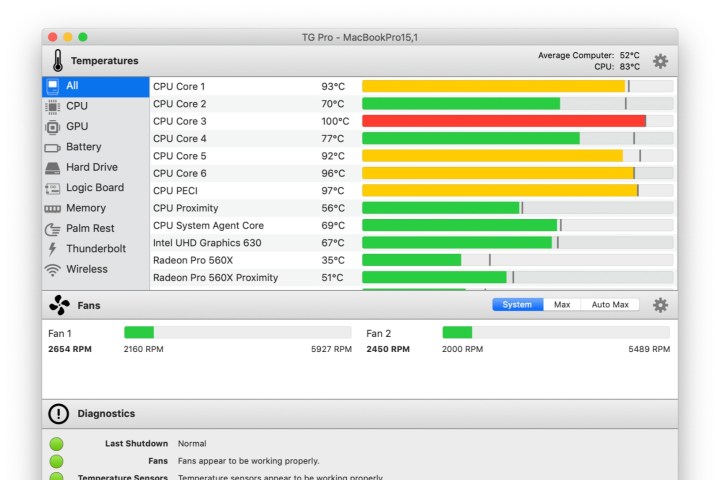
G Pro는 Mac에서 CPU 온도를 확인하기 위한 최고의 선택입니다. 팬을 제어하면서 컴퓨터 내부 온도를 모니터링할 수 있는 앱입니다.
Apple은 TG Pro 앱을 확인했으며 모든 macOS 업데이트가 이를 지원할 것임을 확인했습니다. 또한 최신 Apple M1 및 M2 프로세서는 물론 클래식 Intel MacBook과도 호환됩니다.
1단계: 공식 웹사이트에서 TG Pro를 다운로드하고 다른 애플리케이션과 마찬가지로 설치합니다.
2단계: TG Pro를 사용하면 팬 곡선을 수동으로 조정하는 등 시스템 냉각을 조정할 수 있으므로 무엇을 하든 시스템 온도를 제어할 수 있습니다.

AMD CPU 온도를 확인하는 방법
AMD의 Ryzen Master는 일반 CPU 정보 추적 및 오버클럭 도구이며, AMD Ryzen 프로세서를 실행하는 경우 CPU 온도를 확인하는 좋은 방법입니다.
1단계: 공식 웹사이트에서 Ryzen Master를 다운로드하여 설치합니다 .
2단계: 애플리케이션을 실행하면 화면 상단에 온도, 전압, 사용량 등을 포함한 프로세서 통계의 세부 정보가 표시됩니다. AMD CPU 정보를 자세히 알아보고 싶다면 시계와 온도별로 개별 코어를 볼 수도 있습니다.
인텔 CPU 온도를 확인하는 방법
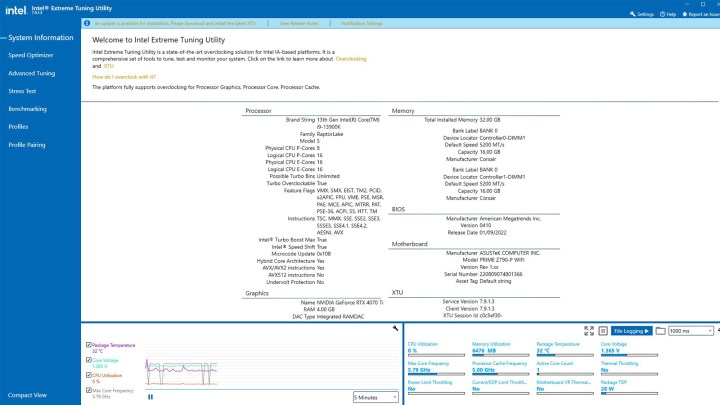
Intel Core 프로세서를 사용하는 경우 Intel의 XTU(Extreme Tuning Utility)가 프로세서의 실행 온도를 확인하는 가장 좋은 방법일 것입니다. 주로 오버클러킹 도구로 설계되었지만 Intel XTU에는 다양한 모니터링 기능도 내장되어 있습니다.
1단계: 공식 웹사이트 에서 Intel XTU를 다운로드하고 다른 응용 프로그램과 마찬가지로 설치합니다.
2단계: 부팅하는 동안 많은 정보가 표시되지만 메인 화면의 하단 패널에는 CPU에 대한 몇 가지 주요 정보가 표시됩니다. 이 특정 가이드에서 가장 중요한 것은 패키지 온도와 관련 그래프입니다. CPU 온도입니다.
프로세서가 특히 뜨겁게 실행되는 경우 "열 조절" 표시기에 "예"라고 표시될 수도 있습니다. 이 경우 프로세서는 온도가 안전한 작동 임계값을 초과하지 않도록 의도적으로 가능한 것보다 느리게 실행됩니다. 그렇다면 CPU 냉각을 개선 해야 CPU 성능이 향상됩니다.
3단계: CPU 사용률을 통해 CPU가 얼마나 열심히 작동하는지 확인할 수도 있습니다. 이것이 높을수록 CPU가 해야 할 일이 많아집니다. 스트레스 상황에서 어떻게 작동하는지 확인하려면 관련 왼쪽 탭 아래에 있는 XTU의 내장 CPU 벤치마크를 사용할 수 있습니다.
오버클러킹을 알아보고 싶다면 CPU 오버클러킹 가이드를 확인하세요.
이제 CPU 온도를 확인하는 방법을 알았으므로 오버클러킹에 관한 방정식의 절반을 알게 되었습니다. 그것이 당신에게 적합한지 확실하지 않습니까? 오버클러킹할 가치가 있는지 알아 보려면 가이드를 확인하세요.
자주 묻는 질문
CPU는 얼마나 뜨거워야 합니까?
이는 사용 중인 CPU에 따라 다릅니다. 일부는 온도 임계값이 다르고 일부는 다른 CPU보다 더 공격적으로 조절됩니다. 최신 세대의 CPU는 성능에 영향을 주지 않고 최대 95도까지 작동할 수 있지만 대부분의 경우 완전히 로드되었을 때 80도 미만이면 괜찮습니다.
자세한 내용은 CPU가 얼마나 뜨거워야 하는지 에 대한 가이드를 확인하세요.
CPU 온도를 낮추는 방법은 무엇입니까?
방열판의 크기를 늘리거나, 공기 흐름을 늘리거나, 속도를 낮추어 CPU 냉각을 개선하여 온도를 낮출 수 있습니다. 전자는 AIO와 같은 새로운 쿨러를 구입하는 것을 의미하며 팬 속도를 높이거나 케이블 관리를 개선 하거나 케이스에 팬을 더 추가하여 공기 흐름을 개선할 수 있습니다.
CPU 실행 속도를 조금 더 느리게 만들려면 언더클럭하거나 언더볼팅하여 작동 온도를 낮출 수 있습니다.