
Google 드라이브는 다양한 기기에서 액세스할 수 있는 탁월한 클라우드 저장소 솔루션입니다. PC, Chromebook 또는 모바일 장치에서 Google 드라이브를 업로드하거나 다운로드하는 경우 대부분 파일을 삭제해야 할 때가 있습니다. 다행히 삭제 프로세스가 이보다 더 간단할 수는 없습니다. 또한 몇 가지 다른 방법으로 드라이브 콘텐츠를 휴지통에 버리는 방법을 보여주기 위해 이 유용한 가이드를 정리했습니다.
파일을 삭제하는 방법
1단계: Google Drive 계정 기본 홈페이지로 이동합니다.
2단계: 파일을 삭제하려면 삭제하려는 파일을 마우스 오른쪽 버튼으로 클릭하세요. 드롭다운 목록 하단에 있는 제거 버튼을 클릭합니다.

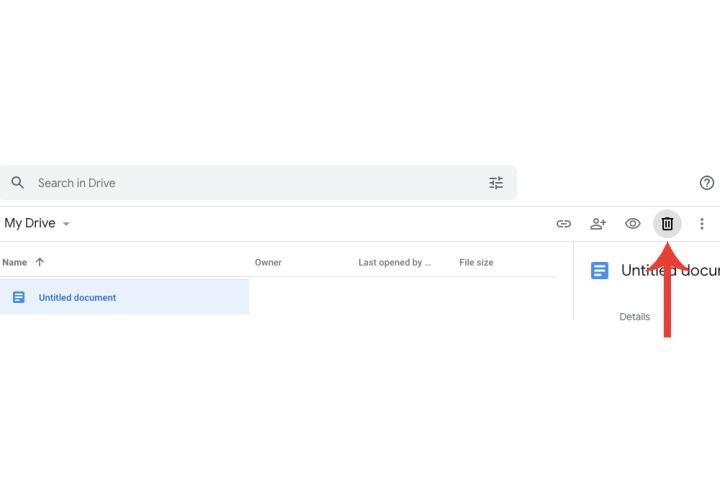
3단계: 또는 삭제하려는 파일을 클릭한 다음 모든 도구가 있는 상단 표시줄에서 "제거"라는 이름의 휴지통 아이콘을 클릭합니다.
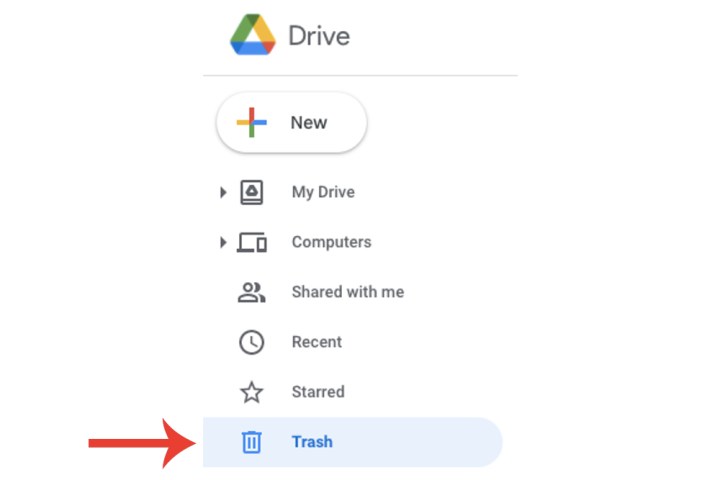
4단계: 파일 삭제를 확인하려면 Google 드라이브의 휴지통 페이지로 이동해야 합니다. 사이드바 섹션에서 휴지통 을 클릭합니다.
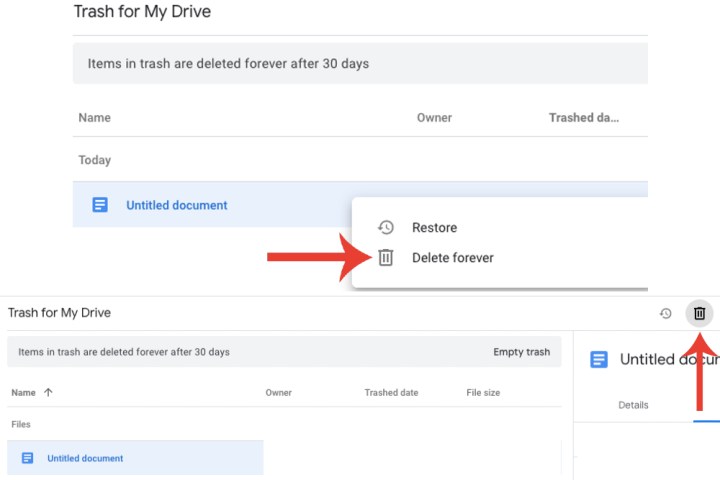
5단계: 휴지통으로 보낸 파일을 마우스 오른쪽 버튼으로 클릭하고 영구 삭제 버튼을 클릭하세요.
파일을 삭제할 수 있는 또 다른 방법은 파일을 한 번 클릭한 다음 오른쪽 상단에 있는 영구 삭제 아이콘을 선택하는 것입니다.
여러 파일을 삭제하는 방법
여러 드라이브 파일을 한꺼번에 쓰레기통에 버리고 싶다면 이보다 더 쉬운 프로세스는 없을 것입니다. Windows 및 macOS 사용자의 경우 Ctrl 또는 Command 키를 누른 채 제거할 파일 배치를 선택하면 됩니다. 모두 선택했으면 휴지통으로 이동 버튼을 탭하거나 클릭합니다. 그게 전부입니다!
삭제된 파일을 복원하는 방법
실수로 파일을 삭제했더라도 걱정하지 마세요. Google 드라이브에 모든 파일이 가득 차면 이는 예상된 현상입니다. Google 드라이브를 연 상태에서 휴지통 으로 이동하여 실수로 삭제한 파일을 마우스 오른쪽 버튼으로 클릭한 다음 복원 옵션을 클릭하세요.
Google 드라이브는 30일 후에 휴지통에 있는 파일을 자동으로 삭제한다는 점을 명심하세요.