
Microsoft Word 문서를 탐색하는 것은 일부 사람들에게는 지루한 작업이 될 수 있습니다. 할당 및 계약으로 인해 추적하기 어려운 페이지가 많아질 수 있습니다. 이를 위해 Microsoft가 제공하는 한 가지 솔루션은 목차입니다. 이 기능은 내용의 개요와 일반적인 개요를 제공하는 것 외에도 문서를 더욱 전문적으로 보이게 합니다.
다음은 Microsoft Word에서 목차를 만드는 방법에 대한 가이드입니다.
Microsoft Word에서 목차를 만드는 것은 실제로 매우 간단하지만 빠른 방법이 항상 원하는 결과를 제공하지는 않는다는 것이 밝혀졌습니다. 그래도 시도해 볼 가치가 있습니다.
Microsoft Word에서 목차를 빠르게 만들려면 창 상단의 "참조" 메뉴를 선택하고 드롭다운 메뉴에서 "목차"를 선택하세요. 그런 다음 스타일을 선택합니다. 기존 정보에 대한 목차가 나타납니다.
완전히 만족스럽지 않거나 뭔가 빠진 것이 보이시나요? 아래의 보다 심층적인 가이드는 귀하가 직면할 수 있는 더 복잡한 상황을 모두 처리할 것입니다.
헤더 준비
목차를 삽입하기 전에 문서의 페이지에 제목 스타일을 적용해야 합니다. 그러면 Word에서 이 제목 스타일을 사용하여 표 자체를 구성합니다.
1단계: 문서의 각 페이지로 이동하여 홈 > 스타일을 통해 제목에 제목 스타일을 구현합니다. 특정 페이지에 추가 컨텍스트를 제공하는 부제목을 적용하도록 선택할 수도 있습니다. 제목 1 , 제목 2 및 제목 3은 목차를 만드는 가장 간단한 방법인 자동 표를 채우기 위해 제목 형식을 지정하는 데 사용할 수 있는 선택 사항입니다.
2단계: 이제 커서를 사용하여 목차를 삽입하려는 영역을 클릭합니다. 일반적으로 첫 번째 페이지가 이에 적합한 위치입니다. 참조 탭을 클릭하고 목차 버튼을 선택합니다.
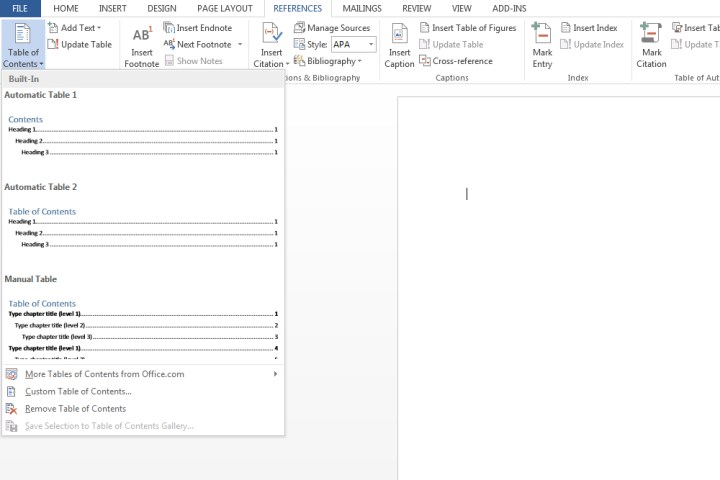
3단계: 자동 표 1 (목차) 또는 자동 표 2 (목차)를 선택합니다. 이는 각 설정이 적용되는 제목으로만 구분됩니다.
이제 Microsoft Word에서는 1단계에서 적용된 제목을 사용하여 제목 1 , 제목 2 또는 제목 3 이 적용된 모든 텍스트와 관련 페이지 번호를 포함하는 목차를 형성합니다.
참고로 아래 처음 3개의 헤더 제목에 Heading 1 , Heading 2 , Heading 3 을 적용하여 목차에 계층적인 느낌을 줍니다.

목차 업데이트
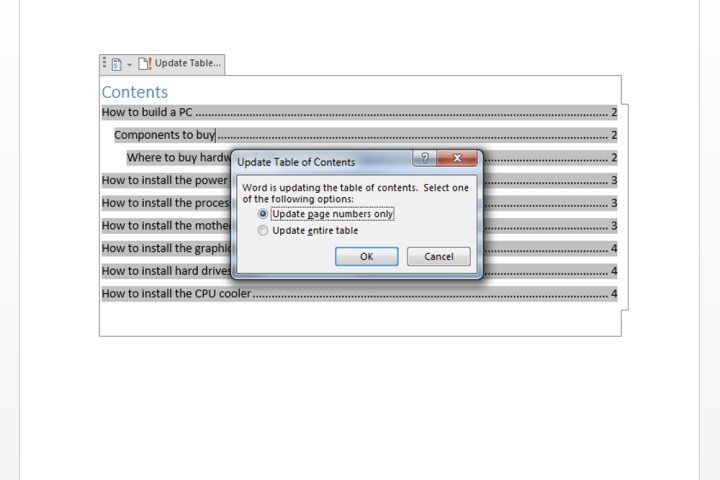
1단계: 목차를 선택합니다. 참조 탭을 클릭한 다음 테이블 업데이트를 선택합니다.
2단계: 다음 중 하나를 선택하세요.
페이지 번호만 업데이트: 이 옵션은 제목에 대한 변경 사항을 업데이트하지 않고 페이지 번호만 업데이트합니다.
전체 표 업데이트: 페이지 번호 변경 외에 수정된 제목 기반 텍스트로 표를 업데이트합니다.
목차 사용자 정의
기존 템플릿을 통해 목차가 표시되는 방식이 만족스럽지 않으신가요? 편리하게 테이블의 모양을 수정하는 방법이 있습니다.
1단계: 테이블을 클릭합니다. 참조 탭을 선택하고 목차 를 선택한 다음 사용자 정의 목차 를 클릭합니다.

2단계: 팝업 창 내에서 표시할 수준 수, 페이지 번호 제거, 정렬 변경 등 테이블에 대한 다양한 조정을 수행할 수 있습니다. 추가 사용자 정의를 위해 옵션 버튼을 열 수도 있습니다. 완료되면 확인을 클릭하세요.

3단계: 표 내 텍스트 모양 변경과 같은 추가 서식을 적용하려면 표 내에서 변경하려는 항목을 강조 표시하고 크기, 색상, 스타일 등을 수정하면 됩니다. 이러한 옵션은 홈 탭.
수동으로 목차 만들기
문서가 자동 목차를 채우는 방식으로 설정되어 있을 수 있습니다. 따라서 대신 수동 테이블을 삽입하도록 선택할 수 있습니다.
1단계: 참조 를 클릭하고 목차 를 선택한 다음 수동 표 를 선택합니다.
이름에서 알 수 있듯이 페이지 번호 등 필요한 모든 편집을 수행해야 합니다. 자동으로 업데이트할 수 없습니다. 모든 관련 세부정보를 직접 입력해야 합니다.
2단계: 수동 테이블을 추가로 사용자 정의하려면 생성한 목차를 클릭합니다. 목차 메뉴 내에서 사용자 정의 목차 필드를 클릭합니다.

목차 제거
표 자체를 클릭한 다음 목차 메뉴를 선택하고 목차 제거 옵션을 선택합니다.
Microsoft Word에서 사용할 수 있는 더 유용한 기능을 알아보려면 Microsoft Word에서 수행할 수 있는지 몰랐던 6가지 작업을 확인하세요.