
참고문헌은 잘 구성된 대학 에세이, 논문, 기사 또는 기타 조사된 작문 샘플의 중요한 부분입니다. 이를 통해 독자는 작업의 구성 요소로 사용한 소스를 알 수 있으며 템플릿 도구 없이 만드는 것이 그리 어렵지 않습니다. 하지만 몇 단계를 건너뛰고 싶다면 Microsoft Word 에 내장된 훌륭한 참고문헌 생성기가 있습니다.
참고문헌이 없는 대학 논문이 무슨 소용이 있겠습니까? Microsoft Word를 사용하여 다음 과제나 프레젠테이션을 위한 빠르고 쉬운 참고문헌을 작성하는 방법은 다음과 같습니다.
Microsoft Word에서 새 인용 추가
이전에 사용한 적이 없는 소스에 대해 Word에서 새 인용을 추가하려면 책, 기사, 웹 사이트 또는 다른 소스 등 해당 소스에 대한 기본 세부 정보가 필요합니다. 따라서 정보를 편리하게 확보한 후 다음 단계를 따르세요.
1단계: 참조 탭과 리본의 인용 및 참고문헌 섹션으로 이동합니다.
2단계: 기본적으로 APA로 표시되는 스타일 드롭다운 메뉴에서 쓰기 형식을 선택합니다. MLA, Chicago 등과 같은 가장 일반적인 형식은 목록에서 찾을 수 있습니다.

3단계: 리본의 동일한 섹션에 인용 삽입을 선택하고 새 소스 추가를 선택합니다.
소스 유형 드롭다운 상자를 사용하여 종류를 선택하면 소스 유형을 수용할 수 있도록 업데이트 아래에 필드가 표시됩니다.
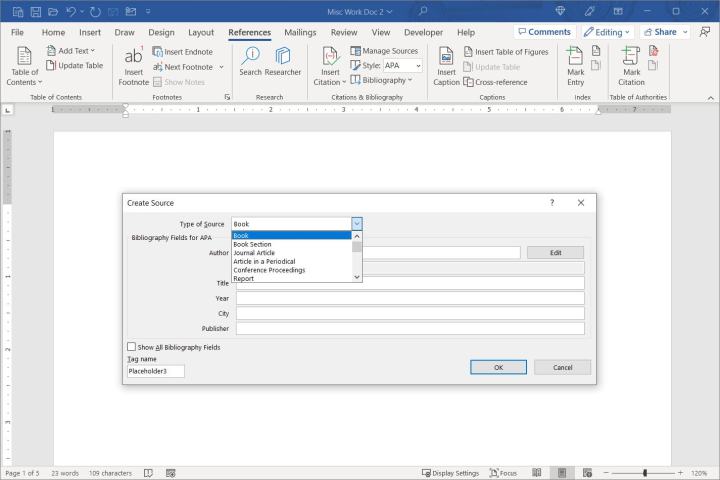
4단계: 소스에 필요한 세부정보를 추가합니다. 선택적으로 원하는 참고 문헌 필드가 표시되지 않는 경우 모든 참고문헌 필드 표시 확인란을 선택할 수 있습니다.
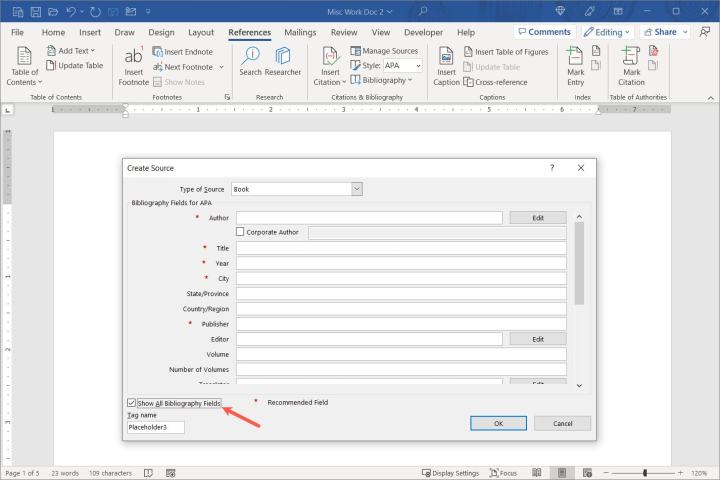
5단계: 완료한 후 확인을 선택하여 소스를 저장하면 선택한 형식으로 콘텐츠에 추가된 것을 확인할 수 있습니다.

Word에서 소스 관리
논문에 소스를 추가한 후 편집하거나 재사용할 수 있습니다. 또한 소스는 다른 Word 문서에서 사용할 수 있는 마스터 목록에 저장됩니다.
1단계: 참조 탭에서 리본의 인용 및 참고문헌 섹션에 있는 소스 관리를 선택합니다.

2단계: 상자가 열리면 왼쪽에 소스의 마스터 목록이 표시됩니다. 위 섹션을 사용하여 추가한 경우 이 목록에도 표시됩니다.
- 현재 문서에 기존 소스를 추가하려면 해당 소스를 선택하고 중앙에서 복사를 선택하세요. 그러면 현재 문서에 쉽게 삽입할 수 있도록 현재 목록 으로 이동됩니다(아래 설명 참조).
- 소스를 편집하려면 해당 소스를 선택하고 편집 을 선택하세요. 그런 다음 변경하고 확인을 선택하여 저장합니다.
- 새 소스를 추가하려면 새로 만들기 버튼을 선택하고 세부 정보를 입력한 후 확인을 선택하여 소스를 저장하세요.

3단계: 소스 관리자를 마치면 닫기를 선택합니다.
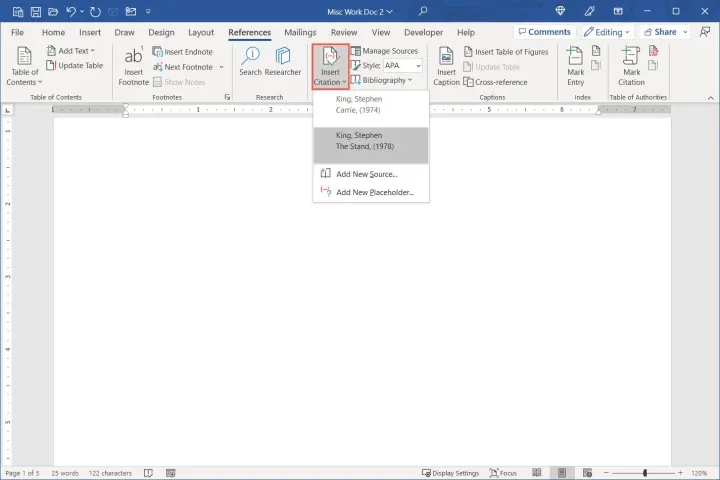
출처 관리자의 현재 목록에 출처가 있으면 텍스트 내 인용을 빠르게 추가할 수 있습니다. 참고 문헌 탭에서 인용 삽입 버튼을 선택하고 드롭다운 목록에서 출처를 선택하세요.
Word에서 참고문헌 만들기
참고 문헌을 삽입할 준비가 되면 Word에서는 소스 관리자 목록에 추가한 소스를 자동으로 사용합니다.
1단계: 참고문헌을 원하는 문서에 커서를 놓고 참고문헌 탭으로 이동합니다.
2단계: APA, MLA 또는 다른 스타일을 사용하는지 여부에 관계없이 스타일 드롭다운 상자에서 쓰기 형식이 올바른지 확인합니다.
3단계: 리본의 인용 및 참고문헌 섹션에서 참고문헌 드롭다운 메뉴를 선택합니다. 다양한 제목으로 선택할 수 있는 몇 가지 기본 제공 옵션이 표시됩니다.
제목 없이 제목을 선호하는 경우 참고문헌 삽입 을 선택하세요.
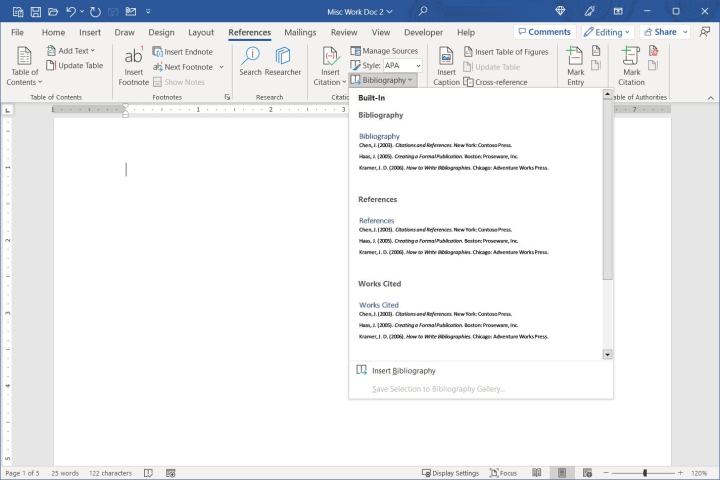
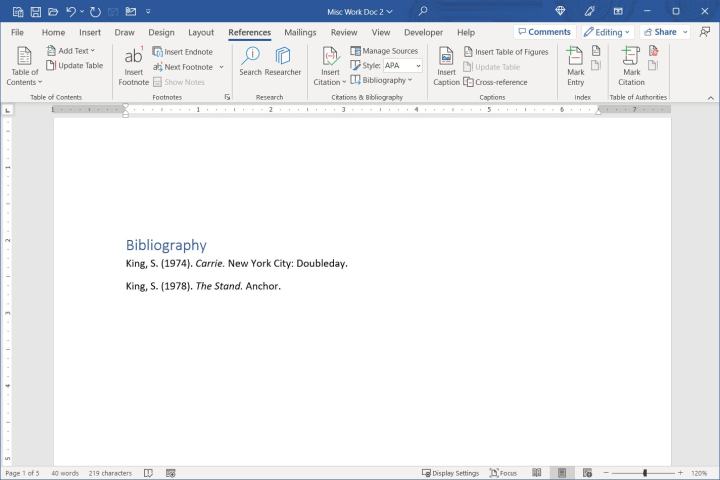
4단계: 원하는 옵션을 선택하면 문서에 해당 옵션이 나타납니다.
Word에서 참고 문헌 업데이트
Word에서는 참고문헌을 자동으로 생성하므로 목차를 포함할 때와 마찬가지로 필요한 경우 쉽게 업데이트할 수 있습니다. 더 많은 인용을 추가하거나 출처의 세부정보를 편집할 수 있습니다.
1단계: 참고문헌을 선택한 다음 왼쪽 상단에 있는 인용 및 참고문헌 업데이트 버튼을 선택합니다.
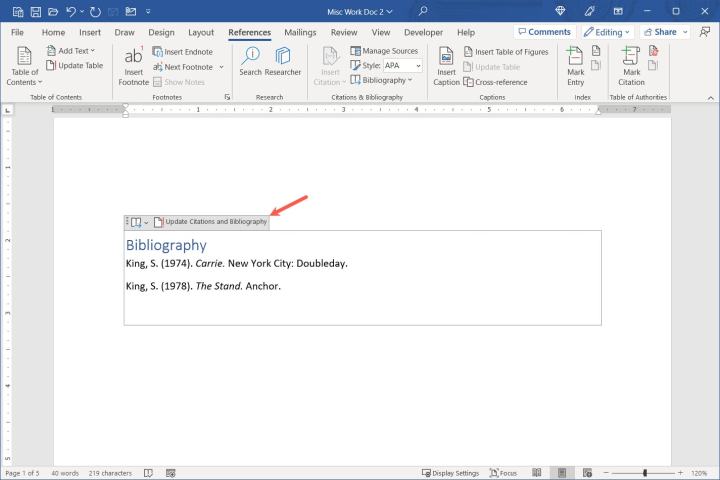
2단계: 추가 또는 변경 사항을 포함하도록 참조 업데이트 목록이 표시됩니다.

대학은 논문에 대한 참고문헌을 만드는 방법에 대해 걱정하지 않고도 충분히 힘든 일입니다. 이 방법을 통해 좋은 시작을 하시길 바라겠습니다!
이제 Word에서 참고문헌을 만드는 방법을 알았으니, 논문에 공백을 두 배로 두는 방법이나 Word에서 페이지 번호를 추가하는 방법을 살펴보세요.