
Bluetooth 헤드폰은 음악을 듣고, 영화와 TV를 시청하고, 게임을 하는 매우 편리한 방법이며, 휴대폰, 태블릿, 콘솔과 마찬가지로 PC에도 적용됩니다. 그러나 모든 Bluetooth 헤드폰과 마찬가지로 전통적인 오버이어 디자인을 선호하든, 보다 현대적인 무선 이어버드를 선호하든 관계없이 사용하려면 PC에 연결해야 합니다.
Bluetooth 헤드폰을 Windows PC에 연결하는 방법은 다음과 같습니다.
Bluetooth 헤드폰을 PC에 연결하는 방법
Bluetooth 장치를 연결하려면 PC에서 Bluetooth를 지원해야 합니다. 기본 제공 지원은 랩톱 및 일부 데스크톱 PC에서 일반적이지만 모든 PC가 기본적으로 지원하는 것은 아닙니다. 해당 장치가 없는 경우 타사 무선 송신기 및 수신기를 추가하여 해당 연결을 추가할 수 있습니다.
1단계: Bluetooth를 켜려면(아직 켜지지 않은 경우) 화면 오른쪽 하단에 있는 시계 근처의 작은 화살표를 선택한 다음 Bluetooth 아이콘을 마우스 오른쪽 버튼으로 클릭하고 설정으로 이동 을 선택합니다. 또는 Windows 검색창에서 "Bluetooth"를 검색할 수도 있습니다. 그런 다음 Bluetooth 및 기타 장치 옵션을 선택합니다.
어느 쪽이든 Bluetooth 및 기타 장치 설정 페이지에 있으면 화면 토글을 사용하여 Bluetooth를 켜십시오.
2단계: Bluetooth가 켜져 있지 않은 경우 Bluetooth를 켜짐 으로 전환합니다.

3단계: 헤드폰을 페어링 모드로 전환합니다. 회사마다 이를 다른 방식으로 수행합니다. 일반적으로 눌러야 하는 페어링 버튼이 있거나 이어버드를 삽입하고 몇 초 동안 터치 입력을 유지해야 할 수도 있습니다. 확실하지 않은 경우 해당 장치의 사용 설명서를 참조하거나 제조업체의 웹사이트를 확인하세요.
4단계: Bluetooth 또는 기타 장치 추가를 선택한 다음 Bluetooth 옵션을 선택합니다.
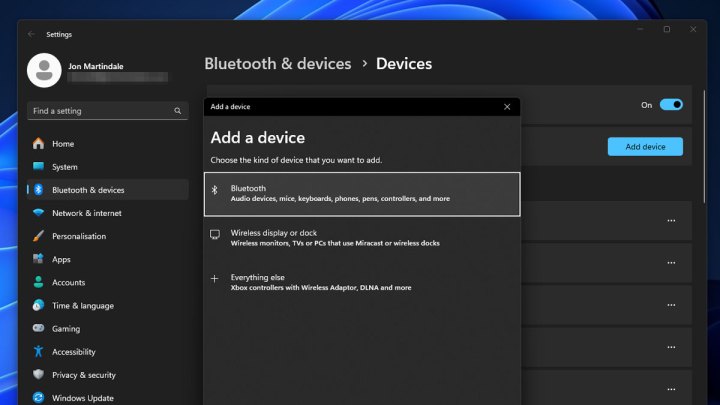
5단계: 표시되는 사용 가능한 Bluetooth 장치 목록에 장치가 표시되어야 합니다. 장치를 선택한 다음 연결을 선택합니다.
연결 프로세스를 훨씬 더 좋게 만드는 것은 한 번만 수행하면 된다는 것입니다. 장치를 한 번 성공적으로 페어링하면 헤드폰이 PC에 가까이 있고 페어링 모드에 있고 PC의 Bluetooth가 켜져 있는 경우 다음 번에 헤드폰이 PC에 자동으로 연결됩니다.
블루투스 아이콘이 없나요? 당신은 그것을 가지고 있지 않을 수도 있습니다
Bluetooth를 활성화하거나 새 Bluetooth 헤드셋 또는 헤드폰을 추가하려고 할 때 Bluetooth 아이콘이 표시되지 않으면 PC에서 이를 지원하지 않는 것일 수 있습니다. 그렇지 않은 경우 언제든지 타사 Bluetooth 송신기/수신기를 추가할 수 있습니다. 상대적으로 가격이 저렴하지만 특정 Bluetooth 코덱 지원을 원한다면 올바른 지원 기능이 있는 제품을 구입하세요.