
학업 에세이를 작성하든, 고객을 위해 거대한 화이트 페이지 문서를 작성하든, Apple Pages는 해당 작업에 가장 적합한 도구 중 하나입니다. 워드 프로세싱 프로그램은 Mac , iPhone 및 iPad에서 사용할 수 있으며 기능, 서식 옵션, 사용자 정의 가능한 템플릿 등이 포함되어 있습니다. 또한 글을 쓸 때 단어 수를 모니터링할 수 있는 기능도 있는데, 이는 특정 페이지당 단어 수 목표를 가진 사람들에게 특히 편리합니다.
다행히 Apple Pages에서 단어 개수 도구를 찾고 사용하는 것은 쉬운 과정입니다. 우리는 단계별 참조를 제공하기 위해 이 가이드를 구성했습니다. 몇 가지 다른 Apple 페이지 기능에 대해 알아보려면 끝까지 읽어보세요.
Mac의 페이지 단어 수
단어 수 및 기타 문서 통계를 보려면 Mac의 Pages에서 문서를 여십시오.
1단계: 다음 중 하나를 수행하여 단어 수를 표시합니다.
- 페이지 도구 모음에서 보기를 선택하고 단어 수 표시를 선택합니다.
- 메뉴 모음 에서 보기를 선택하고 단어 수 표시를 선택합니다.
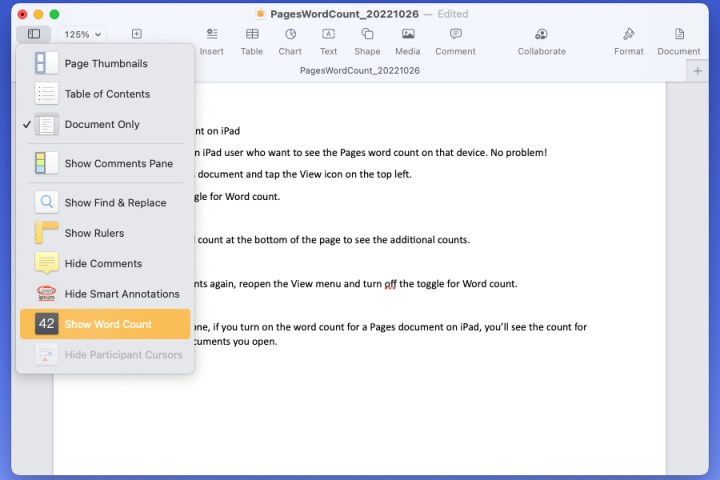
2단계: 그러면 문서 하단에 단어 수가 표시됩니다.
공백 유무에 관계없이 문자 수, 페이지 수 또는 단락 수를 보려면 단어 수 오른쪽에 있는 화살표를 사용하십시오.
보고 싶은 통계를 선택하면 해당 통계가 문서 하단에 유지됩니다. 이는 문서를 진행하면서 선택한 개수를 추적하는 데 도움이 됩니다.
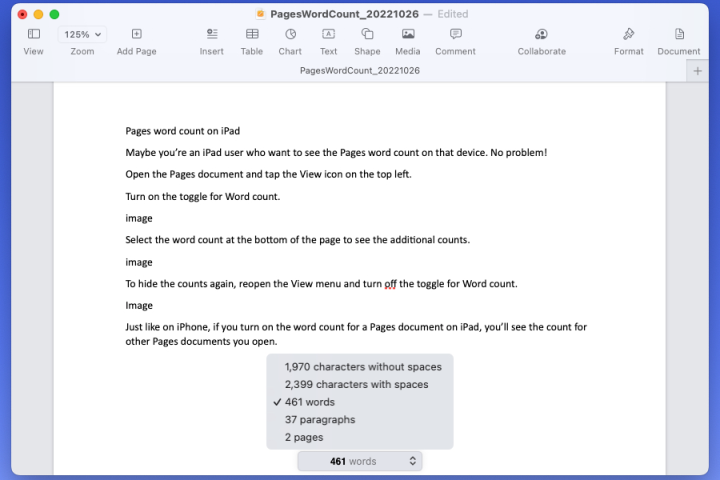
3단계: 단어 수를 다시 숨기려면 툴바 또는 메뉴 모음 에서 보기를 선택하고 단어 수 숨기기를 선택합니다.
참고 : 당시 다른 통계를 보고 있는 경우 대신 보기 메뉴에서 해당 통계를 볼 수 있습니다. 예를 들어 문자 수 숨기기 또는 단락 수 숨기기가 표시될 수 있습니다.

iPhone의 페이지 단어 수
이동 중에 작업을 하다가 iPhone의 Pages에서 단어 수를 확인해야 할 수도 있습니다. 이것도 마찬가지로 쉽습니다.
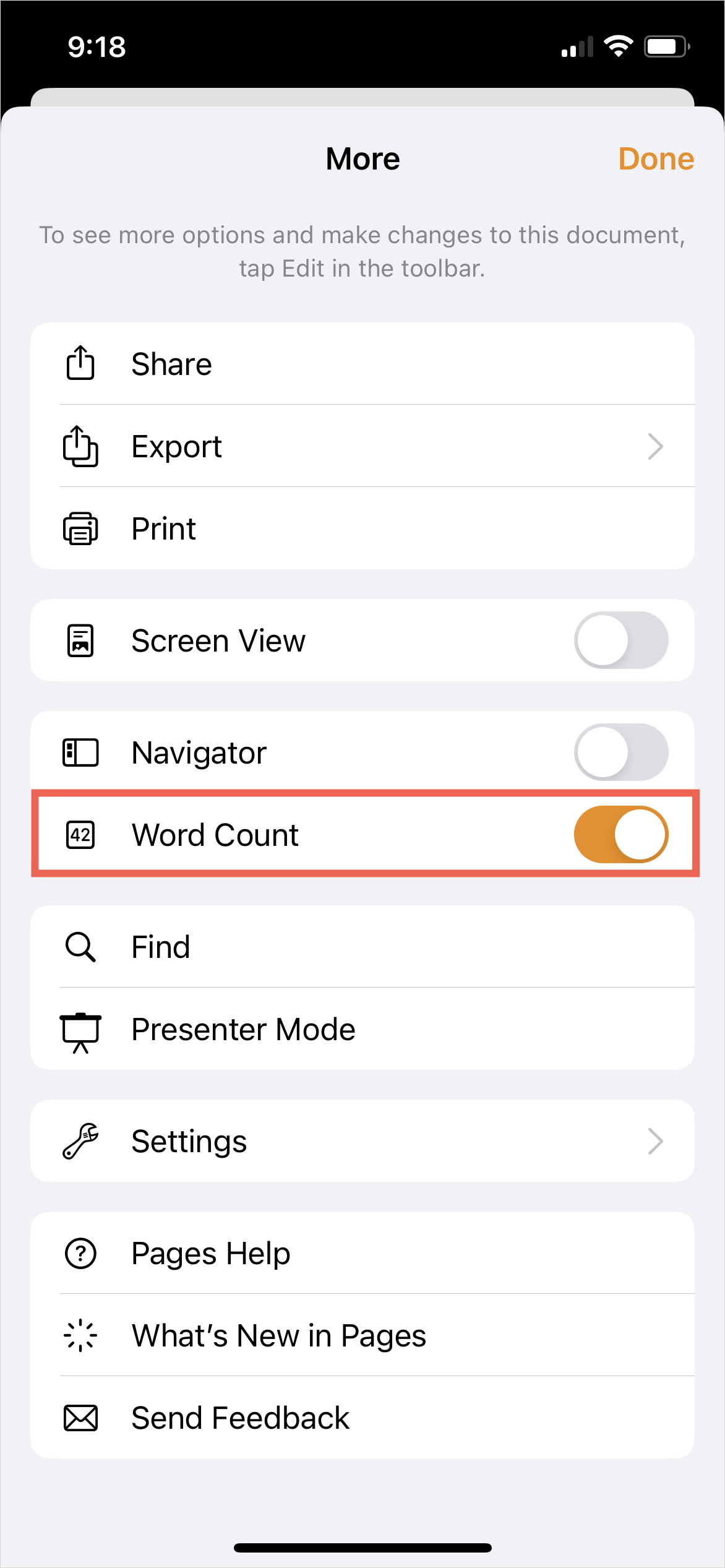
1단계: Pages 문서를 열고 오른쪽 상단에 있는 세 개의 점을 탭합니다.
2단계: 단어 개수 토글을 켭니다.
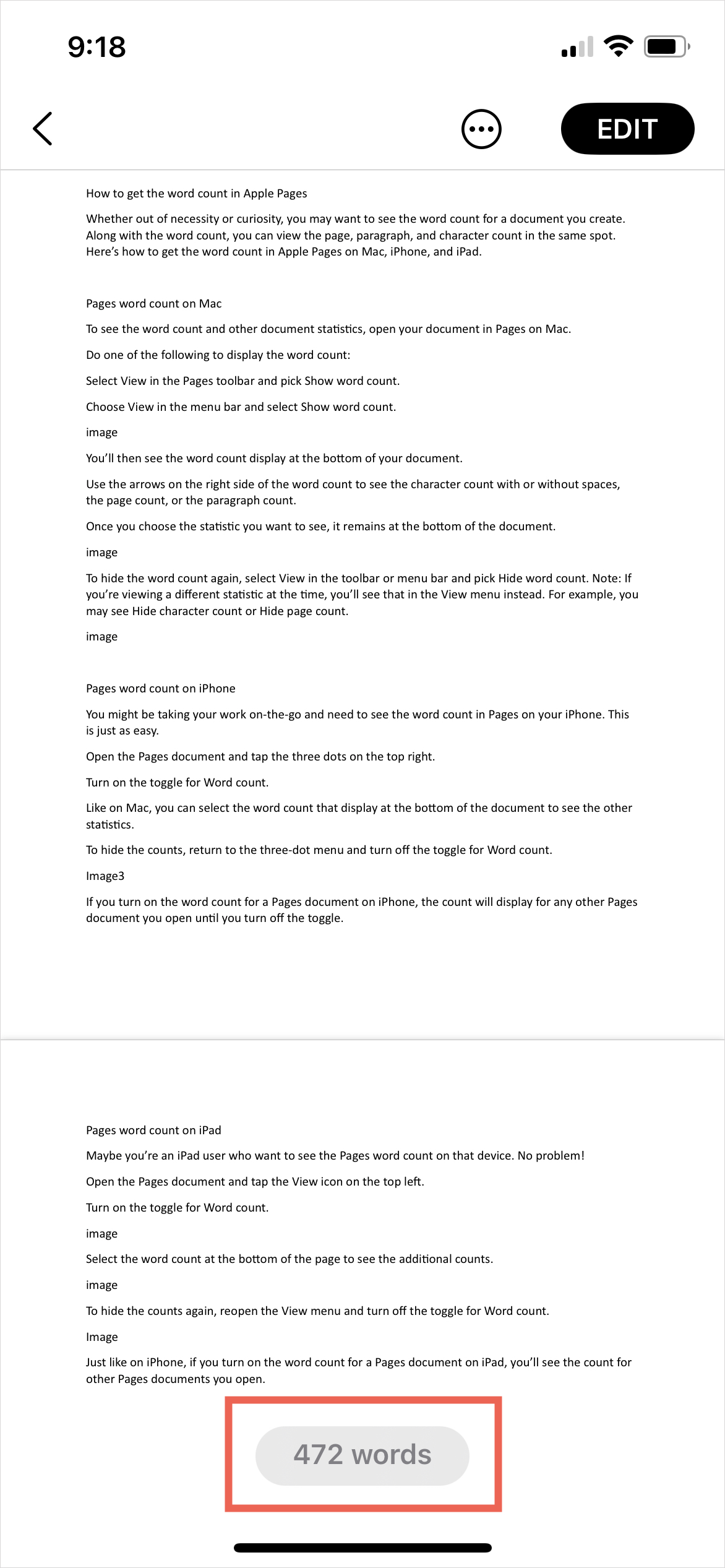
3단계: Mac에서와 마찬가지로 문서 하단에 표시되는 단어 수를 선택하여 다른 통계를 볼 수 있습니다.
4단계: 개수를 숨기려면 점 3개 메뉴로 돌아가서 단어 개수 토글을 끕니다.
iPhone에서 Pages 문서의 단어 개수를 켜면 토글을 끌 때까지 열려 있는 다른 모든 Pages 문서의 단어 개수가 표시됩니다.

iPad의 페이지 단어 수
아마도 당신은 해당 장치에서 페이지 단어 수를 확인하려는 iPad 사용자일 것입니다. 괜찮아요!
1단계: Pages 문서를 열고 왼쪽 상단에 있는 보기 아이콘을 탭합니다.
2단계: 단어 개수 토글을 켭니다.

3단계: 페이지 하단에서 단어 수를 선택하여 추가 수를 확인하세요.

4단계: 개수를 다시 숨기려면 보기 메뉴를 다시 열고 단어 개수 토글을 끕니다.
iPhone에서와 마찬가지로 iPad에서 Pages 문서의 단어 개수를 켜면 열려 있는 다른 Pages 문서의 단어 개수를 볼 수 있습니다.

Apple Pages에 페이지 번호를 추가하는 방법
Apple Pages 문서에 페이지 번호를 추가하면 콘텐츠를 추가하고 제거함에 따라 총 페이지 수가 자동으로 조정됩니다. 가장 쉬운 방법은 문서의 머리글이나 바닥글에 페이지 번호를 삽입하는 것입니다. 처음에는 보이지 않지만 머리글이나 바닥글 상자 위로 마우스를 가져가면 왼쪽, 가운데 또는 오른쪽으로 정렬된 머리글/바닥글 상자를 클릭할 수 있습니다. 그런 다음 페이지 번호 삽입 을 클릭하세요.
머리글 및 바닥글 필드에만 페이지 번호를 추가하도록 제한되지는 않습니다. 문서의 다른 부분에 이 값을 추가하려면 문서에서 삽입 지점을 선택하기만 하면 됩니다. 그런 다음 도구 모음에서 페이지 아이콘을 클릭한 다음 페이지 번호 를 클릭합니다.
Apple Pages에서 서식 기호를 보는 방법
믿거나 말거나, 스페이스바, Tab 키를 누르거나 Return 키를 누를 때마다 Apple Pages(및 기타 워드 프로세싱 프로그램)는 단어 사이, 그리고 새 단락, 섹션, 열의 시작과 끝 부분에 보이지 않는 서식 기호를 추가합니다. 등.
일반적으로 숨겨져 있지만 Apple Pages 문서의 서식 기록을 보려면 보기 > 보이지 않는 항목 표시를 클릭하기만 하면 됩니다. 다시 숨기려면 보기 > 보이지 않는 항목 숨기기 를 클릭하세요.
이제 Apple Pages에서 단어 수를 구하는 방법을 알았으니, 다른 iPad용 쓰기 앱을 살펴보세요.