

믿기 어려울 정도로 좋은 이야기라는 걸 알지만, 어떤 그래픽 카드를 사용하든 모든 게임에서 성능을 두 배로 높여주는 7달러짜리 앱이 있습니다. 아마도 의심하시겠지만 몇 가지 주의 사항이 있지만 앱의 기능을 고려하면 놀라울 정도로 잘 작동합니다. Steam에서 앱을 다운로드한 이후로 사용을 중단한 적이 없습니다.
문제의 앱은 Lossless Scaling 이라고 합니다. 두 가지 일을 합니다. 2018년에 출시된 앱을 사용하면 모니터에서 사용하는 것보다 더 정교한 알고리즘을 사용하여 게임(또는 기타 콘텐츠)을 향상시킬 수 있었습니다. 최근에는 무손실 스케일링에 프레임 생성이 추가되었으며 불과 몇 주 전에 해당 프레임 생성이 정밀 검사되었습니다.
무손실 스케일링은 완벽하지 않으며 유틸리티를 최대한 활용하기 위한 학습 곡선이 분명히 있습니다. 하지만 이 유틸리티는 의심할 여지 없이 내 PC에 설치된 가장 강력한 유틸리티 중 하나이며, 오랫동안 이 유틸리티 없이 지내왔다는 사실에 충격을 받았습니다.
특별한 유틸리티
다양한 형태의 업스케일링과 프레임 생성이 가능하지만 무손실 스케일링은 어떤 게임을 플레이하고 있는지, 어떤 하드웨어를 설치했는지와는 상관이 없다는 점에서 특별합니다. Nvidia의 DLSS 3 및 AMD의 FSR 3 과 같은 도구는 게임 수준에서 작동하고 AMD의 AFMF(Fluid Motion Frames)는 드라이버 수준에서 작동하는 디스플레이 수준에서 작동합니다. 무손실 스케일링은 디스플레이 체인의 위치와 일부 품질을 교환하지만 지원을 통해 이러한 단점을 보완합니다.
온라인 게임을 포함하여 모든 게임에서 사용할 수 있습니다. 모드를 통해 게임 에 업스케일링이나 프레임 생성을 주입하는 방법은 다양하지만 일반적으로 온라인 게임에서는 사용할 수 없습니다. 치트 방지 소프트웨어에 플래그를 지정하면 금지 조치가 취해질 수 있습니다. 무손실 스케일링은 게임 파일을 손상시키지 않으므로 온라인 게임에서 사용하는 것이 완전히 안전합니다. Destiny 2 에서 잠시 사용해 보기도 했는데 완벽하게 작동했습니다.
또한 모든 GPU에서 작동합니다. Nvidia 또는 AMD GPU를 사용하는지 여부에 관계없이 프레임 생성 지원은 산발적입니다. 일부 게임은 FSR 3을 사용하고 다른 게임은 DLSS 3을 사용하지만 대부분의 게임은 둘 다 사용하지 않습니다. 무손실 스케일링은 공백을 메웁니다. 또한 Intel의 Arc 카드, 구형 AMD 및 Nvidia 그래픽과 같은 기술을 지원하지 않는 GPU와도 작동합니다. 가장 인상적인 점은 ROG Ally 및 Lenovo Legion Go 와 같은 휴대용 기기에서도 실행할 수 있다는 것입니다.

무손실 스케일링의 가장 인상적인 측면인 프레임 생성에 주로 초점을 맞추고 있습니다. 그러나 업스케일링이 존재하며 작동합니다. 이 앱에는 NIS(Nvidia Image Sharpening) 및 AMD의 FidelityFX Super Resolution 1을 포함하여 모든 게임에 적용할 수 있는 9가지 업스케일링 유형이 포함되어 있습니다. 특히 이 기술을 지원하지 않는 오래된 게임과 에뮬레이터에서 잘 작동합니다. 즉, Nvidia와 AMD는 모두 자체 드라이버를 통해 이와 동일한 기능을 제공하므로 업스케일링에만 무손실 스케일링이 필요하지 않습니다.
업스케일링은 게임 외부에서도 관련이 있습니다. Anime4K와 같은 필터를 사용하면 오래된 애니메이션 콘텐츠를 더 높은 해상도로 확대하고 더 많은 품질을 끌어낼 수 있습니다. 무손실 스케일링을 가지고 놀면서 주로 업스케일링 부분을 사용하는 것을 발견했습니다.
그러나 게임의 경우 프레임 생성이 전부입니다. 무손실 스케일링은 그 기능을 고려할 때 놀라울 정도로 잘 작동하지만 최상의 결과를 얻으려면 적절하게 사용해야 합니다.
구성이 필요합니다
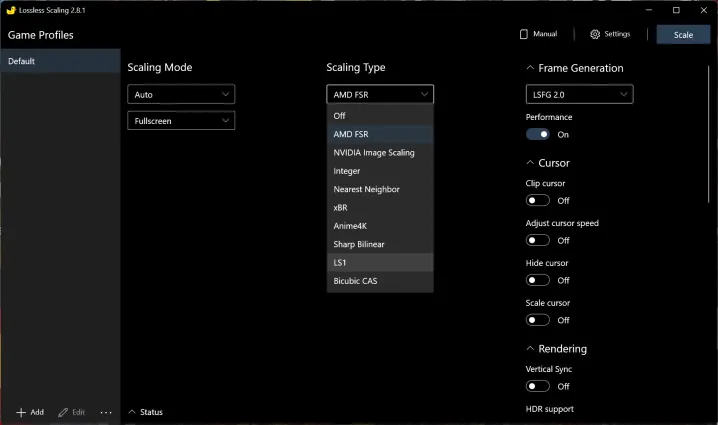
무손실 스케일링에는 두 가지 프레임 생성 알고리즘이 포함되어 있습니다. LSFG 1.1과 LSFG 2.0이 있으며, 이들은 기계 학습을 통해 특별히 이 앱을 위해 만들어진 알고리즘입니다. 이 앱에는 연초부터 프레임 생성 기능이 도입됐는데, 이번 달 추가된 LSFG 2.0이 나오면서 품질이 대폭 향상됐다.
앱 작동 방식은 간단합니다. Steam을 통해 실행하거나 시작 시 실행되도록 구성하세요. 그런 다음 게임을 시작합니다. 거기에서 단축키를 누르거나 창의 Scale 버튼을 눌러 프레임 생성을 시작할 수 있습니다. 후자의 옵션을 선택하면 카운트다운이 시작되며, 그 동안 게임으로 다시 전환해야 합니다.
당신의 결과는 좋지 않을 것입니다. 나는 프레임 생성을 켜고 Remnant 2를 부팅한 후 이 기사 전체를 폐기하는 것을 고려했습니다. 프레임 생성을 켜면 프레임 속도가 낮아졌을 뿐만 아니라, 게임 플레이가 극도로 불편해지는 혼란스러운 끊김 현상도 겪었습니다. 무손실 스케일링을 최대한 활용하려면 게임의 프레임 속도를 일관된 지점에서 제한할 수 있어야 합니다.
프레임 속도를 초당 60프레임(fps)으로 제한했을 때 가장 좋은 결과를 얻었습니다. 게임에서 해당 프레임 속도를 일관되게 달성할 수 있다고 가정하면 무손실 스케일링은 딸꾹질을 최소화하면서 거의 완벽한 120fps를 제공할 것입니다. Elden Ring을 테스트할 때 일반적으로 60fps로 제한되는 프레임 속도 제한을 우연히 발견했습니다. 무손실 스케일링은 해당 게임에서 완벽하게 작동하여 다른 타이틀에서도 한계를 정하게 되었습니다. 여기서 유일한 참고 사항은 게임별로 한도를 설정하는 것입니다. Nvidia 제어판 에서 사용할 수 있는 것과 같은 전역 프레임 속도 제한은 무손실 크기 조정을 제한합니다.
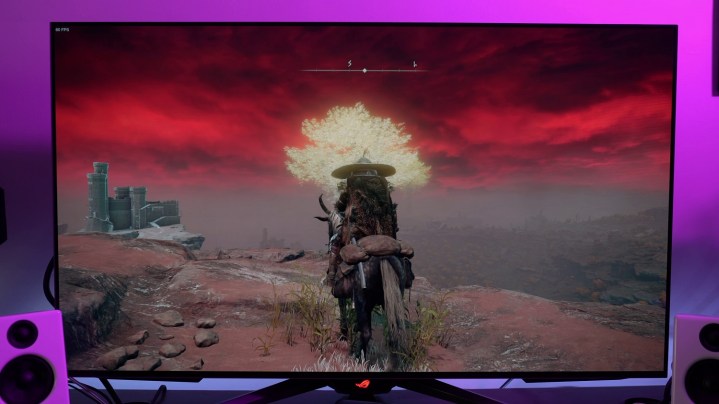
30fps가 절대 최저치이므로 더 낮출 수 있지만 기본 프레임 속도인 60fps 이하로 떨어지면 품질이 빠르게 저하됩니다. 하지만 가까이 있는 한 정확히 60fps일 필요는 없습니다. 무손실 스케일링을 사용하면 MSI Claw의 Elden Ring 에서 약 50fps에서 최대 90fpg에서 100fps까지 향상되었습니다.
프레임 속도 제한을 설정하는 것 외에 테두리 없는 전체 화면 모드로 실행하는 것이 좋습니다. 특히 업스케일링과 프레임 생성을 함께 사용하는 경우 전체 화면으로 실행하면 앱이 제대로 작동하지 않습니다. 또한 저는 일반적으로 단축키를 사용하여 Lossless Scaling을 실행하는 것을 좋아합니다. 앱에서 게임으로 다시 전환하면 플레이 중인 게임에 따라 몇 가지 문제가 발생할 수 있습니다.
그러나 아마도 앱의 모든 설정 중에서 가장 중요한 것은 성능 모드일 것입니다. LSFG 2.0에는 성능 모드에 대한 토글이 있습니다. 프레임 생성 알고리즘에는 FSR 3 또는 DLSS 3보다 훨씬 더 많은 오버헤드가 있습니다. 성능 모드는 더 나은 성능을 위해 일부 품질을 교환하며 이는 특히 약한 GPU에 유용합니다. 이를 사용하지 않는 경우 프레임 생성을 켠 상태에서 껐을 때보다 성능이 저하 되는 구성이 있습니다.
완벽하지는 않지만 충분합니다.
무손실 스케일링은 매우 잘 작동하지만 확실히 DLSS 3 또는 FSR 3을 완전히 대체하지는 않습니다. 특히 1인칭 게임에서 빠른 모션 중에는 아티팩트가 있습니다. 위의 Cyberpunk 2077 에서 해당 내용을 확인할 수 있습니다. 나무 주변에는 빠르게 앞뒤로 움직이다 보니 고스트 현상이 많이 발생합니다. 다행히도 이는 동작에 너무 방해가 되지 않으며 DLSS 3 또는 FSR 3을 지원하지 않는 게임에서는 확실히 쉽게 용서할 수 있습니다.
게다가 앱이 변덕스러울 수도 있습니다. 이미 게임의 전체 화면 모드 문제에 대해 언급했지만, 프레임 생성이 지속되기 전에 게임을 종료했다가 다시 열어야 할 수도 있는 특정 게임이 있습니다. 그러나 대부분의 경우 프레임 속도 제한이 활성화된 경계 없는 모드에서 무손실 스케일링을 활성화하는 데에는 많은 문제가 없었습니다.
마지막으로, 최상의 결과를 얻으려면 무손실 스케일링에 어느 정도 안정적인 성능을 제공해야 합니다. 예를 들어 Dragon's Dogma 2 에서는 게임 내 위치에 따라 부드러운 경험과 고르지 못한 경험 사이를 오가곤 했습니다. 이상적으로는 무손실 스케일링을 최대한 활용하려면 손실을 최소화하면서 지속적으로 60fps를 달성하는 것이 좋습니다.
하지만 안정적인 60fps에서 안정적인 120fps로 이동하는 것은 간단한 일이 아닙니다. 무손실 스케일링은 PC를 위한 약간의 마법이며, 고급 장비에서도 저는 이를 사용해 전력을 절약하고 게임에서 보다 일관된 성능을 얻었습니다. 특히 장치에서 훨씬 더 부드러운 성능을 얻을 수 있는 ROG Ally와 같은 핸드헬드에서 이 기능을 좋아합니다.
때때로 아티팩트에 몇 가지 문제가 있으며 앱을 조작하는 것이 항상 원활한 경험은 아닙니다. 하지만 무손실 스케일링이 얼마나 강력한지 고려하여 그러한 타협을 할 의향이 있습니다. FSR 3과 DLSS 3 사이의 격차를 메우고 있는 경우에도 모든 게임 및 GPU에서 작동한다는 사실은 큰 장점입니다. 주사위를 굴려 앱이 어떤지 확인하는 것이 좋습니다. 7달러를 쓰는 훨씬 더 나쁜 방법들.