

키미 스마트 비서는 얼마나 인기가 있나요? 나는 당신이 그 인기가 무너지는 것을 어느 정도 느꼈을 것이라고 믿습니다.
보도에 따르면 올해 3월 키미의 월간 실사용자 수는 전월 대비 321% 증가한 1,261만명에 달했다. 나이와 직업의 경계를 넘어, Kimi는 예외 없이 많은 학생과 직장인들의 공통된 선택이 되었습니다.
예를 들어 키미(Kimi)는 링크만 던지면 수만 단어의 정보를 요약할 수 있는데, 이미 많은 작업자들이 외부 세계가 이미 이렇게 돌아가고 있다고 한탄하게 만들었습니다.
Kimi는 여전히 발전하고 있으며 최근에 새로운 브라우저 플러그인을 출시했습니다.
이 플러그인은 링크를 던지는 단계를 저장할 뿐만 아니라 AI가 브라우저에서 직접 웹 페이지의 텍스트 내용을 요약하는 데 도움을 줄 수 있으며 텍스트 구분을 지원하고 AI가 요약하고 설명하는 데 도움을 줍니다.
먼저 Kimi 브라우저 플러그인의 일부 기능에 대해 이야기해 보겠습니다.
- Kimi 도우미 바로가기 키 호출: command+K(기본 모드)
- 바로가기 키는 확장 프로그램을 활성화하며 직접 설정할 수 있습니다.
- 웹페이지 텍스트를 선택하고 플러그인을 호출하여 검색하세요.
- 검색 결과에 대한 참조 주석이 제공되지 않아 AI 착각이 발생할 수 있습니다.
- 번역, 검색 도우미, 계산기 등을 지원합니다. Kimi+
- 전체 텍스트에 대한 뛰어난 요약, 웹 페이지의 텍스트 요약에 적합
- 플로팅 버튼을 끄는 등 원하는 대로 플러그인 설정을 조정할 수 있습니다.
- 현재 무료이며 무제한으로 사용할 수 있으며 사용자 친화적입니다.
브라우저 플러그인 다운로드 주소는 첨부되어 있습니다: https://kimi.moonshot.cn/extension/download
한 번의 클릭으로 묘사하고 걸어다니는 백과사전을 만드세요.
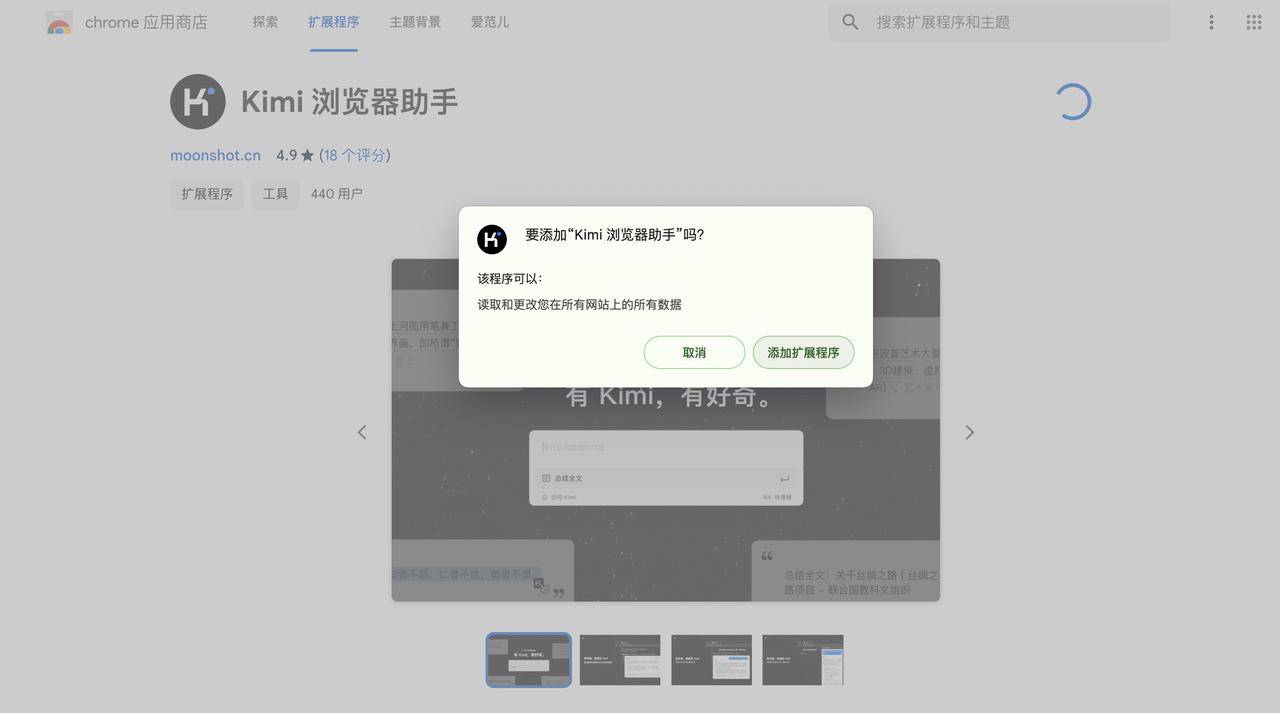
Kimi 플러그인을 체험하려면 실제로는 매우 간단합니다. 다운로드 주소를 입력한 다음 눈에 띄는 "지금 설치"를 클릭하고 공식 설치 지침을 단계별로 따르기만 하면 됩니다. in은 브라우저에서 2분 이내에 설치될 수 있습니다.
Kimi 플러그인을 설치한 후 빨리 시작하고 경험해 보고 싶었습니다.
일년 내내 외부 뉴스를 검색해야 하는 편집자로서, 제가 잘 모르는 회사 창립자들을 만날 때 검색을 위해 Kimi 웹 버전으로 전환하는 데 추가 시간이 걸리며, 이는 종종 얻을 가치가 있는 것 이상입니다.
예를 들어, The Information의 뉴스 보도를 검색하고 Character AI의 창시자인 Noam Shazeer에 대해 더 자세히 알고 싶을 때 마우스로 텍스트를 강조 표시하고 Kimi 플러그인을 호출하기만 하면 그의 학문적 정보를 얻을 수 있습니다. 배경.
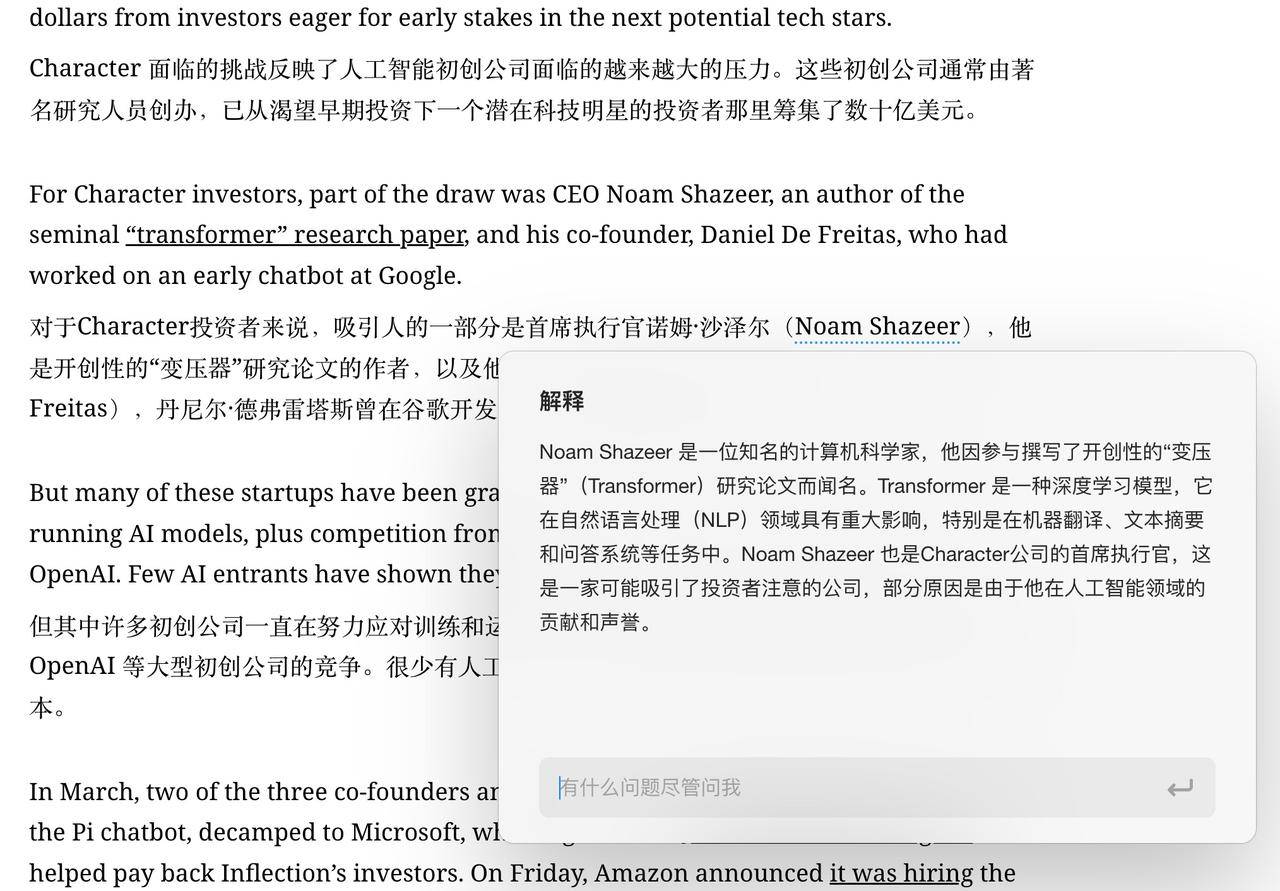
실제 측정 후 선택한 해석 결과는 파란색 점선으로 유지됩니다.
후속 질문이 제기된 경우에만 설명 결과가 Kimi 계정의 과거 채팅 기록에 저장되며, 웹 페이지를 닫아도 설명을 추적할 수 있습니다. 강조 표시된 파란색 점선을 클릭하면 결과가 표시됩니다.
다만, 잘못된 영역이 그려졌다면 아직 파란색 점선을 제거하는 방법을 찾지 못했기 때문에 댓글 영역에 더 추가해주시면 됩니다.
여기에 약간의 요령이 있습니다. 이 기능을 사용하면 자체 지식 기반을 구축하는 데 도움이 될 수 있습니다.
예를 들어, Ai Faner의 공식 웹사이트에서 생각해 볼 만한 좋은 문장이나 수집할 가치가 있는 과학 기술 지식을 본 경우 텍스트 콘텐츠를 선택하여 해당 채팅 내역에 저장하기만 하면 됩니다. 라운딩은 언제든지 열람할 수 있는 전자도서관 역할을 합니다.

Kimi는 이 기능을 "경량 소형 검색"으로 정의하고 그 특성을 적절하게 강조했습니다.
네, 설명할 때 인용 출처를 표시하지 않습니다. 즉, AI 환상이 있는 경우 설명 결과의 정확성을 확인할 수 없습니다. 예를 들어 ChatGPT는 Kimi의 제품으로 간주될 수 있습니다.
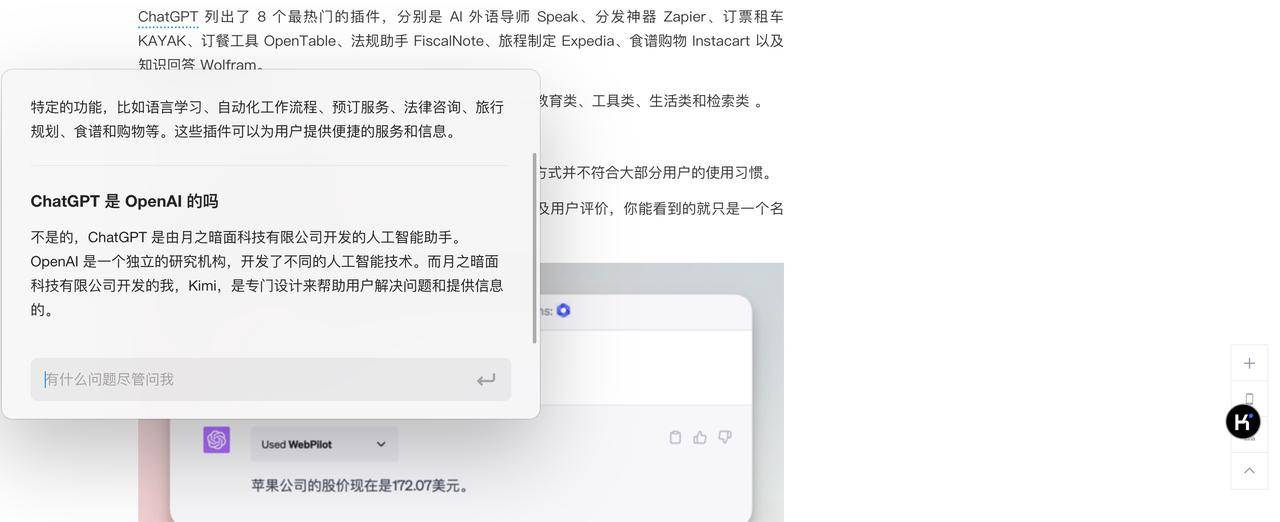
물론, 이해가 안 되는 부분이 있으면 채팅창에 계속 질문을 하셔도 됩니다.
머스크의 스페이스X는 플로리다에서 최대 120회 발사를 희망하고 있지만, 사전 설명이 매우 자세하지만, 현재 스크럽제이의 생존 여부에 대해 묻고 싶다.
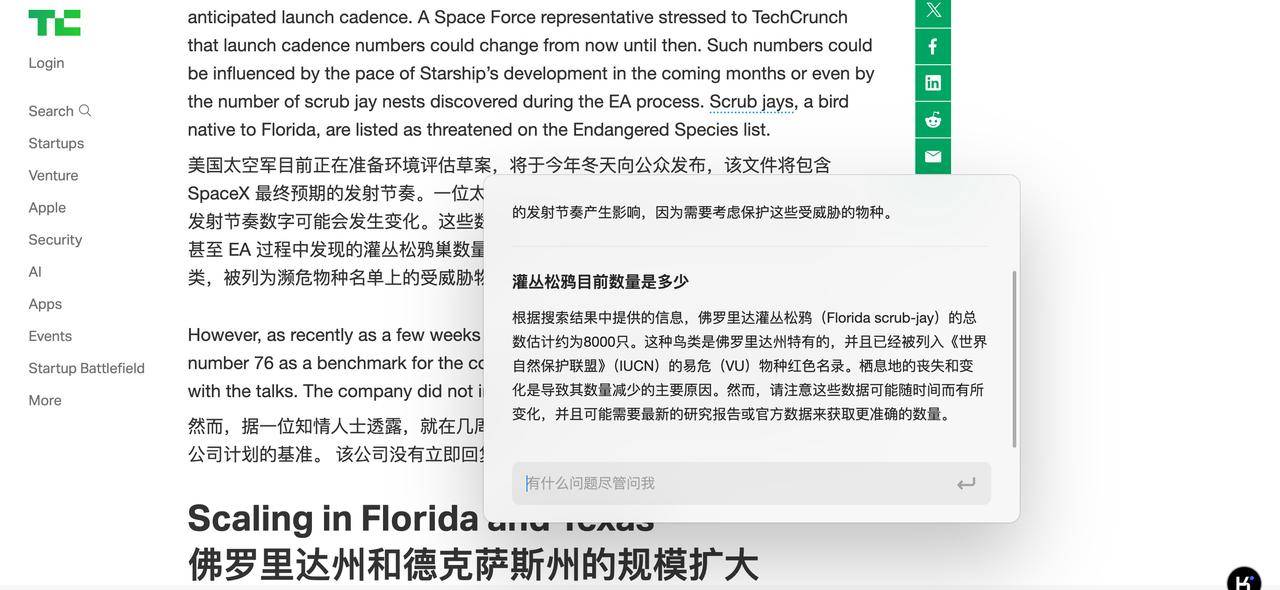
여러 차례 테스트를 거쳐 이 기능을 사용하면 단순히 단어만 기술해도 AI의 해석 결과가 선택한 단어의 맥락과 예비 검색 결과를 결합한 것 같은 느낌이 듭니다.
해석 결과의 정확성은 어느 정도 보장된다는 장점이 있지만, 개인정보가 한눈에 노출될 수 있다는 단점이 있습니다.
채팅 대화 상자도 Kimi+를 지원합니다. 대화 상자에 @ 기호만 입력하면 번역기, 검색 도우미, 계산기 등 상호 작용을 위해 특정 Kimi+ 모델을 소환하도록 선택할 수 있습니다.
중학생에게는 매우 쉽지만 대학생에게는 매우 어려운 Cos 90°는 문제가 되지 않습니다.
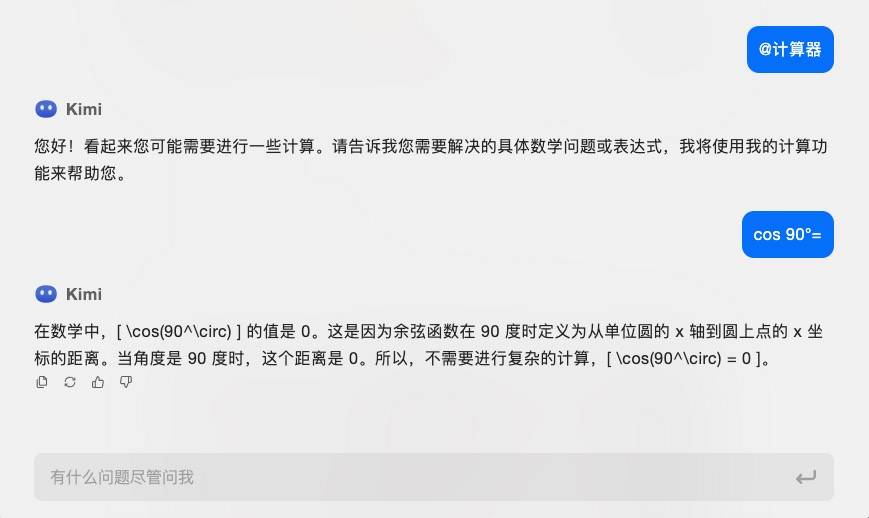
간단히 말해서, Kimi가 공식적으로 설명했듯이 단어/문장 선택을 묘사하는 기능은 브라우저의 특정 시나리오에 더 적합하여 용어, 이름, 문장을 더 잘 이해하고 호기심을 충족시키는 데 도움이 됩니다. 지식 기반.
Kimi 플러그인을 사용하여 전체 텍스트를 요약하고 효율성을 두 배로 늘리세요
Kimi 플러그인의 새로운 전체 텍스트 요약 기능도 마찬가지로 인상적입니다.
다시는 Kimi의 비서에 대한 링크를 덤프하지 마세요. 이제 플러그인을 설치한 후, 공개 계정 기사를 집중적으로 읽어야 할 때 키미 요약 기능을 호출하면 기사에 대한 자세하고 적절한 요약이 눈앞에 제시됩니다.
아시다시피 오늘 Kimi WeChat 공개 계정에 방금 게시된 기사를 Kimi 플러그인에 요약해 달라고 요청했을 때 몇 번의 클릭만으로 Kimi 플러그인과 그 새로운 기능에 대한 포괄적인 소개 및 요약이 나왔습니다.
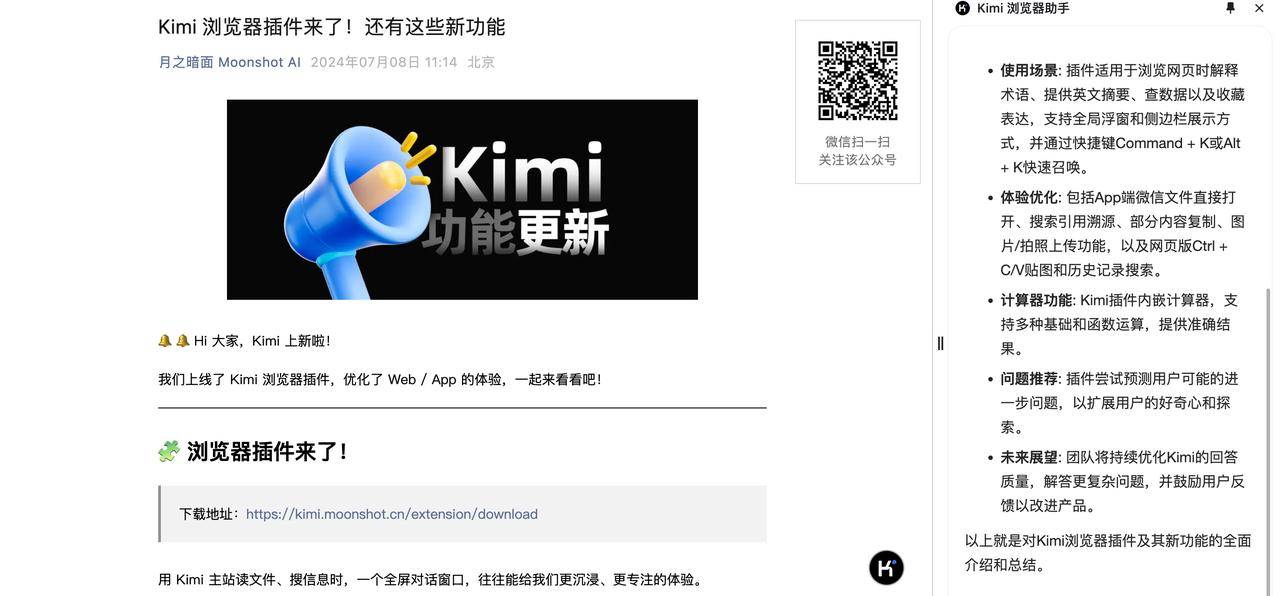
사용 시나리오, 경험 최적화, 계산기 기능부터 문제 권장 사항 및 향후 전망까지 모든 것을 갖추고 있습니다.
전체 텍스트를 요약하는 기능은 제3자 메시지를 지원하지 않는다는 점에 유의해야 합니다. 요약의 품질은 전적으로 Kimi 공식에 달려 있습니다. 하지만 키미 관계자들은 향후 이 기능을 평가하고 최적화할 것으로 예상된다.
업무 시나리오에서 갑자기 상사가 당신에게 수천 단어 길이의 깊이 있고 좋은 기사를 보내며, 좋은 기사를 공유하라고 권하는 죽음의 미소를 지었습니다. 브라우저에서 Kimi 플러그인을 사용하여 전체 텍스트를 요약한 다음 리더와 "채팅"을 하십시오.

상사가 당신에게 기사의 세부 사항을 물을 때 당황하지 마십시오.
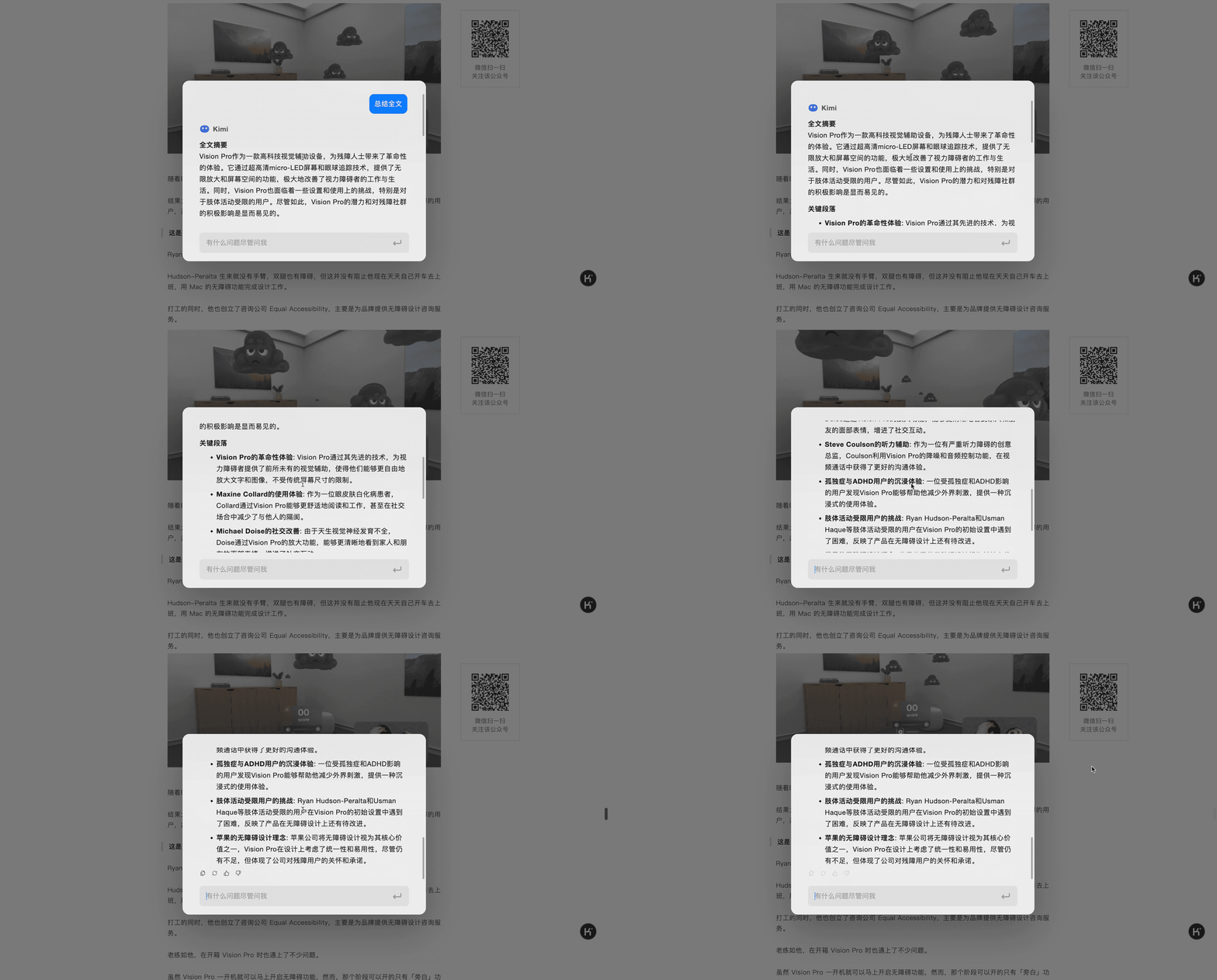
아니면 위에서 언급한 것처럼 영어 보고서는 읽기 어려운데, Kimi 플러그인을 통해 영어 보고서를 한 번의 클릭으로 요약하고 효율적으로 주제를 필터링하고 선택할 수 있도록 도와주시면 어떨까요?
Bloomberg의 Mark Gurman의 보고서를 예로 들어보겠습니다. 기사 전체가 소를 푸는 정육점처럼 투명한 뼈대로 해체되었습니다. Morning Post 편집자에 있는 동료들은 "깨졌네요. 이 플러그인이 나올 줄은 몰랐습니다."라고 말했습니다. 나."

주제를 파악한 후 원고 작성을 시작할 수 있습니다.
원고를 작성할 때 우리는 종종 메모리가 "붙어 있는" 상황에 직면합니다. 예를 들어 머스크와 OpenAI CEO인 샘 알트만(Sam Altman)은 때때로 이러한 "증오적인" 라이벌의 역사적 기원을 이해하기 위해 Kimi 플러그인을 배치할 수 있습니다. 옆에 사이드바 형태로 표시됩니다.
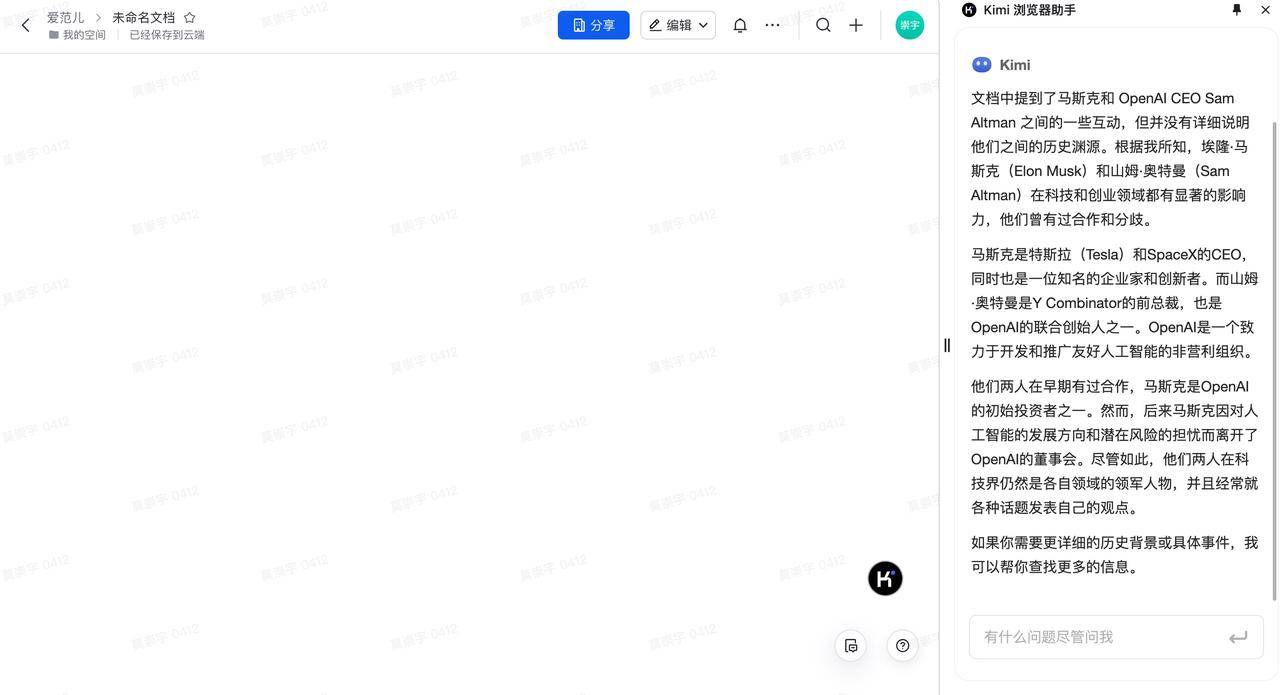
여기에 작은 팁이 있습니다. 작성을 마친 원고의 전체 텍스트를 즉석에서 요약할 수도 있습니다.
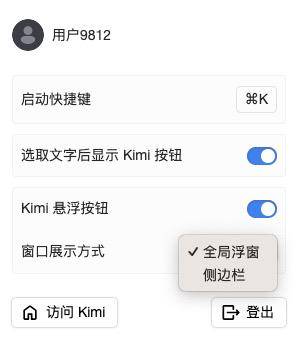
그런데, 오른쪽 하단에 있는 키미 플로팅 버튼이 거슬리는 것 같다면 설정에서 끄거나, 글로벌 플로팅 창을 선택하는 방식이 사용자에게 선택권을 주는 방식은 칭찬할 만하다.
여러 차례의 경험을 통해 저는 Kimi 플러그인을 호출하는 기본 command+K 단축키에 익숙해졌습니다.
명령+K를 이미 사용한 경우 마우스로 "시작 단축키"를 클릭하여 재설정 단축키를 입력할 수도 있습니다. 여기서 단축키를 설정하여 확장 기능을 활성화할 수도 있습니다.
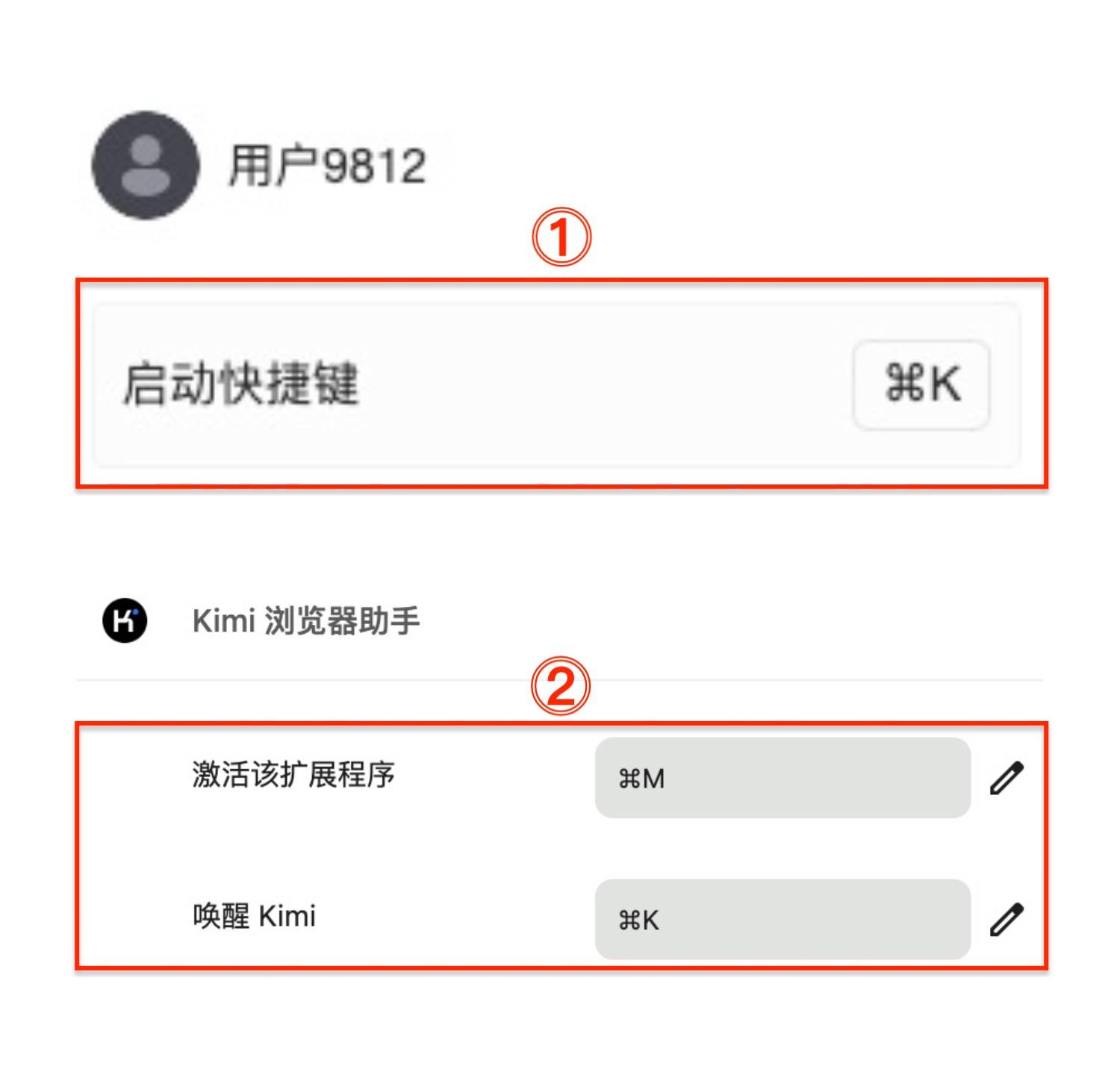
단축키를 통해 Kimi 플러그인을 호출할 수는 있지만 동일한 방식으로 플러그인을 종료할 수는 없습니다. 마치 맛있는 음식을 먹었으나 한 입도 먹지 못하는 것과 같습니다.
Kimi 플러그인을 사용해 본 결과, 검색 엔진을 대체할 수도 없고 대체할 수도 없다는 결론에 도달했습니다. 이는 더욱 신선한 "검색 엔진"이며 그 기능은 우리가 소개한 WeChat 입력 방법의 AI 기능과 유사합니다. 이전에.
그러나 "=" 기호를 입력할 필요가 없으며 브라우저의 장면 잠재력을 최대한 활용합니다.
행별 번역과 구분된 단어 선택의 빠른 요약 결과로 판단하면 일부 번역 플러그인을 겨냥한 것으로 보입니다. 이에 비해 Kimi 대형 모델의 일반적인 효과는 순전히 적절한 차원 감소 공격입니다.
게다가 Kimi 플러그인에는 무료 플러그인도 있는데, 현재는 사용할 수 있는 횟수에 제한이 없어 정말 맛있습니다.
원문을 요약하는 효과로 볼 때, 긴 글을 단편적으로 쪼갤 수도 있지만, 핵심까지 쪼갤 수도 있다. 전문을 읽은 후에도 여러분이 간과했던 세부 사항을 이 요약에서 찾아보실 수 있습니다.
Tiangang과 다소 상반되게 들리지만 정보를 조각화하는 과정에서 정보의 "골격"이 충분히 잘 보존되면 일부 부주의한 사람들에게는 Kimi 플러그인이 실제로 Just라고 불립니다. 필요.

더 중요한 것은 모두가 2024년을 대규모 모델 기술 구현의 해로 이야기할 때 천둥과 비가 내리지 않으면 작동하지 않는다는 점이며 Kimi 플러그인은 가장 기본적이고 중요한 제품 원칙을 따릅니다.
즉, 사용자가 AI 제품으로 가는 것이 아니라 AI 제품이 사용자 주변에 내장되어야 한다는 것입니다.
PC에서는 컴퓨터 데스크탑과 더불어 사용자들이 가장 일반적으로 사용하는 시나리오 중 하나가 브라우저라고 할 수 있습니다. 웹 페이지에 비해 통화 자유도가 높은 키미 버튼을 사용하면 사용자의 가장 빈번한 사용 습관을 보다 효과적으로 연결할 수 있습니다.
사용자 경험이 최우선입니다.
『아웃 오브 컨트롤(Out of Control)』의 저자 케빈 켈리(Kevin Kelly)도 기술과 관련하여 처음에는 새로운 발명품이 어떤 용도로 가장 잘 사용되는지 아무도 몰랐다고 지적했습니다. 예를 들어 에디슨이 축음기를 발명했을 때 그는 무엇을 알지 못했습니다. 위해 사용되었습니다.
축음기는 점차적으로 두 가지 시나리오로 사용되었습니다. 하나는 마지막 말을 녹음하는 것이고, 다른 하나는 노래를 포함하여 교회에서 연설을 녹음하는 것이었습니다. 나중에 축음기는 주로 이러한 목적으로 사용되었습니다. 따라서 사용과 지속적인 실험을 통해 용도가 발견되는 경우가 많습니다.
AI 시대의 제품도 마찬가지다.
키미(Kimi)에는 호기심이 있습니다. 이제 헷갈렸던 지식 포인트를 키미(Kimi) 플러그인을 통해 하나씩 해결해 보세요. 모두가 초보자일 때 AI 시대의 변화에 가장 먼저 대응해야 한다는 것이 핵심이다.
# Aifaner: Aifaner(WeChat ID: ifanr)의 공식 WeChat 공개 계정을 팔로우하신 것을 환영합니다. 더 흥미로운 콘텐츠가 최대한 빨리 제공될 예정입니다.
Ai Faner | 원본 링크 · 댓글 보기 · Sina Weibo