

Spotify 덕분에 회사가 청취자가 다른 사람과 즉시 공유하고 편집할 수 있는 공동 재생 목록을 생성하는 기능을 발표한 이후로 재생 목록 생성이 크게 향상되었습니다. 이 기능은 분위기나 동기를 부여하기 위해 친구와 함께 여행이나 운동을 하거나, 누군가에게 새로운 음악을 소개하거나, 최근에 어떤 일에 빠져 있는지 알아내고 싶을 때 유용합니다.
Spotify 청취자는 컴퓨터, 스마트폰 또는 태블릿을 사용하여 노래를 추가, 재정렬 및 삭제할 수 있으며, 친구와 가족은 어디서나 동일한 작업을 수행할 수 있습니다. 재생 목록에 참여할 수 있는 사람 수에는 제한이 없으며 Spotify는 경험을 더욱 쉽게 만들기 위해 정기적으로 새로운 기능을 선보이고 있습니다.
공동 재생 목록에 참여하기 위해 프리미엄을 구독하는 것에 대해서도 걱정하지 마세요. Spotify Free 및 Spotify Premium 회원 모두 동일하게 사용할 수 있습니다.
아쉽게도 Spotify 무료를 구독하는 사용자는 공동 재생 목록을 듣는 동안 일반적으로 광고를 처리해야 하기 때문에 프리미엄 계정이 있으면 여전히 이점이 있습니다. 또한 플레이하는 동안 앞으로 건너뛸 수 있는 옵션도 없습니다. 여전히 셔플 플레이 또는 프리미엄 방식입니다.
데스크탑 앱에서 공동 재생 목록을 만드는 방법
Spotify는 사용자가 협업 재생 목록을 생성할 수 있는 원활한 프로세스를 만들었습니다. 단 10초만 지나면 재생목록이 준비됩니다. 데스크톱이나 모바일 장치에서 재생 목록을 생성할 수 있습니다. 절차는 사용하는 플랫폼에 따라 약간 다르며, 모바일 버전에서는 몇 번의 추가 클릭이 필요합니다(아래 참조).
1단계: 데스크톱 앱에서 기존 재생 목록을 공동 작업하려면 왼쪽 패널에서 공동 작업하려는 재생 목록을 마우스 오른쪽 버튼으로 클릭하세요.
2단계: 공동작업자 초대 선택 항목을 선택하면 링크가 클립보드에 복사됩니다.

3단계: 그런 다음 문자, 소셜 미디어 또는 귀하에게 가장 적합한 방법을 통해 이 링크를 친구들과 공유할 수 있습니다.
4단계: 새 재생 목록을 만든 다음 사용자 추가 (머리 및 어깨) 아이콘을 클릭하여 공동 작업으로 만들 수도 있습니다. 그러면 공유할 수 있는 링크가 클립보드에 추가됩니다.
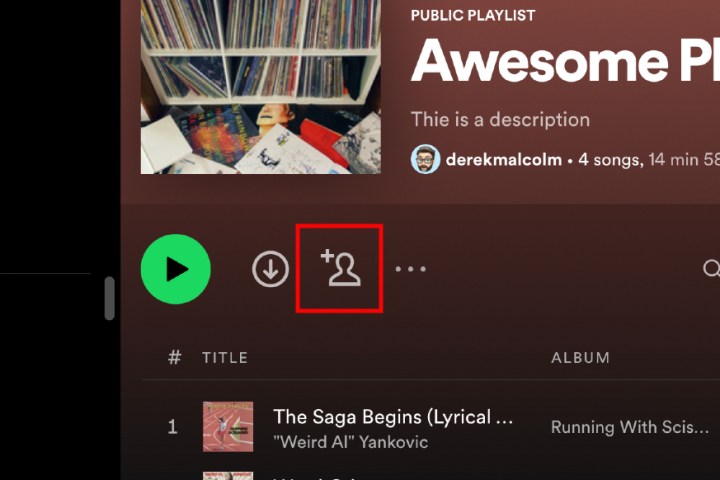
5단계: 재생목록 이름 아래에서 공동작업자의 이름을 클릭하고 이름 옆에 있는 세 개의 점을 누른 다음 공동작업자 제거를 선택하면 데스크톱 앱을 통해 공동작업자를 제거할 수 있습니다.
모바일 앱에서 공동 재생 목록을 만드는 방법
모바일 앱에서 공동작업자를 추가하는 프로세스는 약간의 차이점을 제외하면 데스크톱 앱과 거의 동일합니다.
1단계: 라이브러리를 선택합니다.
2단계: 재생 목록을 탭하고 공동 작업하려는 항목을 선택합니다(이 작업을 수행하려면 작성자여야 합니다).
3단계: 재생목록 이름 아래에 있는 사용자 추가 (머리 및 어깨) 아이콘을 탭하세요.
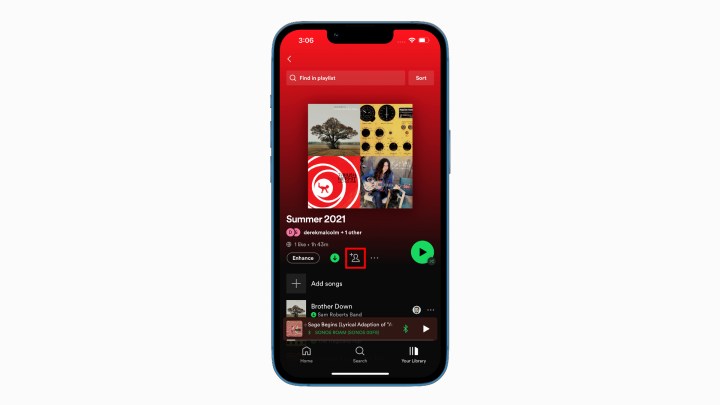
4단계: 여기서는 다른 사람에게 보내기 위해 링크를 복사 하거나 제공되는 소셜 미디어 플랫폼 중 하나를 통해 공동작업자를 재생목록에 초대하는 등의 여러 옵션을 볼 수 있습니다.

5단계: 재생목록 이름 아래의 프로필 사진을 탭하고 이름 옆에 있는 세 개의 점을 누른 다음 공동작업자 제거를 선택하면 공동작업자를 제거할 수 있습니다.
공동 재생 목록의 장점은 공유하고 싶은 내용이 내 손안에 있다는 것입니다. 여러분이 발견한 최신 팟캐스트, 새로운 음악, 스탠드업 코미디가 여러분과 여러분의 친구들을 하루 종일 웃게 만들 수도 있습니다.