
PC 게임용 런처가 너무 많습니다. Bethesda 런처와 같은 게임 퍼블리셔의 다양한 시도가 실패했음에도 불구하고 우리는 PC에서 이전보다 더 많은 매장, 라이브러리 및 타사 앱을 보유하고 있으며 모두 Steam으로 가득 찬 Valve의 마법을 조금 이라도 포착하려고 노력하고 있습니다. 2000년대 초반으로 거슬러 올라갑니다.
나는 그들에게 질려 있고 당신도 마찬가지라고 확신합니다. 다양한 상점에 있는 게임을 플레이하려는 경우 모든 런처를 제거할 수는 없지만 라이브러리를 한 곳에서 통합하고 PC의 다양한 런처가 방해하는 정도를 최소화할 수 있습니다. 내가 한 방법은 다음과 같습니다.
내가 선호하는 방법: Steam

PC 게임을 한곳에 모으는 방법에는 여러 가지가 있지만 저는 Steam을 선호합니다. 내 게임의 대부분은 이미 Steam에 있습니다. 모든 PC 게이머가 이미 설치한 앱이며, 게임을 쉽게 정리할 수 있는 밀집된 도구 생태계가 함께 제공됩니다.
외부 게임이나 애플리케이션을 Steam에 쉽게 추가 할 수 있습니다. 라이브러리의 왼쪽 하단에서 게임 추가를 선택한 다음 Steam이 아닌 게임 추가를 선택합니다. Steam이 설치된 하드 드라이브에 설치된 애플리케이션 목록이 표시됩니다. 여기에서 게임을 선택하거나 찾아보기를 선택하여 실행 파일을 찾을 수 있습니다.
게임에 따라 실제 게임 실행 파일을 찾고 싶을 수도 있습니다. 런처도 종종 찾을 수 있으며 일부 게임의 경우 런처 대신 직접 실행 파일을 추가하기만 하면 됩니다.
Steam을 한동안 사용해 본 적이 있다면 이미 이 작업을 수행하는 방법을 알고 있을 것입니다. 하지만 약간의 정리 작업이 필요합니다.

첫째, 플레이하려는 게임의 실행 파일 이름이 게임 자체와 동일하지 않을 수 있습니다. 예를 들어 저는 Stranger of Paradise: Final Fantasy Origin을 소유하고 있습니다. Epic Games Store에는 있지만 게임 실행 파일은 "SOPFFO.exe"입니다.
도서관에서는 보기에 좋지 않습니다. 게임을 마우스 오른쪽 버튼으로 클릭하고 속성을 선택하면 Steam이 아닌 앱의 이름을 원하는 대로 바꿀 수 있습니다.

여기에는 대부분의 게임이 포함되지만 전부는 아닙니다. 특히 Xbox 앱이나 Microsoft Store에서 일부 게임을 추가하지 못할 수도 있습니다. 이러한 게임 중 일부는 UWP 앱이며 표준 실행 파일이 아닙니다.
이를 위해서는 UWPHook 도구를 다운로드해야 합니다. UWP 앱이 Steam에 추가됩니다.

다른 곳에 있는 모든 게임에 대해 그렇게 하면(이미 설치되어 있다고 가정하고 곧 더 자세히 설명하겠습니다), 그 위에 단조로운 제목이 있는 회색 타일이 남게 됩니다. 다음 단계는 라이브러리의 일부처럼 보이도록 만드는 것입니다.
먼저 SteamGridDB 로 가서 SGDBoop 도구를 다운로드하세요. 이는 게임의 공식 및 비공식 아트워크 데이터베이스이며, SGDBoop은 게임에 자산을 자동으로 적용할 수 있는 애플리케이션입니다.

SGDBoop을 사용하여 Steam 라이브러리를 점검한 방법에 대해 글을 썼지만 Steam이 아닌 게임에서도 작동합니다. Steam은 게임을 라이브러리에 추가할 때 실행 파일 아이콘을 자동으로 가져옵니다. 수동으로 추가해야 하는 다른 네 가지 요소(그리드 이미지 2개, 히어로 이미지, 로고)가 있습니다.
두 개의 그리드 이미지는 라이브러리에 표시되는 게임용이며, 게임이 가장 최근에 플레이한 타이틀인 경우 게임을 선택할 때 영웅 이미지가 배경이 되고 영웅 이미지 위의 Steam 기본 텍스트가 로고로 대체됩니다.

Steam은 Steam이 아닌 게임을 묻어두기를 좋아하므로 마지막 단계가 하나 남아 있습니다. 왼쪽 메뉴를 사용하여 필터를 열고 로컬로 설치 상자를 선택합니다. 그런 다음 동적 컬렉션으로 저장을 선택합니다. Steam의 선반 중 하나를 사용하여 해당 동적 컬렉션을 선택하고 원하는 대로 정렬하면 Steam 게임과 함께 Steam이 아닌 게임도 함께 표시됩니다.
Steam이 아닌 게임으로 분류되어 있습니다. 그런데 Steam에서 구입한 게임은 어떻습니까? Steam에는 별도의 런처와 함께 제공되는 수많은 타이틀이 있으며, 많은 경우 해당 런처를 완전히 우회할 수 있습니다. 예를 들어 Cyberpunk 2077은 Red Launcher를 사용하는 반면 Baldur's Gate 3는 Larian Studios의 자체 실행기를 사용합니다.

Cyberpunk 2077을 예로 사용하면 Steam에서 올바른 실행 파일을 가리키기만 하면 됩니다. 많은 경우 Steam은 런처를 불러오는 별도의 실행 파일을 실행하고, 그런 다음 해당 런처가 게임의 실행 파일을 불러옵니다. Cyberpunk 2077 설치를 찾고 Bin > x64 > Cyberpunk2077.exe를 따르세요. 실행 파일을 마우스 오른쪽 버튼으로 클릭하고 경로로 복사를 선택합니다.
Steam으로 돌아가서 게임을 마우스 오른쪽 버튼으로 클릭하고 속성을 선택하세요. 일반 탭에서 시작 옵션을 찾아 복사한 경로를 붙여넣습니다. 따옴표를 붙여야 하지만 그렇지 않은 경우에는 추가하세요. 경로 끝, 따옴표 뒤에 공백을 추가하고 %command%를 추가하세요. 기본적으로 게임을 클릭하면 이 실행 파일을 실행하겠다고 Steam에 알리는 것입니다.
이는 런처와 게임 자체에 대한 별도의 실행 파일이 있는 모든 게임에 적용됩니다. 많은 게임에는 런처를 건너뛰는 특정 명령이 있습니다. 예를 들어 Cyberpunk 2077 에서는 시작 옵션에서 –launcher-skip을 사용할 수 있습니다. 하지만 이는 해당 명령이 없는 게임에서도 작동합니다. 올바른 파일을 찾으려면 약간의 조사가 필요하므로 특정 게임에서 어려움을 겪고 있는 경우 특수 실행 명령이나 파일 경로에 대해 PCGamingWiki를 편리하게 유지하십시오. 안타깝게도 이 프로세스는 Ubisoft Connect 및 EA 앱과 같은 경우에는 작동하지 않습니다. 관계없이 출시됩니다.
이 접근 방식에는 두 가지 주요 단점이 있습니다. 첫째, 이는 매우 수동적인 프로세스입니다. 게임을 개별적으로 추가하고, 아트를 설정하고, 런처를 건너뛰기 위한 명령을 준설해야 합니다. 또한 Steam은 제거된 게임을 볼 수 있는 방법을 제공하지 않습니다. Steam에서 제거된 게임은 볼 수 있지만 Steam이 아닌 게임은 볼 수 없습니다.
대안: Playnite 또는 GOG Galaxy

맞춤 설정 가능성에 대해 덜 걱정하고 모든 게임을 한곳에 모아두고 싶다면 Playnite나 GOG Galaxy를 사용해야 합니다. 두 가지 중에서 저는 오픈 소스이고 다양한 추가 기능을 제공하는 Playnite를 선호합니다. 여기에는 PC의 주요 상점에 대한 플러그인이 포함됩니다. 전체 목록은 다음과 같습니다.
- 증기
- 에픽게임즈 스토어
- 아마존 게임
- 유비소프트 커넥트
- EA 앱
- Battle.net
- GOG
- itch.io
- 겸손한 앱
- Xbox 앱
이러한 추가 기능은 설치 및 제거된 게임을 가져올 뿐만 아니라 로그인 상태도 유지합니다. 앱은 계속 열리지만 Playnite에서 직접 라이브러리에 있는 게임을 실행, 제거 및 설치할 수 있습니다. Playnite는 즉시 사용할 수 있는 거의 모든 게임을 지원하며 IGDB(인터넷 게임 데이터베이스) 통합을 포함하여 아트 및 메타데이터 세부 정보를 자동으로 채웁니다.
하지만 더 나아갈 수 있습니다. 앞서 언급했듯이 Playnite는 오픈 소스이며 앱에 대한 다양한 추가 기능과 테마가 있습니다. 예를 들어, 여러 상점에 게임이 있는 경우 중복 항목을 숨기는 추가 기능이 있고, Epic Games Store에서 무료 게임을 확인할 수 있는 추가 기능도 있습니다. 제가 가장 좋아하는 것은 게임의 시간을 보여주는 How Long to Beat 통합과 성과를 앱에 통합하는 SuccessStory입니다.
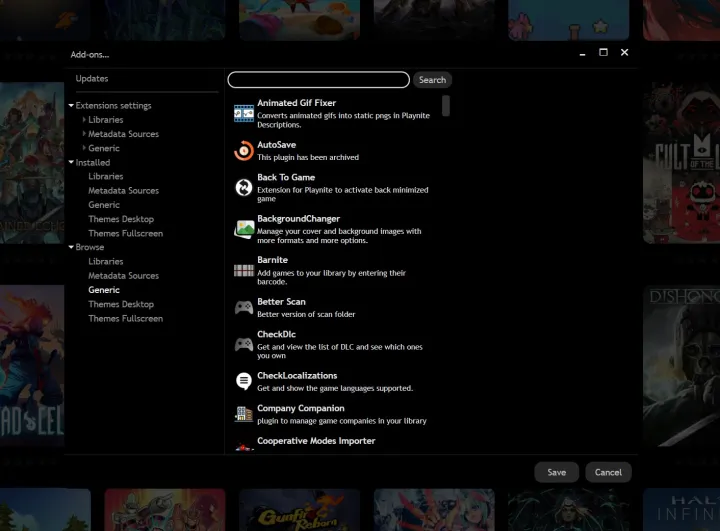
Playnite가 할 수 있는 일이 너무 많아 조금 부담스럽습니다. 라이브러리를 구성하는 모든 옵션부터 게임 전, 게임 도중, 게임 후에 실행할 수 있는 사용자 정의 스크립트까지, 깊이 파고들어 원하는 방식으로 라이브러리를 구축할 수 있습니다. 저는 Steam 방식을 선호하지만, 손이 더러워지는 것을 개의치 않는다면 의심할 여지없이 Playnite가 더 강력합니다.
GOG 갤럭시 는 조금 다릅니다. GOG를 통해 구매한 게임을 위한 런처일 뿐만 아니라 Epic Games Store, EA App, Steam, Xbox 및 Ubisoft Connect에 대한 커뮤니티 통합도 지원합니다. 게임을 설치 및 제거하고, 플레이 시간과 성과를 추적하고, 모든 메타데이터를 맞춤 설정할 수 있습니다.

하지만 확실히 Playnite에 비해 약합니다. 런처를 건너뛸 수 있는 옵션이 없고, 작은 통합 목록 외부에 게임을 추가할 수 있는 방법이 없으며, 모양을 사용자 정의할 수 있는 플러그인도 없습니다. GOG Galaxy는 모든 게임을 한곳에 모아서 소란을 피우고 싶지 않은 경우에 좋은 옵션입니다.
Steam을 사용하는 것과 비교할 때 이 두 앱 모두 확실히 좋아 보이지는 않습니다. Playnite는 다양한 사용자 정의 옵션을 제공하고 GOG Galaxy는 설정이 쉽지만 Steam에는 Steam이 아닌 앱을 추가하고 가능한 한 많은 런처를 우회하는 데 필요한 모든 도구가 있습니다.
결코 완벽하지 않다
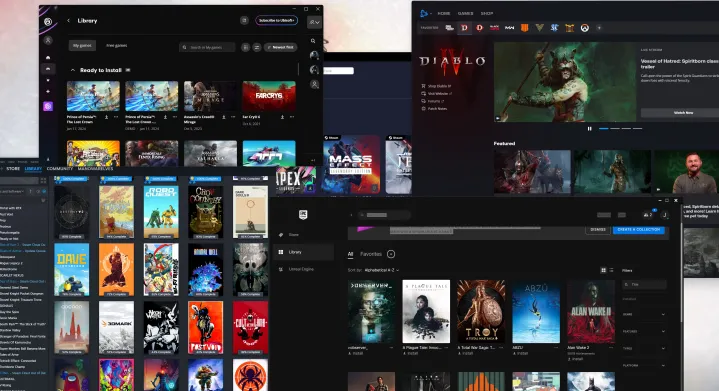
PC에서 런처를 완전히 종료할 수 있는 방법은 없지만 약간의 작업을 통해 라이브러리를 한 곳에 모아서 통과해야 하는 런처의 상당 부분을 비활성화할 수 있습니다. 여전히 6개의 상점을 설치해야 하지만 최소한 게임을 플레이하는 동안 끝없는 팝업을 클릭할 필요는 없습니다.
게임을 좀 더 체계적으로 만드는 것 외에도 이 프로세스를 거치면 성능이 향상 될 수 있습니다 . 우리는 2K Launcher와 같은 과거 런처에서 실제로 게임 성능에 영향을 미칠 수 있는 것을 보았습니다.