
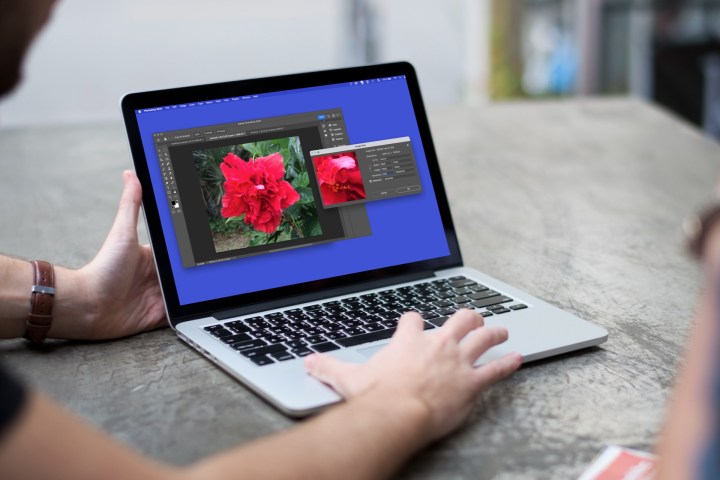
프로젝트에 대해 더 선명하고 높은 품질의 그림을 향상시키거나 필요로 하는 저해상도 이미지가 있는 경우 해상도 조정을 고려할 수 있습니다. Photoshop에서 이미지를 편집하는 동안 흔히 발생하는 문제입니다.
Adobe Photoshop 에서 이미지의 해상도를 높이는 두 가지 쉬운 방법을 안내해 드리겠습니다.

Photoshop에서 리샘플링
Photoshop에서 해상도를 변경하는 방법을 살펴보기 전에 이미지 조정 방법을 결정하는 데 사용하는 "리샘플링"이라는 용어를 이해하는 것이 중요합니다.
해상도나 크기를 조정할 때 Photoshop에서 그림을 리샘플링 하면 픽셀 수가 변경됩니다.
리샘플 옵션을 사용하면 보간 방법을 선택하여 픽셀을 추가하거나 제거하는 방법을 결정할 수 있습니다. 예를 들어 쌍선형을 선택하여 근처 픽셀의 색상 값을 평균화하고 쌍입방형을 선택하여 이미지를 확대할 때 부드러운 결과를 얻거나 자동을 선택하여 Photoshop에서 사진 유형에 따라 최상의 방법을 선택할 수 있습니다.
Photoshop에서 이미지를 열고 아래 단계 중 하나를 수행하여 해상도를 조정하세요.
Photoshop에서 리샘플링을 사용하여 해상도를 변경하는 방법
사진의 픽셀 수를 조정하여 해상도를 변경하려면 위에서 설명한 대로 리샘플링을 사용하면 됩니다.
1단계: 메뉴에서 이미지를 선택하고 이미지 크기를 선택합니다.

2단계: 팝업 창에서 리샘플(Resample) 확인란을 선택하고 선택적으로 드롭다운 메뉴에서 보간 방법을 선택합니다.
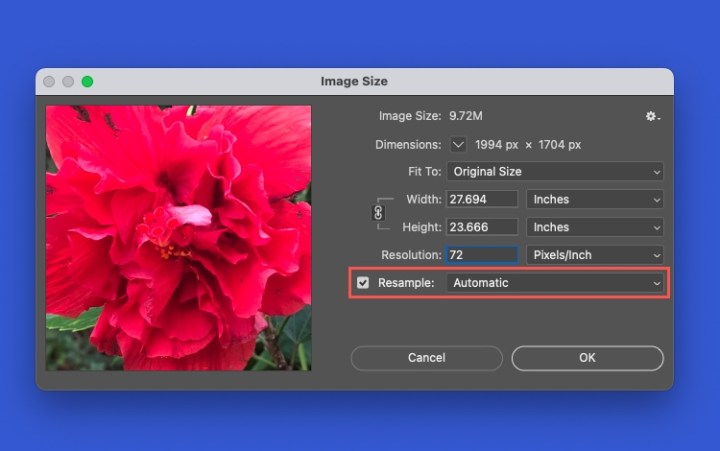
3단계: 해상도 필드에서 양을 변경하고 선택적으로 오른쪽에서 다른 측정값을 선택합니다 . 새로운 해상도에 맞게 너비 와 높이가 조정되는 것을 볼 수 있습니다.
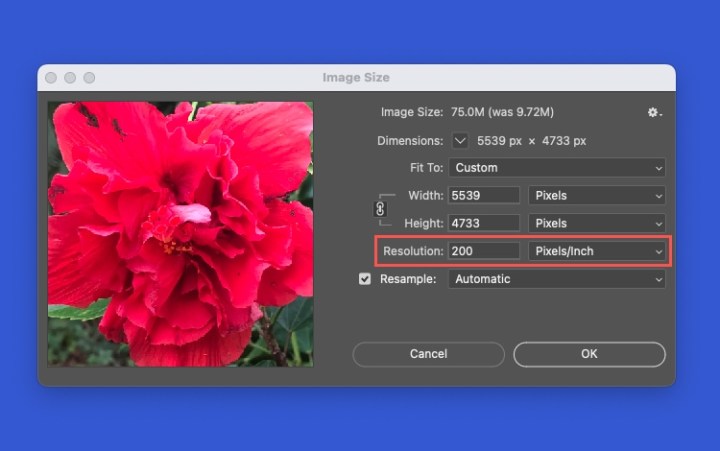
4단계: 팝업 창 왼쪽에서 변경 내용을 미리 볼 수 있습니다. 변경 사항을 적용하려면 확인 을 선택합니다.
Photoshop에서 리샘플링 없이 해상도를 변경하는 방법
이미지의 기존 픽셀을 재분배하여 해상도를 변경하려는 경우 리샘플링 없이 그렇게 하면 됩니다.
1단계: 다시 메뉴에서 이미지를 선택하고 이미지 크기를 선택합니다.
2단계: 팝업 창에서 Resample(재샘플링) 확인란을 선택 취소합니다. 이렇게 하면 Width , Height 및 Resolution 설정이 함께 잠기는 것을 볼 수 있습니다.
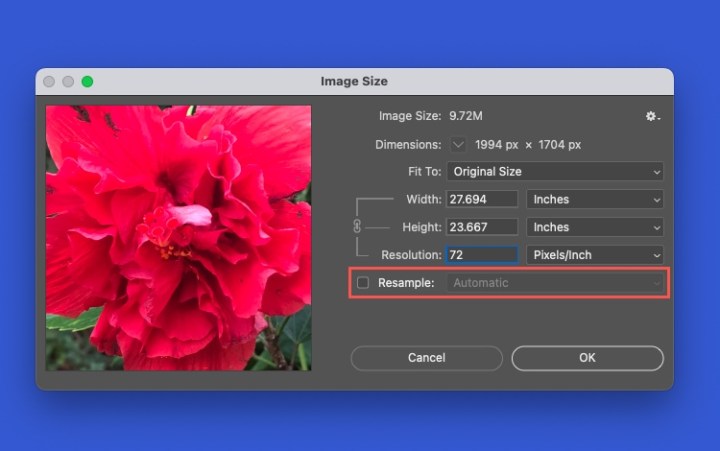
3단계: 너비 , 높이 또는 해상도 필드에서 양을 변경하고 선택적으로 오른쪽에서 다른 측정값을 선택합니다. 이미지의 크기와 해상도가 모두 새로운 설정에 따라 자동으로 조정되는 것을 볼 수 있습니다.

4단계: 왼쪽의 미리보기를 확인하고 확인을 선택하여 변경 사항을 적용합니다.
원래 해상도를 재설정하는 방법
위 변경 사항 중 하나를 수행하고 이미지 미리 보기의 결과가 만족스럽지 않은 경우 이미지 크기 창에서 설정을 재설정할 수 있습니다.
Windows에서는 Alt를 누르고, Mac에서는 Option을 누르세요. 취소 버튼이 재설정 으로 변경되면 선택하세요. 원래 크기와 해상도로 되돌리려면 이미지가 표시되어야 합니다.
이미지 크기 창에서 이미 확인을 선택하고 새 해상도를 적용한 경우 편집 메뉴를 사용하여 변경 사항을 취소 할 수 있습니다.

자주 묻는 질문
사진의 해상도가 낮은 이유는 무엇입니까?
사진의 해상도가 낮은 데에는 여러 가지 이유가 있을 수 있습니다. 웹사이트에서 이미지를 다운로드하거나 장치에서 최소 크기로 사진을 찍거나 이미지를 자르는 경우 모두 해상도가 낮아질 수 있습니다.
Photoshop에서 가능한 최고 해상도는 무엇입니까?
Photoshop에서 지원하는 최대 픽셀 크기는 300,000 x 300,000이며, 이는 특정 이미지에 대해 사용 가능한 인쇄 크기와 해상도를 모두 제한합니다.
PNG나 JPEG 중 품질이 더 좋나요?
PNG 이미지는 JPEG 이미지 보다 품질이 높습니다. JPEG 이미지는 파일 크기를 줄이기 위해 압축됩니다. 이렇게 하면 JPEG를 더 쉽게 저장하고 웹사이트에 더 빠르게 로드할 수 있습니다. PNG 이미지는 1,600만 가지 색상을 처리할 수 있고 로고, 차트, 웹 그래픽에 유용하며 JPEG 이미지보다 더 많은 저장 공간을 차지합니다.