

제품 사진을 편집 하거나, 사실적인 그림을 그리거나, 단순히 사물에 깊이를 더하고 싶다면 그림자 효과를 적용해 보세요.
Adobe Photoshop 에는 개체 외부의 그림자를 추가하거나 개체 내부의 내부 그림자를 포함하여 그림자를 추가하는 두 가지 쉬운 방법이 있습니다. 몇 가지 단계만으로 이러한 효과를 모두 생성하는 방법을 살펴보겠습니다.
Photoshop에서 그림자 추가
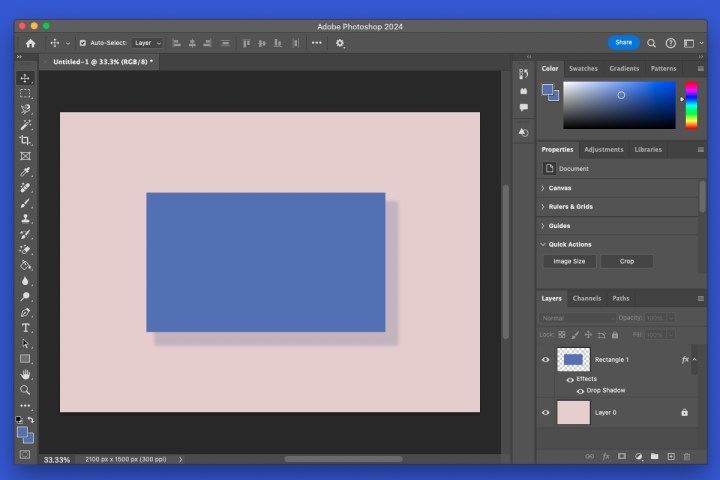
물체, 주제 또는 텍스트에 그림자를 드리우면서 위에서 빛이 비치는 듯한 느낌을 줄 수 있습니다. 이것을 드롭섀도우라고 하는데, 일상생활에서 흔히 볼 수 있는 효과입니다. 그림자는 항목 외부에서 오프셋됩니다.
예를 들어 간단한 도형에 그림자를 추가해 보겠습니다. 사진의 피사체나 이미지의 텍스트에 사용할 수 있습니다.
1단계: 개체를 선택하고 오른쪽 레이어 패널에서 해당 레이어의 잠금을 해제합니다.
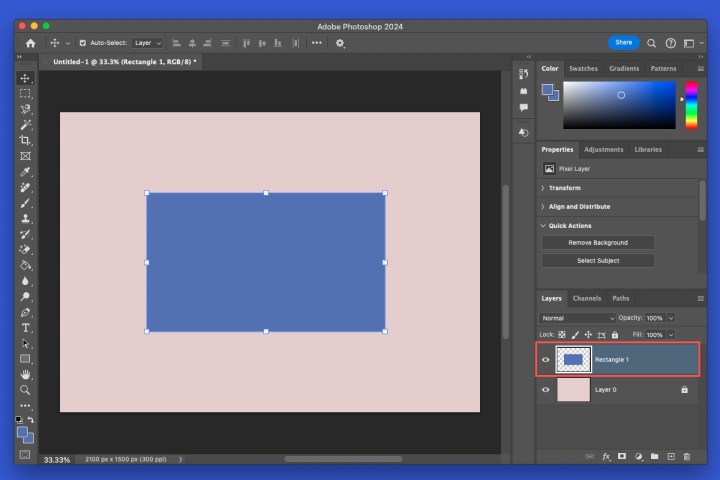
2단계: 패널 하단에 있는 레이어 스타일 추가 메뉴(FX 아이콘)를 열고 Drop Shadow 를 선택합니다.
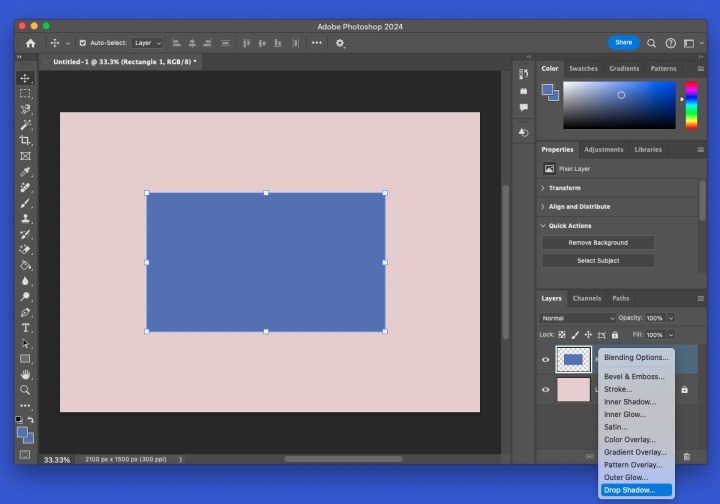
3단계: 팝업의 구조 섹션에서 그림자 설정을 선택합니다. 조정하는 동안 오른쪽과 이미지에서 미리보기를 볼 수 있습니다.
- 블렌드 모드 : 사용하려는 블렌딩 스타일을 선택하고 오른쪽의 그림자 색상을 선택합니다. 다양한 스타일을 미리 볼 수 있지만 Multiply와 Linear Burn은 잘 작동합니다.
- 불투명도(Opacity) : 그림자가 얼마나 눈에 띄게 나타나는지 결정하는 그림자의 불투명도입니다.
- 각도 : 다이얼을 돌리거나 값을 입력하여 그림자가 드리워지는 각도입니다.
- 거리 : 그림자가 떨어져나가는 거리, 즉 그림자가 떨어져 나가는 거리입니다.
- 확산 : 그림자가 얼마나 점차적으로 사라지는지를 나타냅니다.
- 크기 : 그림자의 크기입니다.
품질 섹션에서 원하는 대로 윤곽선 과 노이즈를 선택적으로 조정하세요. 일반적으로 이를 기본값으로 두지만 다른 설정을 실험해 볼 수 있습니다.

4단계: 그림자 적용이 완료되면 확인을 선택합니다.
그림자를 적용한 후 편집하려면 개체 레이어에서 그림자를 두 번 클릭하여 팝업 상자를 다시 열고 변경합니다.
Photoshop에서 내부 그림자 추가
Photoshop의 그림자와 반대로 내부 그림자를 추가할 수 있습니다. 이 유형의 효과는 그림자처럼 외부가 아닌 개체나 텍스트 내부에 그림자가 있습니다. 흥미롭고 독특한 모습을 연출할 수 있습니다.
1단계: 개체를 선택하고 오른쪽 레이어 패널에서 해당 레이어의 잠금을 해제합니다.
2단계: 패널 하단에 있는 레이어 스타일 추가 메뉴를 열고 내부 그림자를 선택합니다.
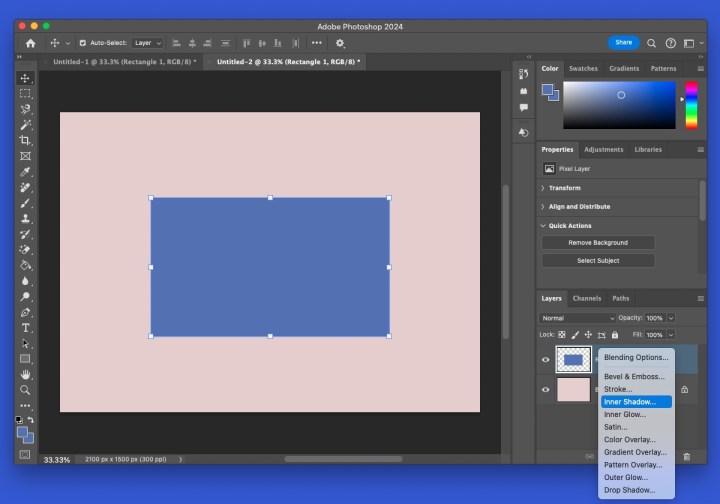
3단계: 팝업의 구조 및 품질 섹션에서 내부 그림자에 대한 설정을 선택합니다. 이는 그림자에 대한 위의 설정과 동일하지만 Spread 대신 Choke 설정이라고 합니다.
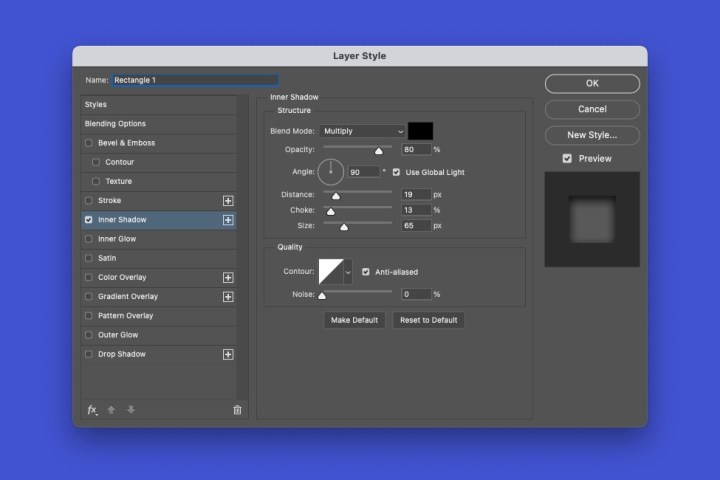
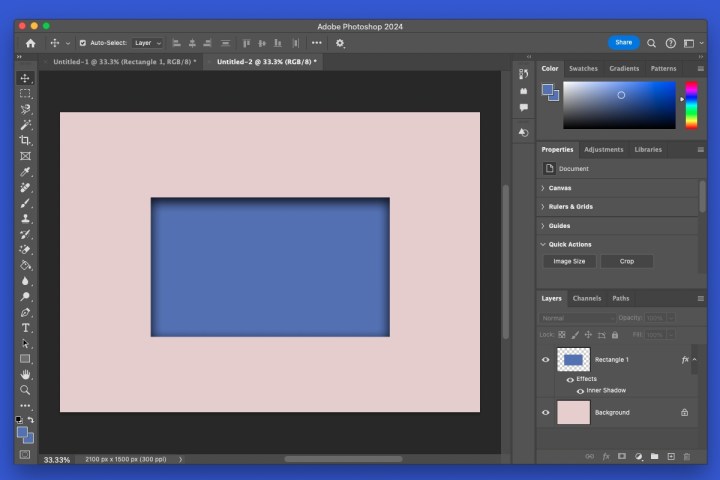
4단계: 완료한 후 확인을 선택하면 내면의 그림자가 생깁니다.
내부 그림자를 적용한 후 편집하려면 개체 레이어에서 내부 그림자를 두 번 클릭하여 팝업 상자를 다시 엽니다.
자주 묻는 질문
Photoshop에서 하이라이트와 그림자를 어떻게 추가합니까?
Photoshop의 그림자 및 내부 그림자와 달리 하이라이트 및 그림자 도구를 사용하면 이미지에서 가장 밝은 요소와 가장 어두운 요소를 조정할 수 있습니다. 메뉴에서 이미지를 열고 조정 으로 이동한 다음 그림자/하이라이트 를 선택합니다. 팝업 창을 사용하여 그림자와 하이라이트의 양, 톤, 반경을 편집합니다.
이미지에 그림자를 추가하는 이유는 무엇입니까?
그림자는 물체에 깊이를 더해 물체를 더욱 사실적으로 보이게 합니다. 예를 들어 제품을 마케팅할 때 이는 중요할 수 있습니다. 텍스트에도 그림자를 추가하여 페이지에서 솟아오른 것처럼 보이거나 페이지 안으로 들어간 것처럼 보이게 할 수 있습니다.
Photoshop에서 그림자 레이어를 삭제하는 방법은 무엇입니까?
그림자 효과를 추가한 후 제거하기로 결정한 경우 몇 단계만 거치면 제거할 수 있습니다. 그림자가 포함된 효과 레이어를 선택하고 마우스 오른쪽 버튼을 클릭한 다음 레이어 스타일 지우기 를 선택합니다.