

아이폰 의 홈 화면을 좋아하는 사람도 있고 싫어하는 사람도 있다. 앱 서랍에 앱을 저장하는 Android 와 달리 iPhone은 앱 아이콘을 홈 화면에 직접 표시합니다. 이렇게 하면 앱에 쉽게 접근할 수 있지만, 특히 앱 애호가에게는 복잡한 느낌을 줄 수도 있습니다. 앱 라이브러리 의 도입은 앱을 정리하는 중앙 장소를 제공함으로써 도움이 되었지만, 많은 사람들에게 홈 화면은 여전히 앱 저장을 위한 주요 장소로 남아 있습니다.
물론 앱을 숨기려는 경우에는 문제가 됩니다. 자주 필요한 앱이 아니든, 민감한 은행 앱이든, 숨겨두고 싶은 앱이든, 홈 화면에 그 존재를 알리는 것은 문제입니다. 고맙게도 Apple은 휴대폰에서 앱을 제거하지 않고도 앱을 숨길 수 있는 빠르고 쉬운 방법을 다양하게 포함시켰습니다.

iOS 17 이하에서 앱을 숨기는 방법
iPhone의 홈 화면에서 앱을 숨기는 것은 간단하고 매우 빠릅니다. 이 단계는 iOS 17 이하를 사용하는 iPhone에 적용됩니다. 아래에서 볼 수 있듯이 iOS 18에서는 단계가 다릅니다.
1단계: 홈 페이지에서 숨기려는 앱을 찾습니다.
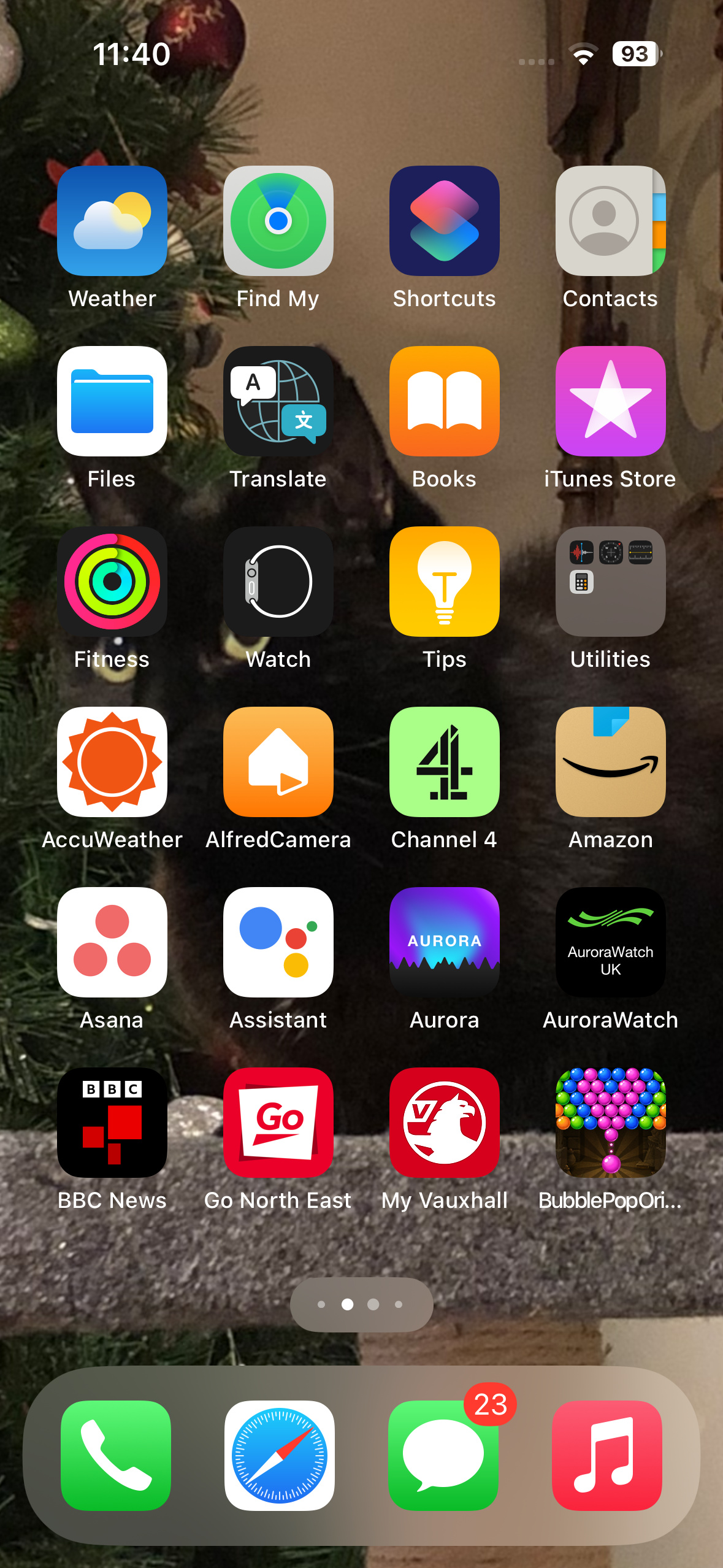
2단계: 해당 앱을 길게 누릅니다.
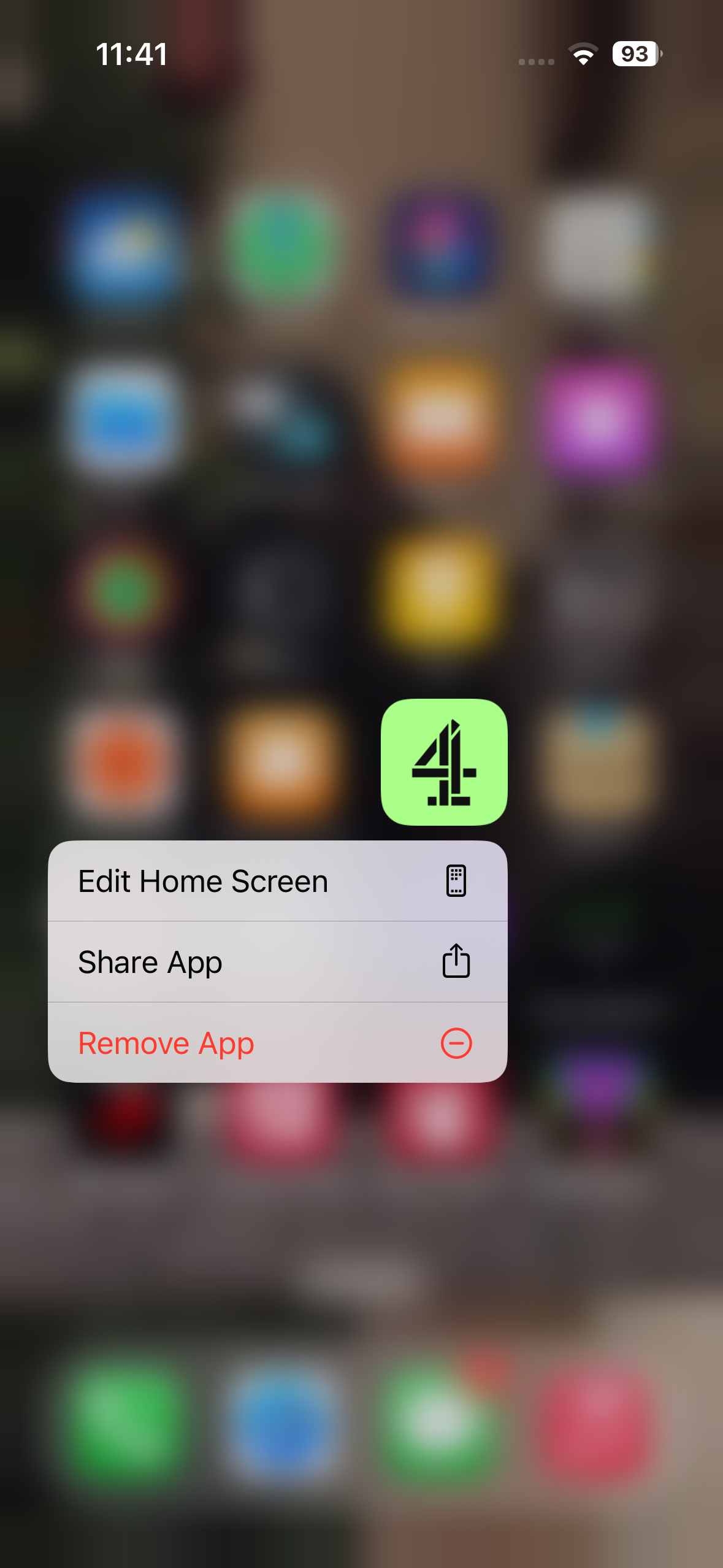
3단계: 상자가 나타납니다. 앱 제거 를 선택합니다.
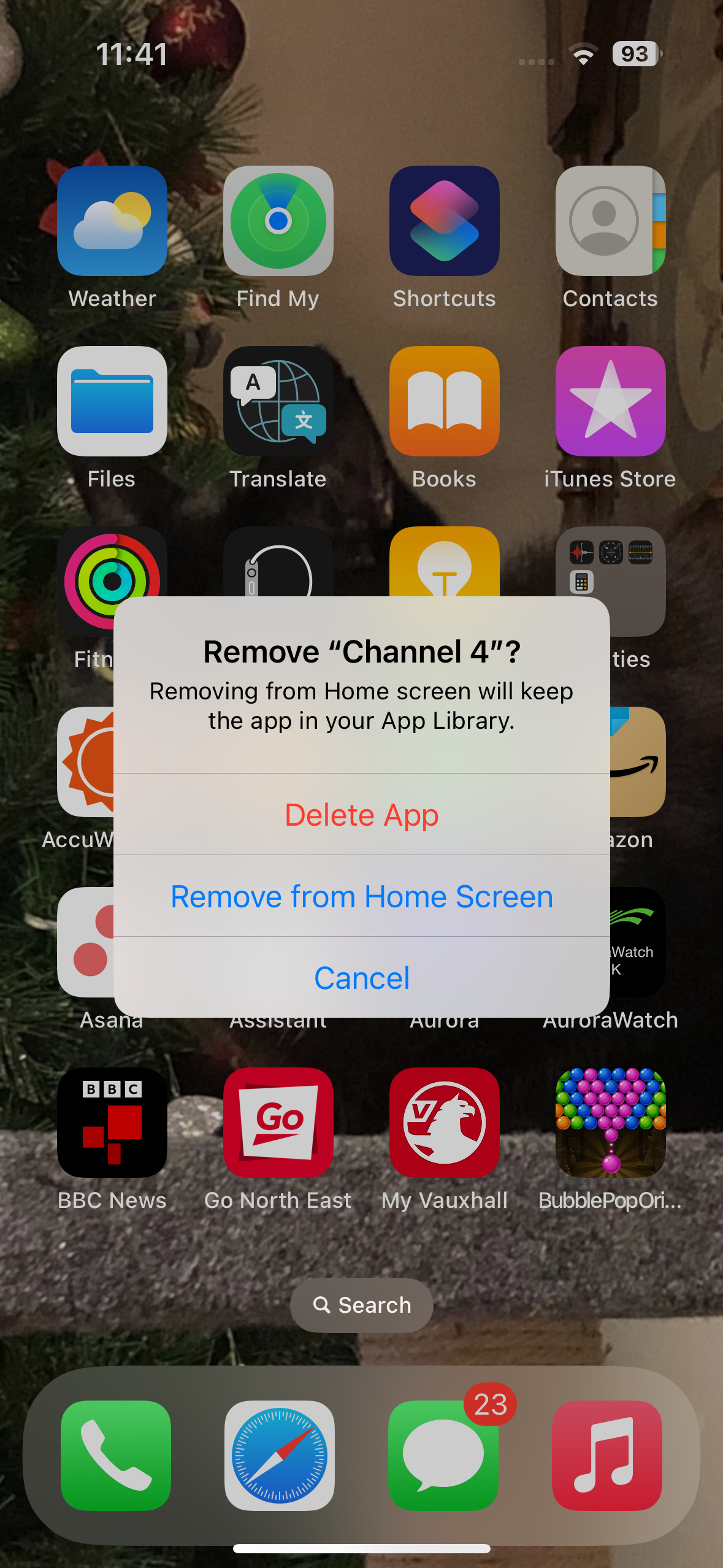
4단계: 앱을 제거할지, 아니면 홈 화면에서 삭제할지 묻는 메시지가 표시됩니다. 앱을 제거하지 않고 숨기려면 홈 화면에서 제거를 선택합니다.
iOS 17에서 숨겨진 앱을 찾는 방법
앱을 제거하는 대신 숨기고 있다면 해당 앱에 다시 액세스하고 싶을 가능성이 높습니다. 더 이상 홈 화면에서 쉽게 접근할 수 없지만 숨겨진 앱을 다시 찾는 것은 어렵지 않습니다. 이를 수행하는 방법에는 두 가지가 있으며 둘 다 매우 간단합니다.
여기의 지침은 iOS 17 및 이전 버전을 사용하는 iPhone에 적용됩니다.
1단계: Spotlight 검색은 강력한 iOS 기능으로 숨겨진 앱뿐만 아니라 모든 앱을 찾는 데 유용합니다.
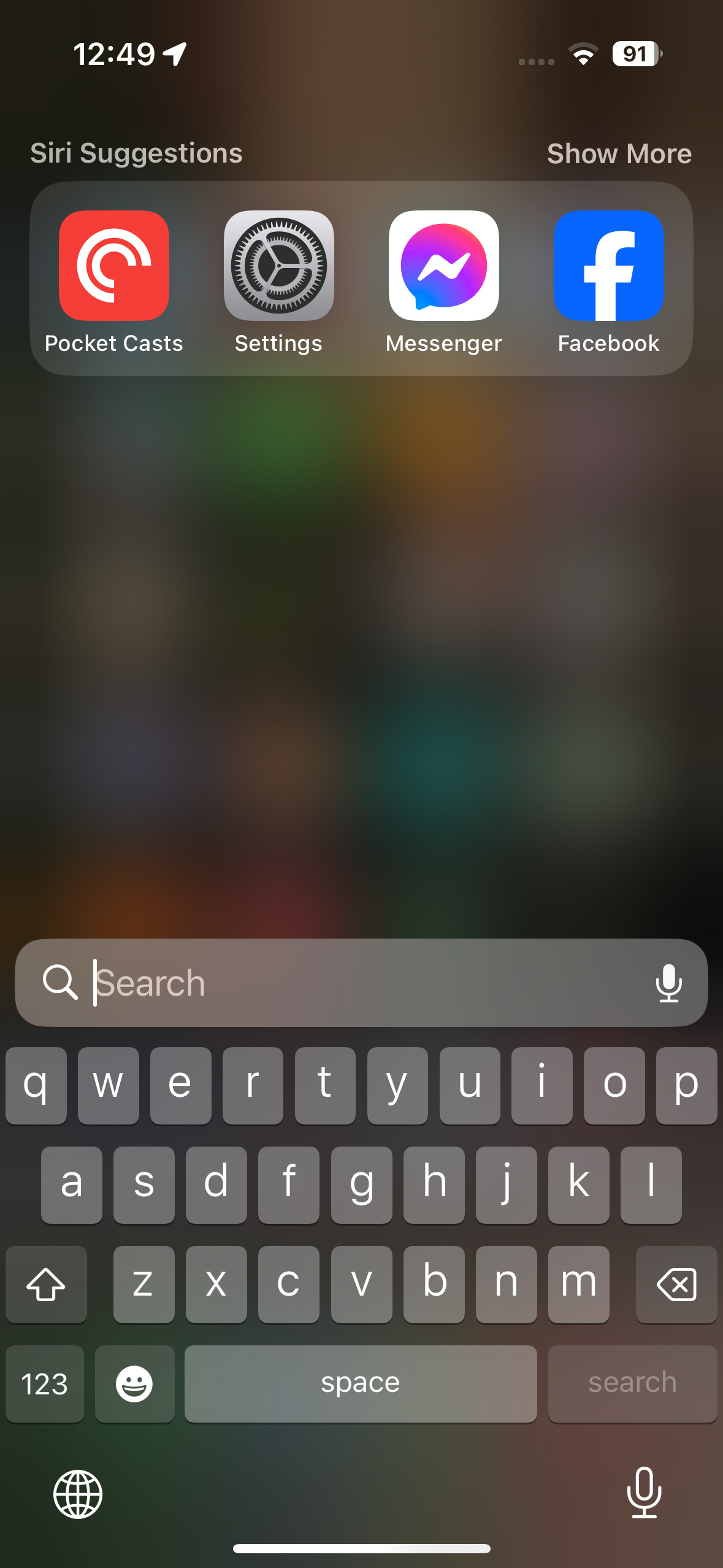
2단계: 사용하려면 홈 화면에서 아래로 스와이프하세요. 화면 상단에서 스와이프하지 마세요. 그렇지 않으면 알림이 열립니다. 대신 중앙에서 스와이프하세요.
3단계: Spotlight 검색이 나타나면 원하는 앱 이름을 입력하세요.
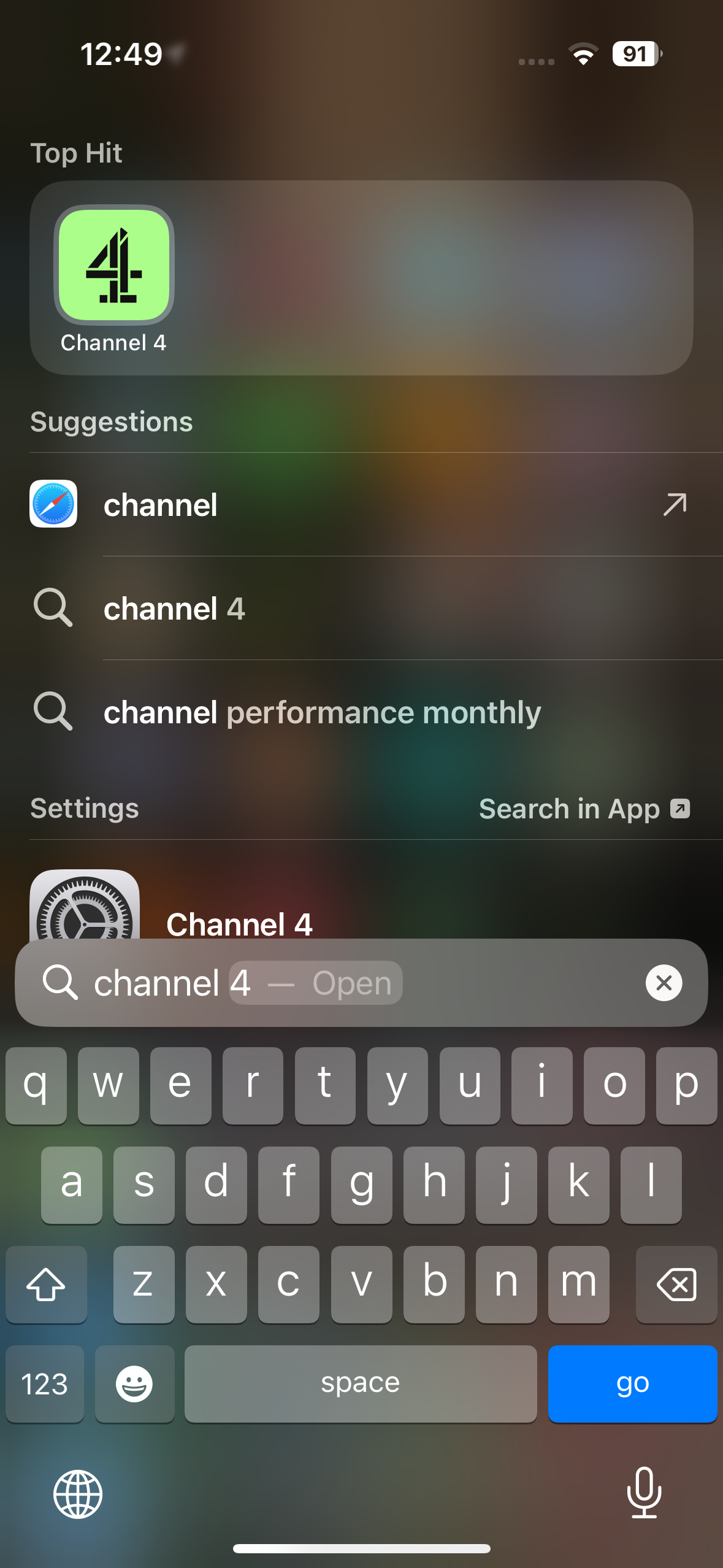
다음 방법은 앱 라이브러리와 관련이 있습니다.
1단계: 홈 화면 끝에 도달할 때까지 왼쪽으로 스와이프하면 앱 라이브러리가 열립니다.
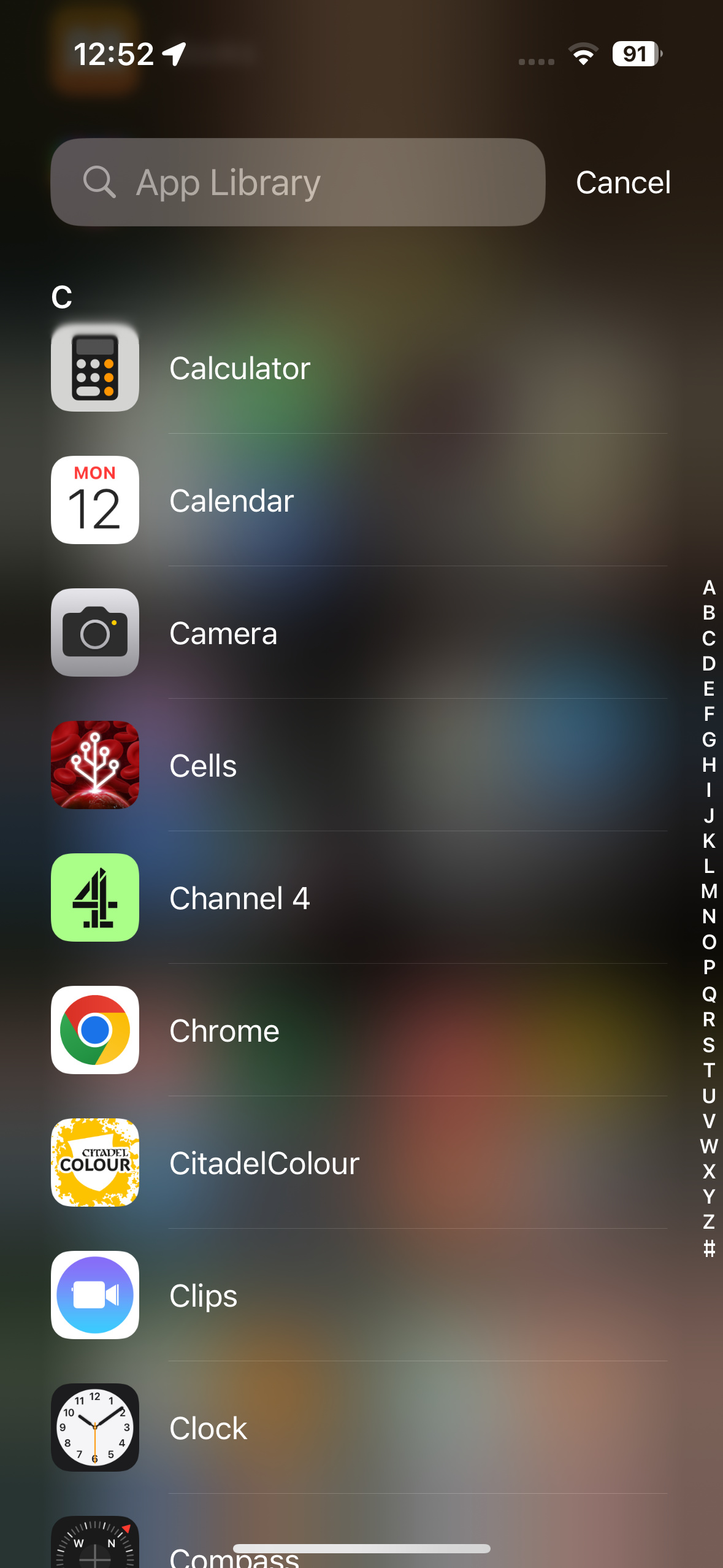
2단계: 화면 상단의 검색 표시줄을 선택한 다음 알파벳순 목록을 아래로 스크롤하거나 선택한 앱을 검색합니다.
iOS 18에서 앱을 숨기고 잠그는 방법
iOS 18 에서 Apple은 앱을 숨기고 보호하는 옵션을 도입하여 기기에 대한 추가 보호 계층을 제공했습니다.
1단계: 먼저 iPhone 홈 화면에서 숨기거나 잠그려는 아이콘을 길게 누릅니다 .
2단계: 나타나는 메뉴에서 얼굴 ID 필요를 탭한 다음 선택을 확인합니다.

3단계: 앱을 숨길 수 있는 경우 숨기기 및 얼굴 ID 요구 옵션도 표시됩니다. 탭하여 확인하면 앱이 홈 화면에서 사라집니다.

4단계: 숨겨진 앱을 숨기기 해제하려면 iPhone의 앱 라이브러리 로 이동하세요. 숨겨진 폴더를 선택하십시오. 그것은 마지막이어야합니다.
5단계: 더 이상 숨기고 싶지 않은 앱을 길게 누르고 Don't Require Face ID(얼굴 ID 필요 없음)를 선택합니다. 앱이 홈 화면에 다시 한 번 나타납니다.

모든 것을 말해주고 끝내면 이제 당신은 iPhone 앱 숨기기 전문가가 되었습니다! 이러한 방법 중 하나를 사용하든, 모두 사용하든 관계없이 원하는 대로 iPhone 앱을 숨길 수 있습니다.