

RAM은 스스로 할 수 있는 가장 쉬운 업그레이드 중 하나입니다. RAM을 설치하는 것은 PC 성능을 향상 하고 새롭고 더욱 까다로운 앱과 게임에 대한 지원을 향상시키는 좋은 방법이기도 합니다. DIY PC 제작 세계가 처음이라면 발가락을 물에 담그는 것이 간단한 방법입니다.
RAM을 빠르고 쉽고 안전하게 설치하는 방법은 다음과 같습니다.
올바른 메모리 구입
새 RAM을 설치하기 전에 올바른 종류의 RAM을 구입해야 하는데, 이는 실제로 RAM을 설치하는 것보다 조금 더 까다롭습니다. 메모리 키트는 다양한 속도, 크기, 세대로 제공되므로 잘못된 유형을 구매할 경우 호환성 및 지원 문제가 발생할 수 있습니다. 새 RAM 키트를 구입하기 전에 필요한 RAM 용량을 확인하고 RAM 구매 가이드를 확인하여 PC에 적합한 메모리를 구입하고 있는지 확인하세요.

RAM 설치 방법
PC 내부에서 작업할 때마다 반드시 정전기 방지 손목 밴드를 착용하거나 전원 공급 장치의 케이스나 섀시를 만져 주기적으로 접지하십시오. 밑창이 고무로 된 신발을 신고 컴퓨터로만 작업하십시오.
1단계: 시스템에서 전원 케이블을 분리하고 필요한 경우 시스템을 옆으로 안전하게 눕힐 수 있도록 다른 후면 패널 케이블을 분리합니다.
2단계: 내부를 완전히 볼 수 있도록 PC 케이스의 측면 패널(보통 왼쪽)을 제거합니다. 마더보드의 RAM 슬롯은 길며 일반적으로 프로세서와 두툼한 쿨러 오른쪽에 있습니다. 이러한 슬롯의 개수는 일반적으로 2개에서 8개 사이이며 각 끝에는 스틱을 제자리에 고정하는 탭(또는 날개)이 있습니다. 이 탭을 마더보드 쪽으로 눌러 기존 RAM을 꺼내 제거합니다.
일부 마더보드에는 탭이 하나만 있습니다. 이 경우 탭을 아래로 누르고 RAM 스틱을 밀어서 똑바로 유지하세요.

3단계: 마더보드 설명서를 참조하여 새 메모리가 위치할 올바른 슬롯을 결정합니다. 일부 마더보드는 하나 또는 두 개의 스틱만 사용하는 경우 두 번째 및 네 번째 슬롯을 선호합니다. 다른 사람들은 첫 번째와 세 번째를 선호합니다. 슬롯에 따라 RAM의 대역폭이 결정되므로 여기에서 마더보드 설명서를 참조하는 것이 중요합니다.
4단계: RAM은 특정한 한 가지 방법으로만 설치할 수 있습니다. 금속 접점이 있는 RAM 스틱의 측면을 보면 중앙에 있지 않은 홈이 보일 것입니다. 해당 노치를 마더보드 메모리 슬롯 내부의 중앙에 있지 않은 노치와 정렬해야 합니다. 반대로 하면 스틱이 제자리에 고정되지 않습니다.
5단계: RAM 스틱이 제대로 정렬되었는지 확인하면 스틱이 제자리에 고정될 때까지 엄지손가락으로 가장자리를 누릅니다. 그렇게 하면 날개가 메모리를 단단히 고정하여 고정합니다.
스틱이 상대적으로 쉽게 제자리에 고정되지 않으면 스틱의 방향이 올바른지 확인하십시오. 올바르게 정렬되지 않은 RAM을 강제로 사용하면 마더보드가 손상될 수 있습니다. 의심스러운 경우 다시 확인하세요. 손전등은 보는 데에도 도움이 될 수 있습니다.
하지만 RAM을 설치하는 데는 상당한 부담이 따를 수 있습니다. 아무것도 강요하지 말고 스틱을 아래로 누를 때 적당한 힘을 가하십시오. 마더보드를 눌렀을 때 나사와 구부러진 부분으로 제대로 지지되지 않는 경우 설치 중에 여분의 손가락으로 마더보드를 지지하여 마더보드가 깨지는 것을 방지하십시오.
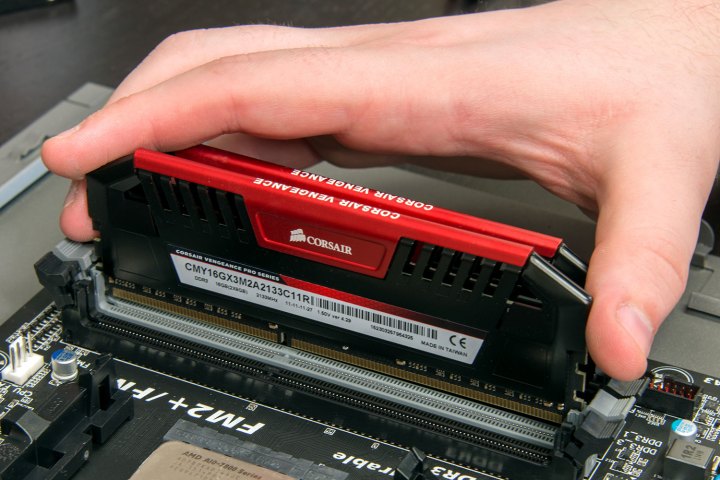
6단계: 모든 스틱이 슬롯에 딸깍 소리를 내며 고정되면 스틱이 제자리에 단단히 고정되도록 윙 클립이 잠겨 있는지 확인합니다. 모든 것이 검사를 통과하면 PC를 닫습니다. 그런 다음 모든 케이블을 다시 연결하고 시스템을 부팅합니다.
7단계: PC가 Windows로 바로 부팅되면 축하합니다. 메모리 설치가 성공한 것입니다. 이제 PC를 재부팅하고 BIOS로 들어간 다음 XMP 프로필을 적용하여 키트를 최상의 성능으로 실행하십시오.
PC가 바로 제대로 부팅되지 않으면 1~2분 정도 기다리세요. 때로는 최신 PC에서 새 메모리를 구성하는 데 시간이 걸릴 수 있습니다. 그래도 여전히 부팅할 수 없으면 마더보드의 재설정 스위치나 점퍼를 사용하거나 배터리를 제거하여 CMOS를 재설정 해야 합니다. 마더보드가 이전에 로드한 메모리 설정이 메모리와 호환되지 않았을 수 있습니다.
또는이러한 마더보드 수정 사항 중 일부를 시도하거나 메모리에 대해 몇 가지 테스트를 실행하여 결함이 있는지 확인할 수 있습니다.