

파일을 숨기는 것은 데이터의 보안과 개인 정보 보호를 향상시키는 좋은 방법이지만 비밀번호나 암호화로 파일을 잠그지 는 않습니다. Windows의 숨겨진 파일을 귀하의 계정에 표시하여 해당 파일이 어디에 있는지 알면 쉽게 액세스할 수 있습니다. 여전히 검색 결과에는 표시되지 않지만 반투명한 모양으로 표시되어 열기, 편집 등이 더 쉬워집니다.
Windows에서 숨겨진 파일을 표시하는 방법은 다음과 같습니다.
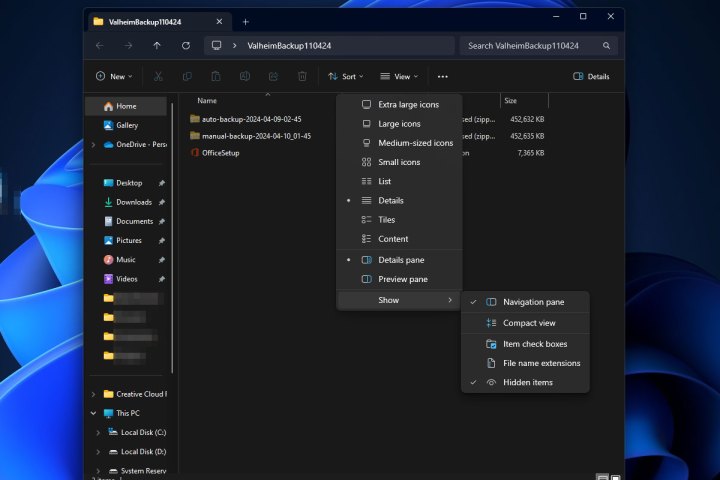
Windows 11에서 숨겨진 파일을 표시하는 방법
1단계: 폴더나 Windows 파일 탐색기를 엽니다.
2단계: 상단 표시줄 메뉴에서 보기를 선택합니다.
3단계: 표시되는 드롭다운 메뉴에서 표시를 선택합니다.
4단계: 숨겨진 항목을 선택합니다.
이제 숨겨진 파일과 폴더가 부분적으로 표시됩니다.
5단계: 해당 파일을 다시 숨기려면 위 단계를 반복하고 숨겨진 항목을 다시 선택하여 선택을 취소할 수 있습니다.

Windows 10에서 숨겨진 파일을 표시하는 방법
Windows 10에서 숨겨진 파일을 표시하는 것은 정확히는 아니지만 Windows 11과 거의 동일합니다. 수행 방법은 다음과 같습니다.
1단계: 폴더나 Windows 파일 탐색기를 엽니다.
2단계: 빠른 액세스 도구 모음에서 보기 탭을 선택합니다.
3단계: 오른쪽에서 숨겨진 항목 옆의 확인란을 선택합니다. 이제 숨겨진 파일과 폴더가 표시됩니다.
옵션이 표시되지 않으면 표시/숨기기 버튼을 선택하여 옵션을 엽니다.
4단계: 파일과 폴더를 다시 숨기려면 이 단계를 반복하고 확인란을 선택 취소하면 됩니다.
더 많은 파일과 폴더를 숨기고 싶으십니까? Windows에서 폴더를 숨기는 방법 에 대한 가이드는 다음과 같습니다.