
You Asked의 오늘 에피소드: YouTube의 특정 동영상이 실제로 OLED TV의 번인 문제를 해결하는 데 도움이 될 수 있습니까? 아니면 상황을 악화시킬 수 있습니까? 또한 스포츠 시청에 가장 적합한 TV를 다시 살펴보고, 남는 방에 멍청한 TV가 있는 경우 스포츠를 녹화하고 시청하는 방법에 대해서도 이야기하겠습니다. 그리고 새 TV에 가장 적합한 화면 설정을 빠르게 살펴보았습니다.
번인인가요?

첫 번째 질문은 JKB에서 나왔습니다. 내 LG OLED 55C8은 보증이 만료되자마자 번인 현상이 나타나기 시작했습니다. 코스트코에서 판매하는 연장 보증은 도움이 되지 않았습니다. Allstate는 TV를 오용한 것에 대해 나를 비난했습니다. 우리는 TV를 조정한 적이 없습니다. 상자에서 꺼내자마자 정말 멋져 보였고 우리는 그것을 거기에 두었습니다. 노란색이 가장 심하지만 빨간색, 녹색, 파란색, 흰색 모두 어느 정도 그림자가 나타납니다. 번인 현상을 해결한다고 주장하는 동영상을 YouTube에서 봤습니다. 나는 지시를 지나서 그것을 보지 않았다. 나는 이 비디오가 어떤 좋은 일을 할 수 있는지에 대해 회의적이며, 그렇지 않으면 여전히 사용할 수 있는 내 화면을 더 손상시킬 수 있다는 점을 우려합니다. 당신은 무엇을 말합니까?
여기서 풀어야 할 것이 많습니다. 먼저, 문제를 일으키셨다니 안타깝습니다. 도움을 구하러 가서 그 문제가 당신 잘못이라는 말을 듣는 것보다 더 실망스럽고 낙담스러운 일은 없을 것입니다. 내 말은, 때때로 우리는 우리가 어떤 일을 하고 있는지 몰랐음에도 불구하고 책임을 져야 한다는 뜻입니다. 하지만 그렇다고 해서 대처하기가 더 쉬워지지는 않습니다.
둘째: 사진에서 보이는 것이 번인인지 잘 모르겠습니다. 여기에는 분명히 문제가 있습니다. 변색이 보여서는 안 되며 TV의 모습도 그렇게 보여서는 안 됩니다. 하지만 제가 주목하고 있는 점은 변색에 식별할 수 있는 패턴이 없는 것 같다는 것입니다. 일반적으로 "번인(burn-in)"은 최소한 인식할 수 있는 형태를 갖습니다. 현지화되는 경향이 있습니다. 그리고 극단적인 예에서는 문자나 특정 모양을 명확하게 구분할 수 있습니다. 예를 들어 케이블 뉴스 채널의 로고와 같습니다. 게다가 화면 중앙에서 번인 현상이 나타나는 경우도 거의 없습니다. 번인을 유발하는 OLED에 표시되는 물체의 종류는 일반적으로 TV 가장자리를 향해 있습니다.
제가 당신 사진에서 보는 것은 바로 중앙에 있는 일종의 무정형 덩어리입니다. 어떤 종류의 프로그래밍으로 인해 그것이 중앙에 있고 식별할 수 없는 모양이 될 수 있는지 상상하기 위해 애쓰고 있습니다. TV가 중앙을 향해 어떤 충격을 받아 픽셀이 약간의 손상을 입은 것처럼 보이지만, 그런 종류의 손상을 일으키려면 큰 물체가 필요하기 때문에 그 시나리오조차도 의심스러워 보입니다. 나는 여전히 충격 지점에서 더 심각한 피해를 볼 것으로 예상하고 있으며 아마도 그 주변에 약간의 피해가 있을 수도 있습니다.
어쨌든, 여기에는 번인을 가리키는 스모킹 건이 없습니다. 그러나 해당 픽셀은 어떤 이유로 인해 확실히 마모되었습니다.
문의하신 유튜브 영상에 대해서는 해당 영상으로 인해 더 이상의 피해가 발생하지는 않을 것으로 보입니다. 이것이 하는 일은 다양한 밝기 강도에서 색상을 전환하여 OLED 픽셀에 균일한 운동을 제공하는 것뿐입니다. 그것은 아무것도 악화시키지 않을 것입니다. 그러나 나는 그것이 도움이 될 것이라고 매우 낙관하지는 않습니다. 그러나 위험이 거의 또는 전혀 없기 때문에 시도해 보는 것이 좋습니다.
가치가 무엇이든, 보증이나 보험 청구 조정자는 귀하가 TV를 남용했다고 제안할 때 실제로 지적할 것이 아무것도 없다고 말하고 싶습니다. 그리고 그들이 동의하지 않을 것이라고 확신하지만, 귀하가 정당한 주장을 갖고 있지 않다는 것을 증명하는 것은 그들의 의무라고 생각합니다. 내가 아는 한 그들은 그런 증거를 가지고 있지 않습니다. 그것은 순수한 추측입니다. 그것이 당신이 원하는 것을 얻는 데 도움이 될지는 모르겠지만, 아마도 마음의 평화를 얻을 수 있을 것입니다. 하지만 항상 그렇듯이 보증 계약을 읽어야 합니다.
다양한 방에서 스포츠를 시청하고 녹화하는 방법
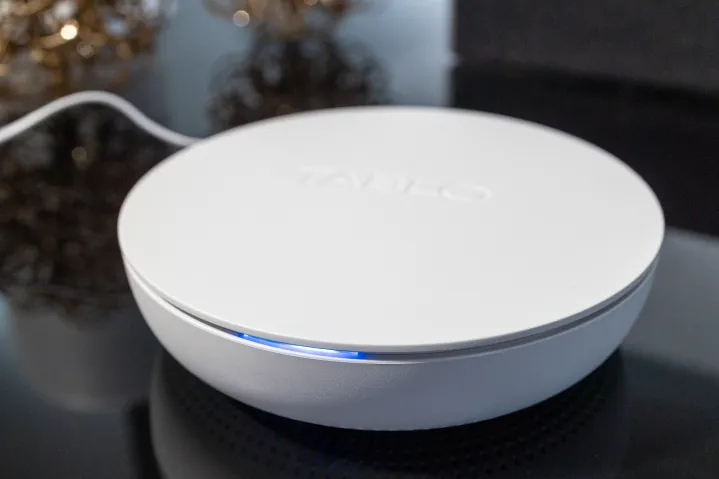
David는 축구 시즌이 다가오고 있으며 거실 TV를 두고 가족들과 매년 경쟁을 벌이는 시기라고 언급하면서 편지를 썼습니다. 그는 또 다른 방에 낡고 스마트하지 않은 필립스 50인치 TV를 가지고 있어서 즐겁게 경기를 관람하고 있습니다. 하지만 그는 공중파 경기를 녹화하고 나중에 시청할 수 있기를 원합니다. 그는 녹화 및 재생을 위해 Fire TV 스틱과 함께 작동하는 Amazon 장치를 회상하고 작동할 만한 장치가 있는지 궁금해합니다.
사실 나는 딱 그 물건을 갖고 있어요. 저는 항상 개인적으로 이 제품을 추천해 왔으며 현재 여러 TV에서 공중파 콘텐츠를 시청하고 녹화하는 가장 좋은 방법으로 이 제품을 선택하고 있습니다.
저는 4세대 Tablo DVR을 구매하고( 전체 리뷰를 확인하고 ) 다른 스마트 플랫폼을 연결하겠습니다. 여기서는 약간 주의해야 합니다. Roku, Amazon Fire TV 및 Google TV가 모두 지원됩니다(Apple TV는 아직 베타 테스트 중입니다). 당신이 하는 일은 이 상자에 안테나를 연결하는 것입니다. 이 상자는 홈 네트워크에 연결되며, 무선으로 무엇이든 조정하고 실시간으로 시청할 수 있을 뿐만 아니라 나중에 녹화하고 시청할 수도 있습니다. 한 번에 두 개 이상의 채널을 녹화할 수도 있고, 하나를 시청하고 다른 채널을 녹화할 수도 있습니다. 2개의 튜너 또는 4개의 튜너에 대한 옵션이 있습니다.
또한, Tablo 앱에 접속할 수 있는 휴대폰, 태블릿, TV에서 녹화한 콘텐츠를 어디서나 시청할 수 있습니다. 인터넷 연결만 있으면 됩니다. 그런데 구독은 필요하지 않습니다. 하드웨어를 구입하고 즐기십시오.
TV마다 내가 바꾸는 설정
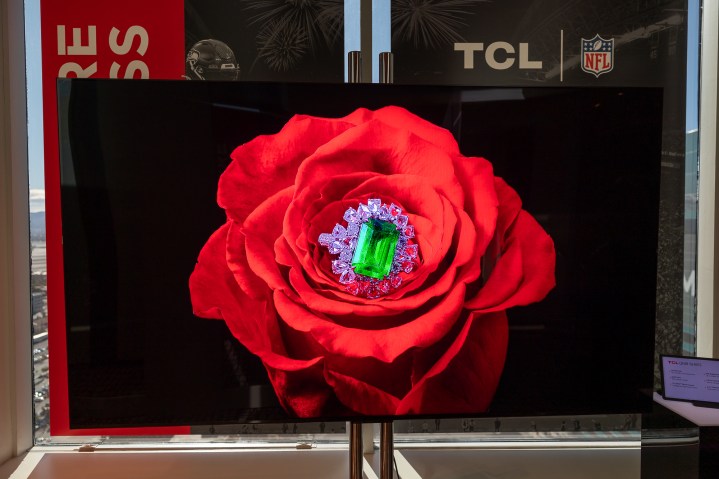
Mike는 다음과 같이 썼습니다. 저는 Vizio 75인치 P75Q9-JO1 TV를 가지고 있는데 이에 대한 보정 설정이 무엇인지 궁금합니다. 아니면 제가 방문할 수 있는 웹사이트가 있습니까? Kevin은 다음과 같이 썼습니다. 저는 여러분의 조언을 받아들여 새로운 98인치 TCL QM851G를 선택했습니다. 혹시 TV를 최대한 활용하기 위해 설정을 제안하셨는지 궁금합니다.
디스플레이 또는 TV 보정에는 정의에 따라 두 가지가 필요합니다. 목표와 해당 목표를 달성하기 위한 노력을 측정하는 수단입니다. TV를 교정하려면 현재 수행 중인 작업을 알아야 하며, 색도계 및/또는 분광 광도계와 같은 측정 장치, 패턴 생성기 또는 패턴 소스, 색도계에서 판독값을 가져올 수 있는 소프트웨어가 있어야 합니다. 또는 스펙트럼을 분석하여 목표를 기준으로 그래프에 플롯합니다.
대부분의 사람들은 TV를 교정할 수 있는 노하우나 값비싼 장비가 없습니다. 그렇기 때문에 전문가들이 있습니다.
저는 "보정 설정"을 게시하거나 디스크와 흐림 필터 안경을 가지고 집에 오는 사람이 "보정"을 제공하지 않는다는 점을 명확히 하기 위해 이러한 구분을 하고 있습니다. 분명히 말하면, 보정을 수행하지 않고도 TV를 멋지게 보이게 만드는 것은 가능하지만, 득보다 해를 끼칠 위험이 더 크기 때문에 설정을 어지럽히는 것을 멈춰야 하는 지점이 있습니다.
설정 조정을 중단해야 하는 지점이 화이트 밸런스, 회색조 및 색상 보정 영역이기 때문에 언급합니다. TV마다 다르기 때문에 이러한 지점에 대한 실제 보정 설정을 게시하지 않을 것입니다. 따라서 리뷰 샘플에 대해 제가 수행하는 작업은 TV에 대해 수행해야 하는 작업이 아닙니다. 이러한 조정을 위해서는 측정하고, 조정하고, 다시 측정하고, 헹구고, 목표에 도달할 때까지 반복해야 합니다. 많은 사람들은 일단 더 깊은 설정을 변경하기 시작하면 여기에서 한 가지 조정을 하고 이것이 여기의 다른 조정에 영향을 미친다는 사실을 모릅니다. 이는 복잡한 춤이며 보정이 필요하기 때문에 공연하는 데 몇 분이 아니라 몇 시간이 걸립니다.
사진 설정 팁
1. 에코 모드 비활성화:
- 자동 절전: 자동 밝기 감소를 방지하려면 이 사진 사전 설정을 끄세요.
- 기타 에코 설정: 일관된 화질을 유지하려면 모든 에너지 절약 모드가 꺼져 있는지 확인하세요.
2. 적절한 그림 사전 설정을 선택합니다.
- 권장 모드: 영화, 영화 또는 영화제작자 모드를 선택하세요.
- 이러한 모드는 색온도를 더 따뜻한 설정(D65에 가까움)으로 조정하고 일반적으로 모션 스무딩을 비활성화합니다.
- 대체 모드: 표준, 선명 또는 스포츠 모드는 종종 과장된 설정을 가지므로 피하십시오.
3. 모션 스무딩 조정:
- 설정 확인: 선호하는 영상 모드를 선택한 후에도 모션 스무딩이 비활성화되어 있는지 확인하세요.
- LG TV의 경우: "Clarity" 또는 "Motion" 메뉴로 이동하세요. "Real Cinema"(24p 콘텐츠 지원) 및 "True Motion"과 같은 설정을 찾아보세요.
- 권장 사항: "영화적 움직임"과 같은 설정을 끄거나 다른 TV 브랜드의 흔들림 및 흐림 설정을 원하는 대로 조정하세요.
4. SDR 콘텐츠의 밝기 조정:
- 문제: 케이블 또는 무료 스트리밍 서비스와 같은 SDR(표준 동적 범위) 콘텐츠에 대해 영화 또는 영화관 모드가 너무 어둡게 나타날 수 있습니다.
- 해결책:
- OLED TV: "OLED 픽셀 밝기" 또는 "OLED 밝기"를 높입니다.
- LED/미니 LED TV: "LED 백라이트" 설정을 조정합니다.
- 주의: 일반 "밝기" 설정은 검정 레벨과 대비에 영향을 줄 수 있으므로 조정하지 마십시오.
5. 색온도 사용자 정의:
- 기본 설정: 따뜻한 색온도가 마음에 들지 않으면 수정하세요.
- 방법:
- LG TV: 전용 색온도 슬라이더를 사용하세요.
- TCL/Hisense TV: 사전 설정 옵션 중에서 선택합니다(보통 3~4개 선택).
- 방법:
- 참고 색 온도가 낮을수록 파란색 톤이 증가하여 색상 정확도는 떨어지지만 더 선명하고 겉보기에는 더 밝아 보입니다.
6. 입력 및 콘텐츠 유형에 걸쳐 설정을 적용합니다.
- 적용 확인: 모든 TV가 설정을 보편적으로 적용하는 것은 아닙니다. 각 HDMI 입력 및 앱의 설정을 개별적으로 조정해야 할 수도 있습니다.
- 콘텐츠 유형:
- SDR, HDR 및 Dolby Vision: 각각 별도의 조정이 필요합니다.
- 절차:
- HDR: HDR 콘텐츠(예: YouTube)를 재생하여 HDR 사진 설정에 액세스하고 조정합니다.
- Dolby Vision: Dolby Vision 콘텐츠(예: Netflix)를 재생하여 해당 설정에 액세스하고 조정합니다.
7. 최종 권장 사항:
- 시작점: 가장 정확하고 고품질의 사진을 얻으려면 Movie, Cinema 또는 Filmmaker 모드를 사용하십시오.
- 개선 사항:
- 개인 취향과 시청 환경에 따라 색온도와 밝기를 조정하세요.
- 원하지 않는 한 모션 스무딩 및 기타 불필요한 처리 기능이 비활성화되어 있는지 확인하십시오.
- 고급 설정: 적절한 측정 도구 없이 화이트 밸런스 조정과 같은 복잡한 설정을 탐구하지 마세요.