
슬라이드쇼는 보이는 것 그 이상입니다. 음악, 음성 해설, 음향 효과 등의 오디오를 추가하면 Microsoft PowerPoint를 사용하여 프레젠테이션을 향상하거나 청중에게 더욱 유용하게 만들 수 있습니다.
감정을 불러일으키는 배경 음악을 포함하거나, 자신의 목소리를 녹음하여 슬라이드를 설명하거나, 사운드 효과를 추가하여 좀 더 멋을 낼 수도 있습니다. 다음 프레젠테이션을 개선할 수 있도록 PowerPoint에 오디오를 추가하는 방법을 보여 드리겠습니다.
컴퓨터에서 오디오를 추가하는 방법
PowerPoint에 음악을 추가하는 방법에는 여러 가지가 있지만 Windows와 Mac 모두에서 슬라이드쇼에 저장된 오디오 파일을 삽입할 수 있습니다. 노래, 음성 또는 음향 효과가 될 수 있습니다.
PowerPoint에서는 AIFF, AU, MID, MIDI, MP3, MP4, M4A, WAV 및 WMA와 같은 오디오 파일 형식을 지원합니다. PowerPoint 2013 이전 버전에서는 나열된 모든 파일 형식을 지원하지 않을 수 있습니다. 자세한 내용은 Microsoft 지원을 방문하세요.
1단계: 프레젠테이션을 열고 오디오 클립을 삽입하려는 슬라이드로 이동합니다. 오디오가 즉시 시작되어 슬라이드쇼를 통해 계속 재생되도록 하려면 첫 번째 슬라이드를 선택합니다.
2단계: 삽입 탭과 오른쪽 리본의 미디어 섹션으로 이동합니다.
3단계: 오디오를 클릭하여 옵션을 확인하세요.
- Windows에서는 내 PC의 오디오 를 선택합니다.
- Mac에서는 오디오 브라우저 또는 파일에서 오디오를 선택합니다.

4단계: 오디오 파일을 찾아 선택한 후 삽입 을 클릭합니다.
Mac에서 오디오 브라우저를 사용하는 경우 대신 오디오 파일을 슬라이드로 드래그하세요.

5단계: 슬라이드에 오디오 아이콘이 표시되며 그 아래에는 기본 컨트롤 도구 모음이 있습니다.
재생 버튼을 클릭하면 듣기, 되감기, 앞으로 이동하거나 볼륨을 조절할 수 있습니다.

PowerPoint에서 오디오를 녹음하는 방법
프레젠테이션을 위해 자신만의 오디오를 녹음하고 싶을 수도 있습니다. 오디오 지침을 제공하거나 음향 효과를 녹음할 수도 있습니다.
컴퓨터에 마이크가 활성화되어 있는 한 Windows 및 Mac의 PowerPoint에서 이 작업을 수행할 수 있습니다.
1단계: 프레젠테이션을 열고 녹음된 오디오를 삽입하려는 슬라이드로 이동합니다.
2단계: 삽입 탭을 선택하고 리본에서 오디오 옆에 있는 화살표를 클릭합니다.
3단계: 오디오 녹음을 선택합니다.

4단계: 둥근 빨간색 녹음 버튼을 클릭하고 녹음을 시작합니다.
- Windows에서는 녹음 이름을 지정하라는 팝업 상자에 이 디스플레이가 표시됩니다.
- Mac에서는 오른쪽에 이름 옵션이 없는 오디오 녹음 패널이 표시됩니다.
녹음하는 동안 지속 시간이 표시되는데, 이는 길이를 제한해야 하는 경우에 유용합니다.

5단계: 완료되면 사각형의 빨간색 중지 버튼을 클릭합니다.
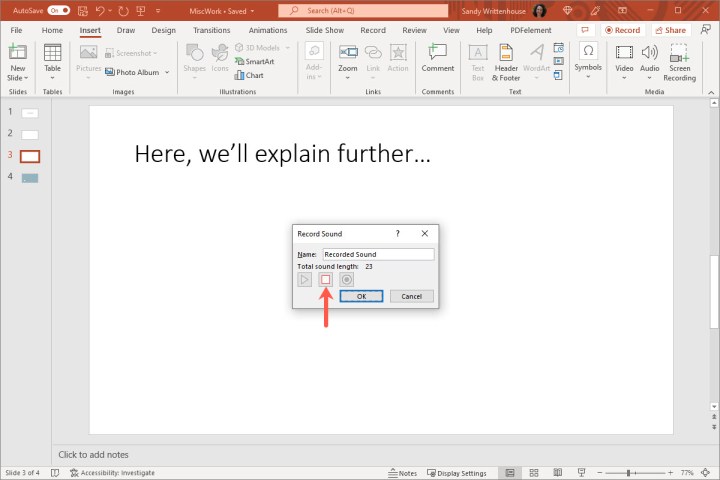
6단계: 재생 버튼을 클릭하면 녹음을 삽입하기 전에 녹음을 들을 수 있습니다. 결과가 만족스럽지 않으면 오디오를 다시 녹음할 수 있습니다.
- Windows에서는 녹음 버튼을 다시 클릭하세요. 새 녹음이 원본을 대체합니다.
- Mac에서는 취소를 클릭한 다음 녹음 버튼을 클릭하여 다시 시작하세요.
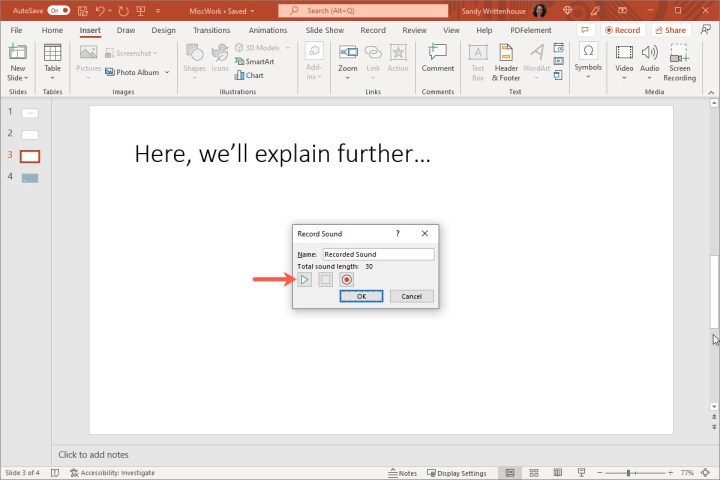
7단계: 듣기가 마음에 들면 Windows에서는 확인을 클릭하고 Mac에서는 삽입을 클릭하여 슬라이드에 오디오를 추가합니다.
저장된 파일을 삽입하는 것처럼 오디오 아이콘과 재생, 앞으로, 되감기 또는 볼륨 조정을 위한 기본 컨트롤이 표시됩니다.
오디오 재생을 제어하는 방법
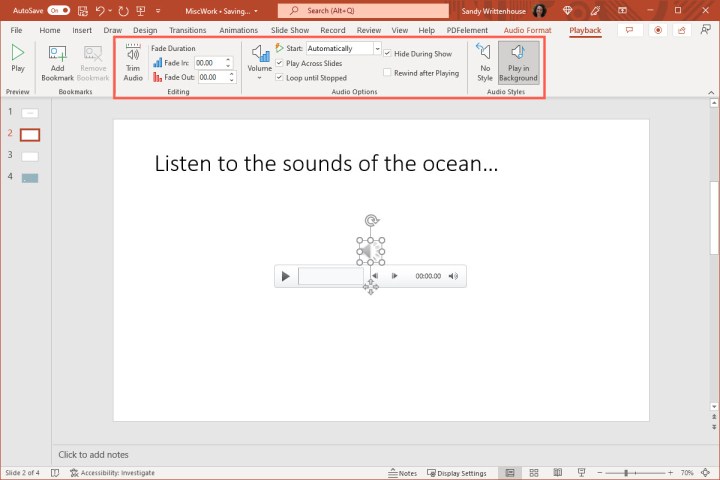
PowerPoint 슬라이드에 오디오를 추가하면 여러 재생 설정을 조정할 수 있습니다. 슬라이드에서 오디오 아이콘을 선택하고 재생 탭으로 이동합니다.
다음은 오디오 재생을 사용자 정의하는 몇 가지 유용한 방법입니다.
- 오디오 다듬기 : 오디오를 줄이려면 이 옵션을 선택하세요. 시작 및 끝 상자나 슬라이더를 사용하여 클립을 다듬습니다. 그런 다음 Windows에서는 확인을 클릭하고 Mac에서는 다듬기를 클릭하세요.
- 페이드 지속 시간 : 오디오를 페이드 인하여 시작하거나 페이드 아웃하여 끝내고 싶을 수도 있습니다. 페이드 기간(Fade Duration) 섹션을 사용하여 타이밍을 선택하십시오.
- 볼륨 : 슬라이드쇼 중 오디오 재생 시 오디오 볼륨을 낮음, 중간, 높음으로 설정할 수 있습니다.
- 시작 : 오디오 재생 시작 방법을 선택합니다. 클릭 순서에서, 자동으로 또는 클릭할 때를 선택할 수 있습니다.
- 슬라이드 간 재생 : 각 슬라이드에서 오디오가 계속 재생되도록 하려면 이 확인란을 선택하세요.
- 중지될 때까지 반복 : 중지할 때까지 오디오를 반복하려면 이 상자를 선택합니다.
- 표시 중 숨기기 : 슬라이드에서 오디오 아이콘을 숨기려면 이 상자를 선택하세요.
- 재생 후 되감기 : 클립을 재생한 후 처음으로 되감으려면 이 상자를 선택합니다.
- 백그라운드에서 재생 : 이 옵션은 슬라이드 간 재생과 중지될 때까지 반복을 모두 사용합니다.
노래, 박수 소리, 자신의 목소리를 추가하려는 경우 PowerPoint 슬라이드쇼에 오디오를 쉽게 추가할 수 있습니다.
자세한 내용은 슬라이드에 메모를 추가하는 방법이나 Microsoft PowerPoint에 비디오를 삽입하는 방법을 살펴보세요.