
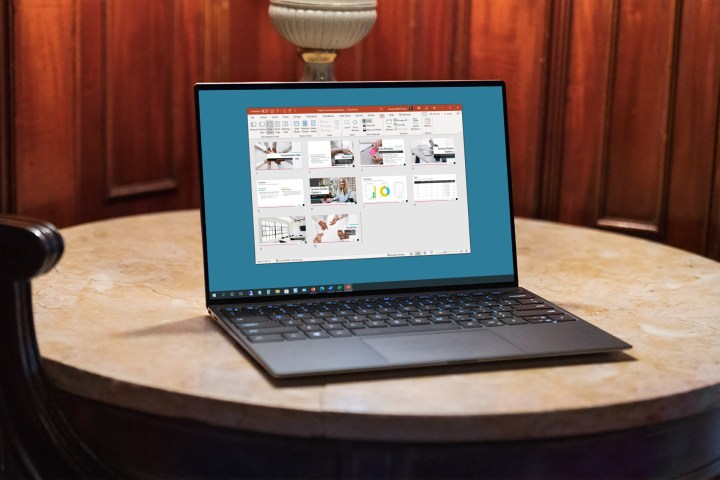
Powerpoint에서 사진, 색상, 그라디언트, 동영상 등 원하는 대로 배경을 변경할 수 있습니다. 귀하의 프레젠테이션에 가장 적합한 배경이 무엇인지 알게 되겠지만, 무엇으로 바꾸고 싶으시다면 저희가 도와드리겠습니다.
Powerpoint의 배경을 몇 가지 다른 스타일로 변경하는 방법은 다음과 같습니다.
파워포인트가 아직 설치되어 있지 않으신가요? 다운로드 방법은 다음과 같습니다.
배경을 색상이나 그라데이션으로 변경하는 방법
빈 배경 외에 Powerpoint 프레젠테이션에 추가할 수 있는 가장 간단한 배경은 단색, 즉 한 색상에서 다른 색상으로의 그라데이션입니다. 수행 방법은 다음과 같습니다.
1단계: Powerpoint 문서를 열고 왼쪽에서 배경을 변경하려는 슬라이드를 선택합니다. 이 예에서는 건축 프레젠테이션 프레젠테이션을 위한 표준 템플릿을 사용하고 있습니다.
2단계: 상단 메뉴 표시줄에서 디자인을 선택합니다.
3단계: 오른쪽 상단에서 배경 포맷을 선택하세요.
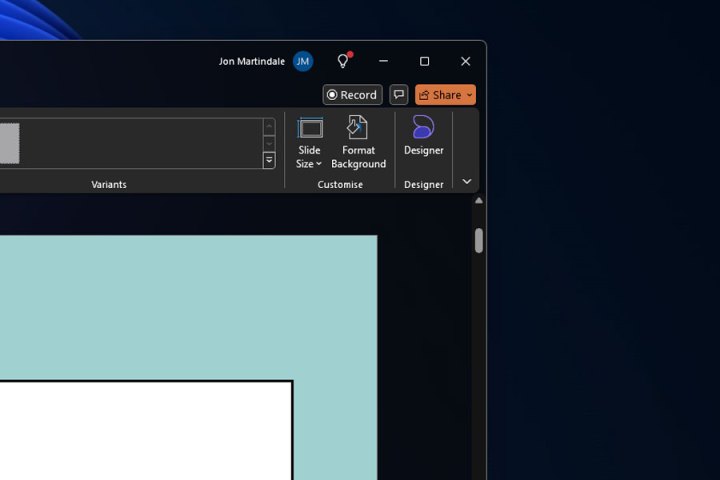
4단계: 표시되는 메뉴에서 필요에 따라 단색 채우기 또는 그라데이션 채우기를 선택합니다.
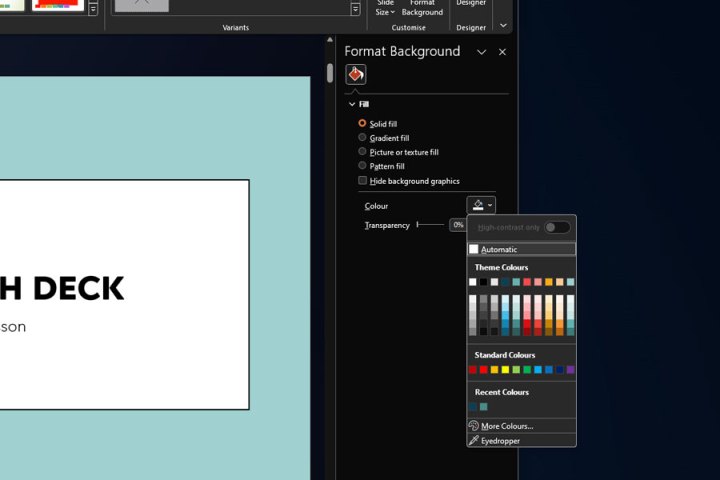
5단계: 단색을 원할 경우 페인트 통 아이콘을 선택하고 원하는 색상을 선택하세요. 선별된 다양한 색상 옵션 중에서 선택하거나, 더 많은 색상을 선택하여 다양한 옵션을 선택하거나, 스포이드 도구를 사용하여 프레젠테이션에서 배경에 사용할 색상을 선택할 수 있습니다.
슬라이더를 사용하여 투명도를 조정하여 색상을 페이드 인/아웃할 수도 있습니다.
한 색상에서 다른 색상으로의 그라디언트를 원하는 경우 두 색상 간의 사전 설정 그라디언트를 선택할 수 있습니다. 그러나 그라디언트 중지 옵션을 사용하여 그라디언트 내의 색상 변경 횟수와 유형을 제어하여 미세 조정할 수도 있습니다. 색상과 그라데이션 자체의 위치, 투명도, 방향, 밝기를 조정할 수도 있습니다.
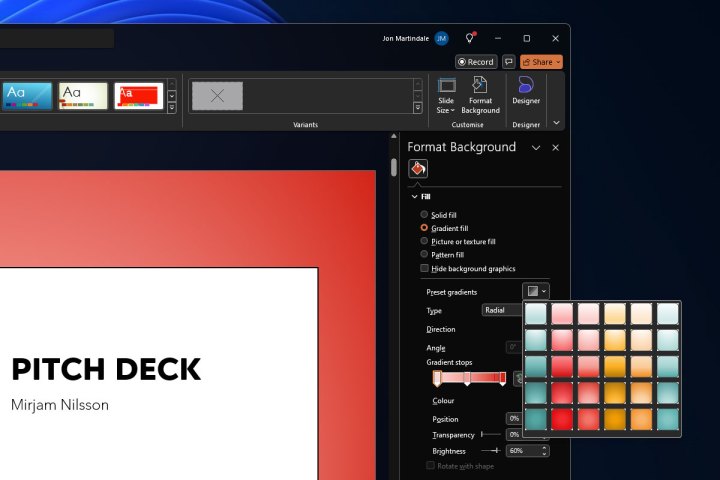
6단계: 만족할 때까지 옵션을 다양하게 사용해 보세요. 언제든지 다시 시작하려면 배경 서식 메뉴 하단에 있는 배경 재설정 버튼을 선택하세요.
결과가 만족스러우면 배경 서식 메뉴 오른쪽 상단에 있는 X 아이콘을 선택하여 메뉴를 닫으세요. 또는 해당 그라데이션이나 단색 배경을 모든 슬라이드에 적용하려면 창 아래쪽에 있는 모두에게 적용 버튼을 선택하세요.
배경에 그림을 추가하는 방법
프레젠테이션 슬라이드의 배경으로 이미지를 만드시겠습니까? 당신도 그렇게 할 수 있습니다.
1단계: 왼쪽에서 배경을 변경하려는 슬라이드를 선택합니다. 그런 다음 오른쪽 상단에서 배경 서식을 선택합니다.
2단계: 그림 또는 질감 채우기를 선택합니다.
3단계: 배경에 텍스처를 사용하려면 텍스처 옆에 있는 상자를 선택하고 팝업 창에서 배경에 원하는 텍스처를 선택합니다.
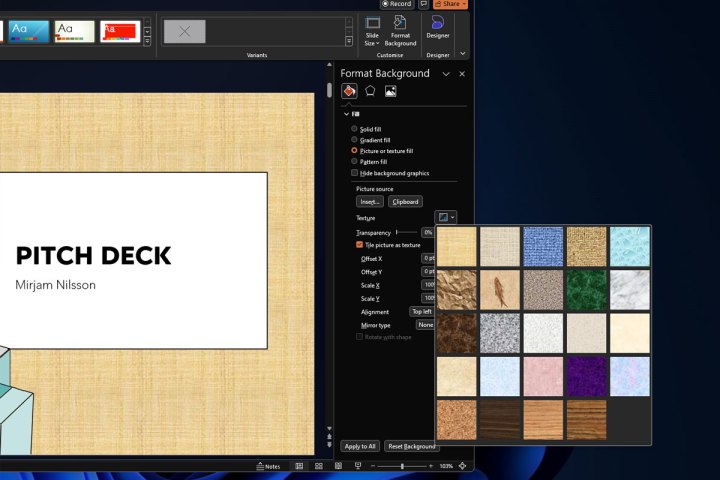
4단계: 이미지를 사용하려면 "사진 출처" 하위 제목 아래에 있는 삽입 버튼을 선택하세요. 그런 다음 이미지 소스를 어디에서 가져올지 결정합니다.
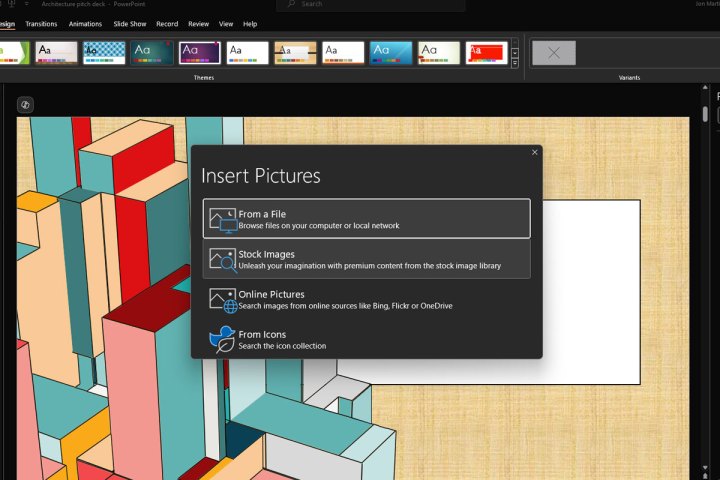
5단계: 로컬 이미지 파일을 사용하려면 파일에서를 선택한 다음 파일 탐색기를 사용하여 파일을 선택하고 열기를 선택합니다. 온라인, 스톡 이미지 또는 사전 설치된 로고 스택을 소스로 사용하려면 해당 항목을 선택하고 화면의 지침에 따라 이미지를 소개하세요.
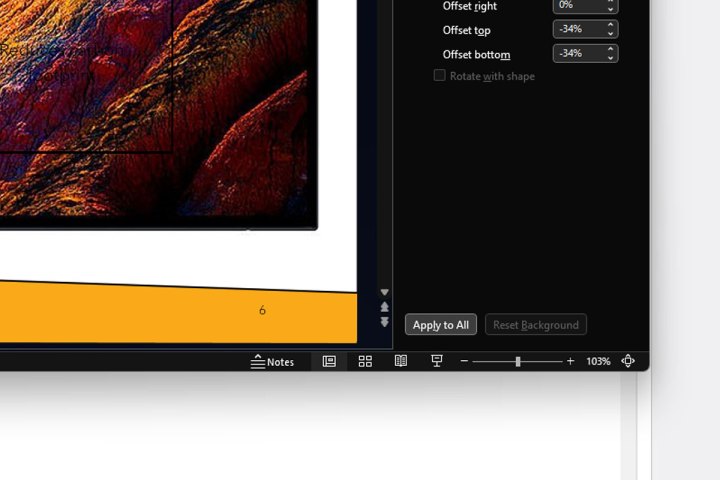
6단계: 이미지나 질감을 모든 슬라이드의 배경에 표시하려면 화면 오른쪽 하단에 있는 모든 슬라이드에 적용 버튼을 선택하세요.
배경에 비디오를 추가하는 방법
슬라이드에 정말 재미를 더하고 싶나요? 배경을 영상으로 바꿔보면 어떨까요? 수행 방법은 다음과 같습니다.
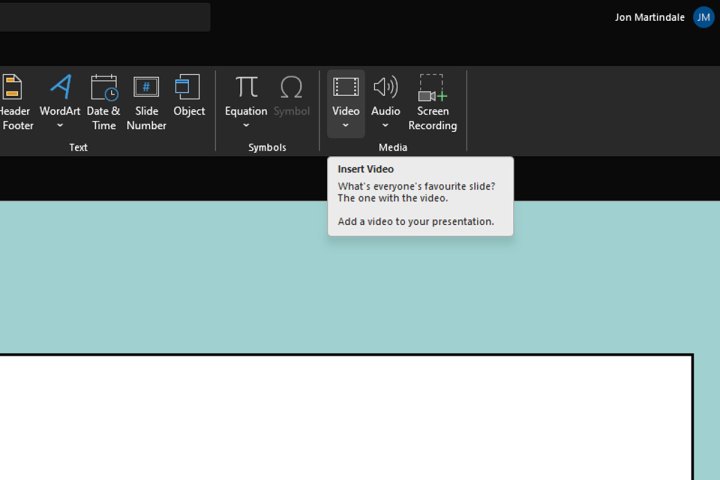
1단계: 삽입을 선택한 다음 비디오를 선택합니다. 로컬 장치 또는 온라인 소스에서 비디오를 추가할지 선택하십시오. 전자인 경우 파일 탐색기에서 선택하고 열기를 선택합니다. 온라인인 경우 URL을 붙여넣고 삽입 을 선택합니다.
이 예에서는 1988년 SF 코미디 Red Dwarf 의 클립을 사용하고 있습니다.
2단계: 재생하려는 슬라이드 부분(또는 전체)을 덮도록 마우스를 사용하여 비디오를 끌어서 이동합니다. 모서리 컨트롤을 클릭하고 드래그하여 크기를 조정할 수도 있습니다.
3단계: 비디오를 마우스 오른쪽 버튼으로 클릭하고 맨 뒤로 보내기를 선택합니다.
또한 이 기회를 빌어 필요한 경우 내장된 컨트롤을 사용하여 비디오를 다듬고, 시작할 시기(자동으로 또는 클릭할 때)와 스타일을 선택할 수 있습니다. 각도 또는 주위에 페이드가 있습니다.
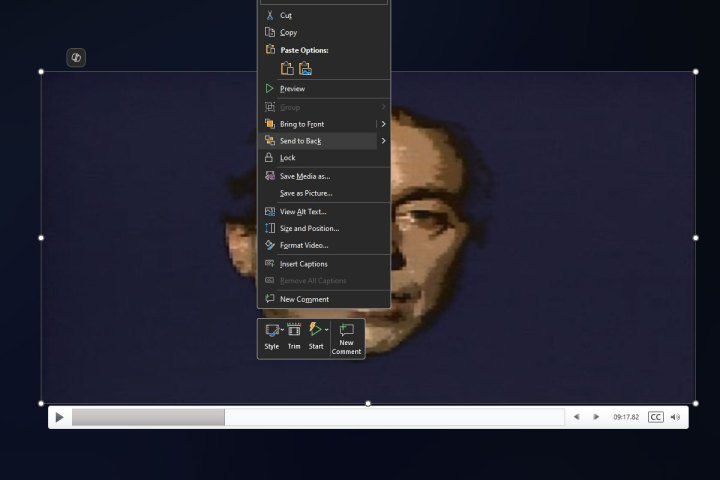
4단계: 비디오 구현에 만족하면 상단에서 슬라이드쇼를 선택한 다음 왼쪽 상단에서 처음부터 또는 현재 슬라이드부터를 선택하여 프레젠테이션을 확인하여 비디오가 올바르게 작동하는지 확인합니다.
위치가 올바르지 않거나, 잘못된 지점에서 시작하거나, 원하는 대로 형식이 지정되지 않은 경우 비디오에서 마우스 오른쪽 버튼 클릭 컨트롤을 사용하여 조정하세요.
이제 Powerpoint 배경의 마스터가 되었으니 새로운 Copilot 기능을 사용해 보는 것은 어떻습니까? 지금 Copilot Pro로 할 수 있는 최고의 작업 5가지를 소개합니다.