

Microsoft Excel 스프레드시트에서 셀을 잠그는 방법을 알아두면 매우 유용합니다. 이는 스프레드시트 작성자 이외의 다른 사람이 특정 세그먼트 또는 전체 워크시트를 수정하지 못하도록 보호하는 데 사용됩니다.
예를 들어, 귀하가 고용주이고 Microsoft Excel을 사용하여 지원자에 대한 여러 드롭다운 목록이 있는 스프레드시트를 만드는 경우 셀을 잠그면 해당 양식의 수신자가 데이터를 조작하는 것을 방지할 수 있습니다.
Excel에서 셀을 잠그는 방법에 대한 가이드는 다음과 같습니다.
개별 또는 여러 셀 잠금
1단계: Excel 스프레드시트가 이미 잠겨 있을 수 있습니다. 따라서 개별 셀이나 여러 셀을 잠그려면 먼저 스프레드시트를 잠금 해제해야 합니다. 이렇게 하려면 첫 번째 셀의 왼쪽 상단에 있는 녹색 대각선 버튼을 클릭하세요.

2단계: 마우스 오른쪽 버튼을 클릭하고 메뉴에서 셀 서식 옵션을 선택합니다.

3단계: 보호 탭을 선택하고 잠금 버튼을 선택 해제합니다. 확인 을 클릭합니다.
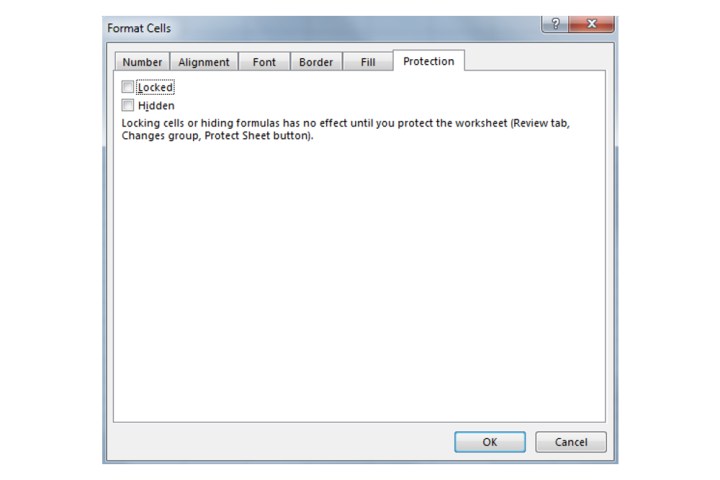
4단계: 이제 잠그고 싶은 셀을 클릭하여 선택하세요. 단일 셀, 여러 셀, 행 또는 전체 열을 선택할 수 있습니다.
5단계: 선택한 셀 내에서 마우스 오른쪽 버튼을 클릭하고 셀 서식 지정을 선택합니다.
6단계: 다시 보호 탭으로 이동하여 잠김 상자를 선택한 다음 확인을 클릭합니다.
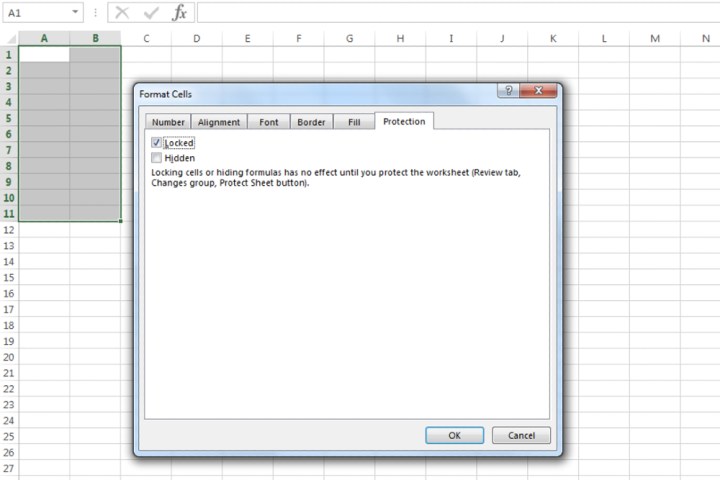
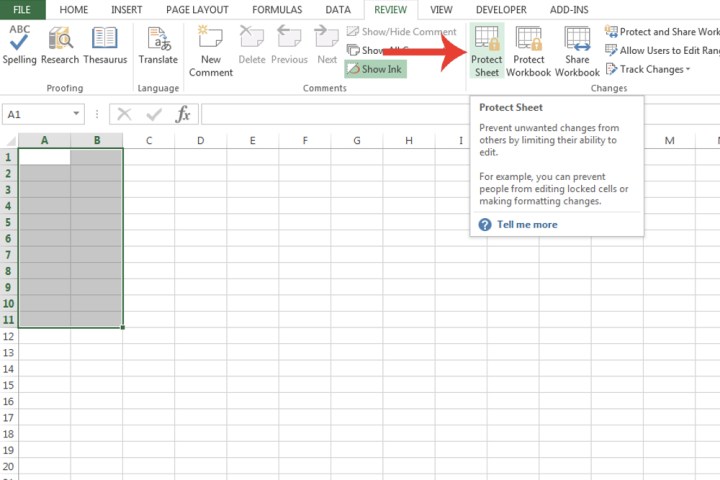
7단계: 셀 잠금을 확인하려면 검토 탭을 클릭합니다. 이제 시트 보호 옵션을 클릭하십시오.
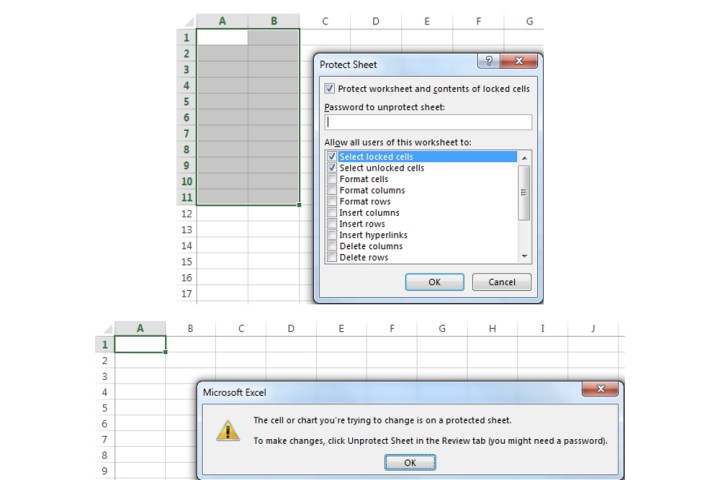
8단계: 표시된 모든 옵션 중에서 원하는 보호 유형을 선택하세요. 기본적으로 잠긴 셀 선택 및 잠금 해제된 셀 선택 필드는 이미 선택되어 있습니다. 추가 보호를 위해 비밀번호를 입력할 수도 있습니다. 확인 을 클릭합니다.
이제 선택한 셀이 잠깁니다.
전체 스프레드시트 잠금
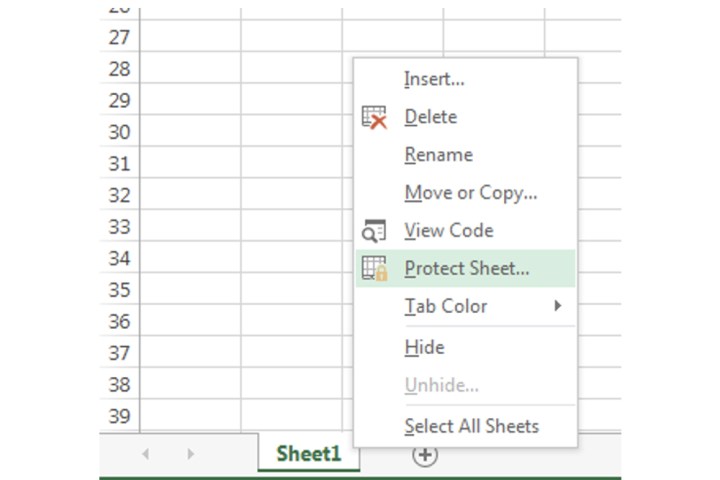
1단계: Microsoft Excel 하단에서 잠그려는 스프레드시트를 마우스 오른쪽 버튼으로 클릭합니다.
2단계: 시트 보호 옵션을 선택합니다. 8단계에서 설명한 대로 스프레드시트에 적용할 다양한 보호 유형을 사용자 정의한 다음 확인 을 클릭합니다. 1단계에서 언급했듯이 Microsoft는 이미 Excel 스프레드시트를 잠그므로 사용자가 직접 조치를 취할 필요가 없습니다.
이제 셀과 Excel 스프레드시트를 잠그거나 잠금 해제하는 방법을 알았으므로 데이터를 더 효율적으로 제어하고 입력 실수를 방지할 수 있습니다.
Excel 스프레드시트는 상당히 유연하여 소프트웨어를 모든 목적에 적합하게 만듭니다. Microsoft Excel에서 셀을 병합하고 병합 해제하는 방법을 알고 있다면 이를 거의 모든 용도로 사용할 수 있습니다.