

Microsoft Excel을 사용하여 숫자를 뺄 때 이전보다 몇 가지 단계가 더 필요할 수 있지만 완료할 수 있습니다.
이 가이드에서는 Excel에서 뺄셈을 하는 네 가지 방법, 즉 셀 내에서, 다른 셀의 숫자 사용, SUM 함수 사용, 상태 표시줄 사용을 보여줍니다. 이렇게 하면 뺄셈 요구 사항이나 원하는 사용 편의성 수준에 따라 사용할 수 있는 다른 방법을 갖게 됩니다. 계속 스크롤하여 Excel에서 빼는 방법을 알아보세요.
셀 내에서 빼는 방법
두 개의 숫자를 빠르게 빼기만 하면 되나요? Excel 스프레드시트의 단일 셀 내에서 이를 수행할 수 있습니다.
1단계: Excel 스프레드시트에서 빈 셀을 클릭합니다. 그런 다음 해당 셀 내에 다음을 입력합니다(대괄호와 공백 생략).
= [ 첫 번째 숫자 ] – [ 두 번째 숫자 ]
이 예에서는 다음과 같습니다: =9-1
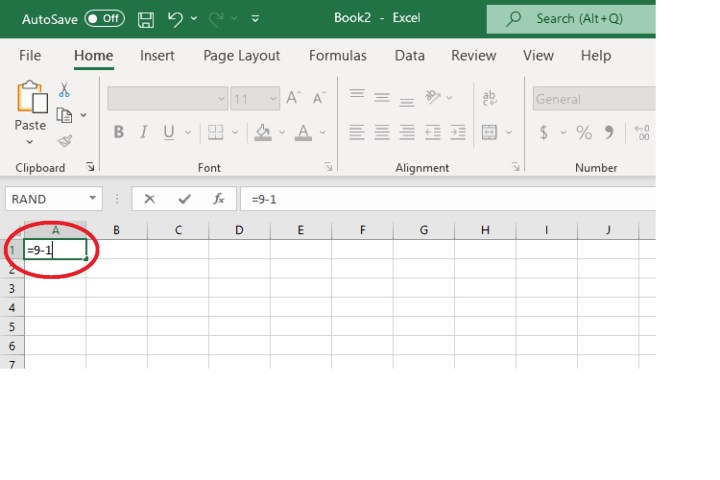
2단계: 그런 다음 키보드에서 Enter 키를 누르세요.
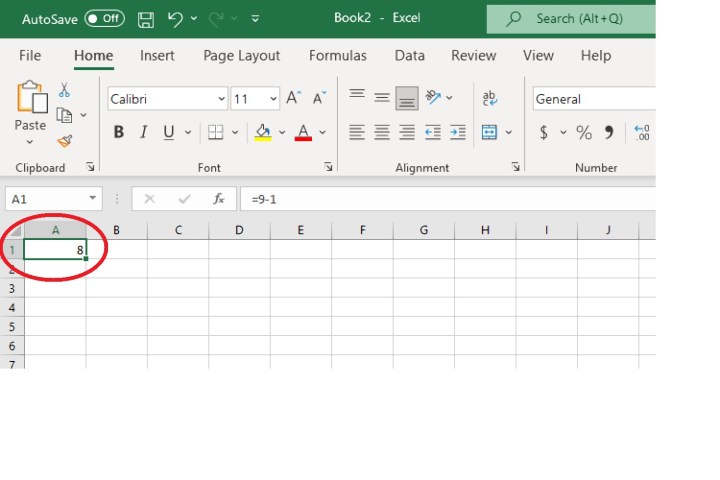
뺄셈 수학 문제에 대한 정답이 즉시 나타나고 입력한 수식을 대체해야 합니다.
이 예에서는 표시된 답이 8이었습니다.
다른 셀에서 빼는 방법
스프레드시트의 다른 셀에 숫자를 빼고 싶은 숫자가 있는 경우 셀 참조와 수식을 사용하면 됩니다.
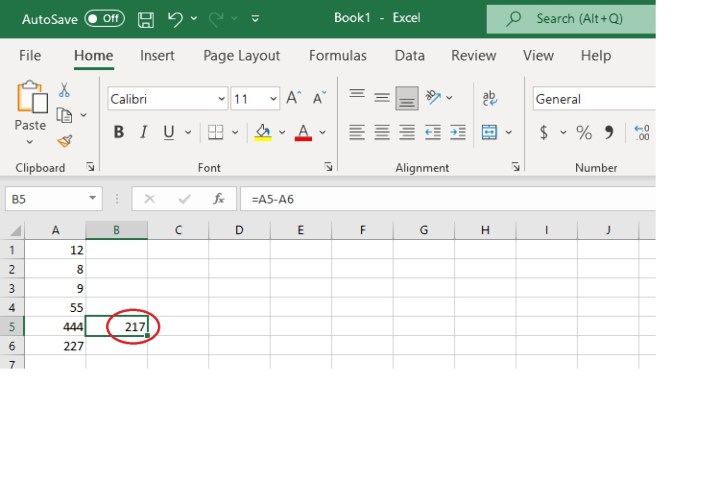
1단계: 빼려는 숫자를 선택하고 해당 셀 참조를 기록해 둡니다. (셀 참조는 스프레드시트에서 특정 셀의 위치와 셀의 열 번호와 행 번호의 조합을 나타내는 방법입니다. 예를 들어, 숫자 중 하나가 열 A와 행에 있는 셀에 있는 경우 6인 경우 해당 번호에 대한 셀 참조는 A6입니다.)
2단계: 스프레드시트에서 빈 셀을 클릭하고 다음 수식을 입력합니다. 이때 공백과 괄호는 생략하고 적절한 경우 숫자의 셀 참조를 채웁니다.
= [ 첫 번째 숫자에 대한 셀 참조 ] – [ 두 번째 숫자에 대한 셀 참조 ]
이 예에서는 다음과 같습니다: =A5-A6

3단계: 그런 다음 키보드에서 Enter 키를 누르세요.
이 뺄셈 문제의 정답은 방금 입력한 수식 대신 자동으로 나타납니다.
이 예에서는 A5가 444이고 A6이 227이므로 나타나는 답은 217이었습니다.
( 스프레드시트의 특정 셀을 잠가서 수식과 수식에 의존하는 데이터를 보호할 수 있습니다.)
SUM 함수를 사용하여 빼는 방법
Excel에는 별도의 빼기 기능이 없지만 SUM 함수를 사용하여 숫자를 뺄 수 있습니다.
1단계: 빈 셀을 클릭합니다. 그런 다음 다음을 입력합니다(자신의 숫자 입력).
=SUM(첫 번째 숫자, – 두 번째 숫자)
참고: 어떤 숫자가 음수인지는 중요하지 않지만 빼기가 발생하려면 그 중 하나가 있어야 합니다.
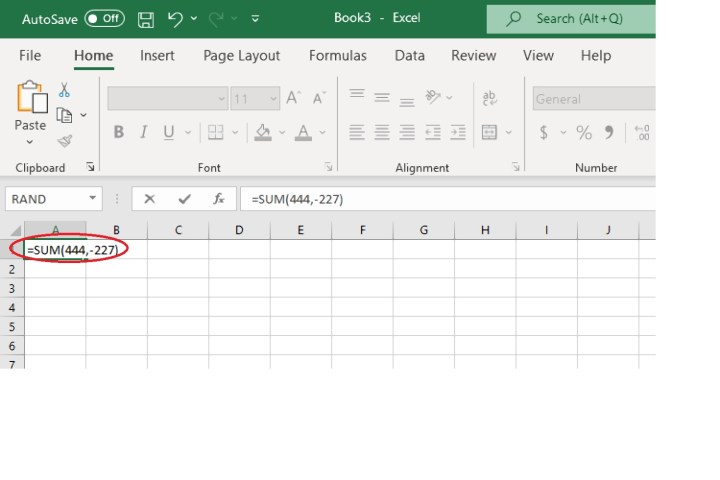
따라서 이 예에서는 444에서 227을 빼려고 하므로 공식은 다음과 같습니다.
=합계(444,-227)
아니면 이렇게 보일 수도 있어요
=합계(-227, 444)
2단계: 키보드에서 Enter 키를 누르세요.
정답은 입력한 수식을 즉시 대체해야 합니다.
이 예에서 대답은 217입니다.
상태 표시줄을 사용하여 빼는 방법
Excel에서 숫자를 빼기 위해 항상 수식을 입력할 필요는 없습니다. Excel의 상태 표시줄(화면 하단에 있음)을 활용하여 활용할 수도 있습니다. 숫자를 개별 셀에 입력하고 그 중 하나를 음수로 바꾸세요. 따라서 다시 444에서 227을 빼려면 한 셀에 444를 입력하고 444 옆의 셀에 -227을 입력하면 됩니다.
그런 다음 두 셀을 모두 선택하십시오. 이제 화면 하단의 상태 표시줄을 살펴보세요. SUM: 옆에서 답을 찾을 수 있습니다.

Excel에서 값을 빼는 수식을 만드는 것은 처음에는 간단하지만 보시다시피 몇 가지 고급 용도가 있습니다. 스프레드시트의 기본 수학을 이해하면 이 소프트웨어를 최대한 활용하는 데 도움이 될 수 있습니다. 그렇다면 Microsoft Excel에서 곱셈을 배우는 데 시간을 투자해 보는 것은 어떨까요?
그런 다음 Excel의 키보드 단축키 에 익숙해지도록 하세요. 이는 소프트웨어 사용에 더욱 익숙해지는 데 도움이 됩니다.